Instalación del controlador para la tarjeta ESP32 CH9102
IMPORTANTE:
Instalación del controlador para la tarjeta ESP32 CH9102

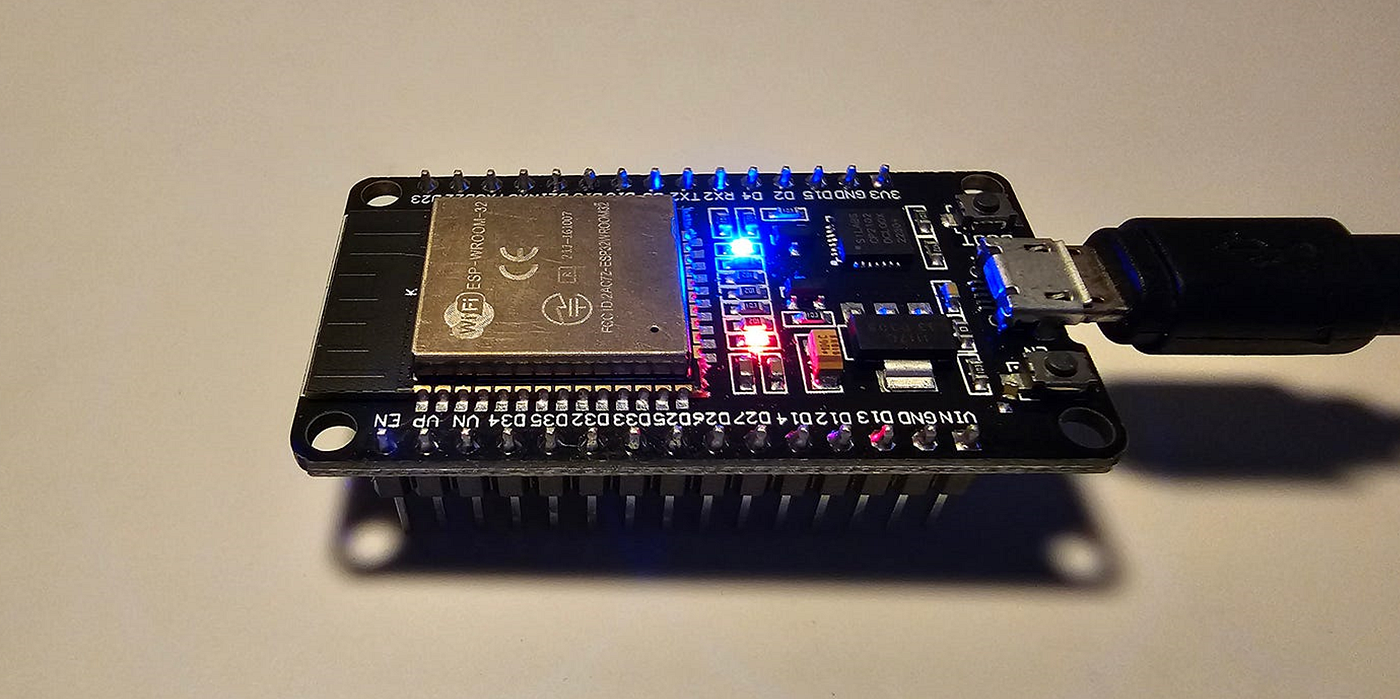
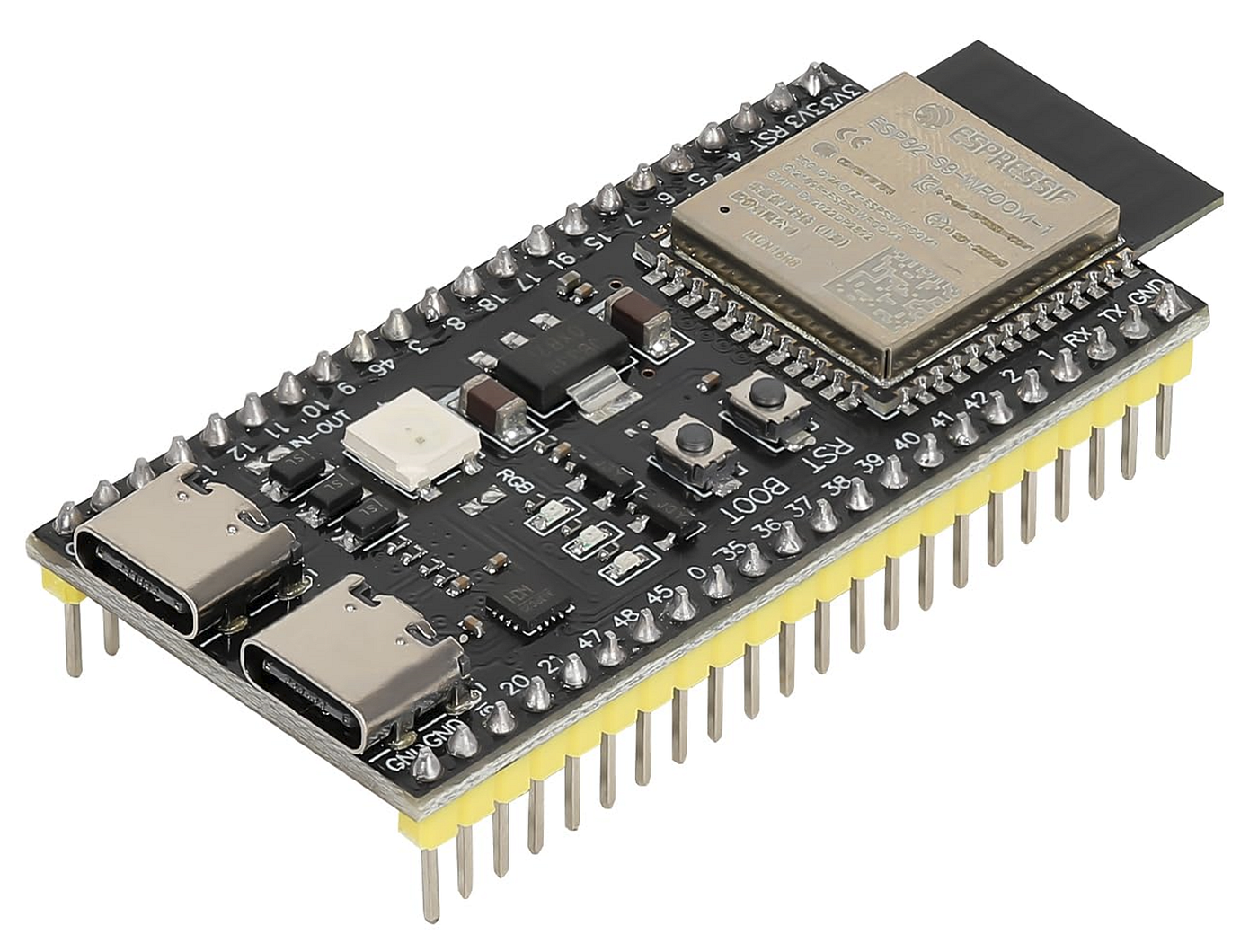
Imagen 1 — Tarjeta de desarrollo ESP32 CH9102
IMPORTANTE:
- La tarjeta ESP32 necesita del controlador CH9102 para que sea reconocida por la PC.
- La tarjeta ESP32 deberá de estar conectada directamente a la PC para ser programada, no a través de la tarjeta de expansión.
- El Arduino IDE deberá de tener instalado el complemento “esp32 by Espressif Systems” (en BOARDS MANAGER).
- En Arduino IDE deberás seleccionar la tarjeta “DOIT ESP32 DEVKIT VI”.
- Cuando se está cargando un sketch en la tarjeta ESP32 se deberá de mantener presionado el botón BOOT (en algunos modelos no es necesario hacer esto, intentar primero si sube el sketch sin presionar el botón).
1. Instalación del controlador CH9102
Para utilizar esta tarjeta, se deberá de tener instalado en la PC el controlador **CH343SER**. En algunos casos, el sistema operativo lo descarga automáticamente, en otros, hay que instalarlo manualmente.
Para saber si hay necesidad de instalar el controlador o no, conectamos la tarjeta ESP32 a la PC y abrimos el administrador de dispositivos.
Si la tarjeta aparece de la siguiente manera, quiere decir que el controlador no está instalado

Imagen 2 — Así aparece la tarjeta ESP32 cuando el controlador no está instalado
Cuando el controlador se encuentra instalado, la tarjeta ESP32 se verá así

Imagen 3 — Controlador instalado
Si ya verificamos que el controlador no está instalado, procederemos a descargar el instalador **CH343SER** desde la página oficial del fabricante.

Imagen 4 — Driver CH343SER
Descomprimimos el archivo descargado y ejecutamos el archivo SETUP que se encuentra dentro de la carpeta CH343SER\CH343SER\Driver

Imagen 5 — Instalador del controlador
Seguimos las indicaciones del instalador y, una vez terminado el proceso, reiniciamos la PC para que se apliquen los cambios en el sistema.
Si no aparece la tarjeta ni en Puertos COM & LPT ni en Otros dispositivos, puede ser por las siguientes razones:
- El cable USB que se está ocupando solo trae 2 hilos en su interior. Se encenderá el LED rojo de la tarjeta porque se está energizando, pero no habrá transmisión de datos. Se necesita un cable USB con 4 hilos (2 de alimentación y 2 de datos) para que se pueda establecer comunicación entre la PC y la tarjeta ESP32.
- El cable USB está dañado. Probar con otro cable.
- El puerto de la PC está dañado. Intenta con otro puerto.
- La tarjeta ESP32 está dañada.

Imagen 6 — Tipos de cables
2. Instalación del complemento “esp32 by Espressif Systems”
Abrimos las preferencias del Arduino IDE:

Imagen 7 — Preferencias de Arduino IDE
Pegamos el siguiente enlace en el campo “Additional boards manager URLs:” y hacemos clic en el botón OK
https://dl.espressif.com/dl/package_esp32_index.json
Imagen 8 — Additional boards manager URLs
Después, nos iremos a la sección de BOARDS MANAGER haciendo click en el botón que se indica en la imagen

Imagen 9 — BOARDS MANAGER
Buscamos el complemento “esp32 by Espressif Systems” y hacemos clic en el botón “INSTALL”

Imagen 10 — Instalación del complemento “esp32 by Espressif System”
Una vez terminada la instalación, cerramos y abrimos el Arduino IDE para que se apliquen los cambios.
3. Cargando el sketch Blink
Ahora, cargaremos un pequeño sketch para probar si configuramos correctamente el entorno de desarrollo. El sketch se encuentra en la siguiente ubicación:
File/Examples/01.Basics/Blink
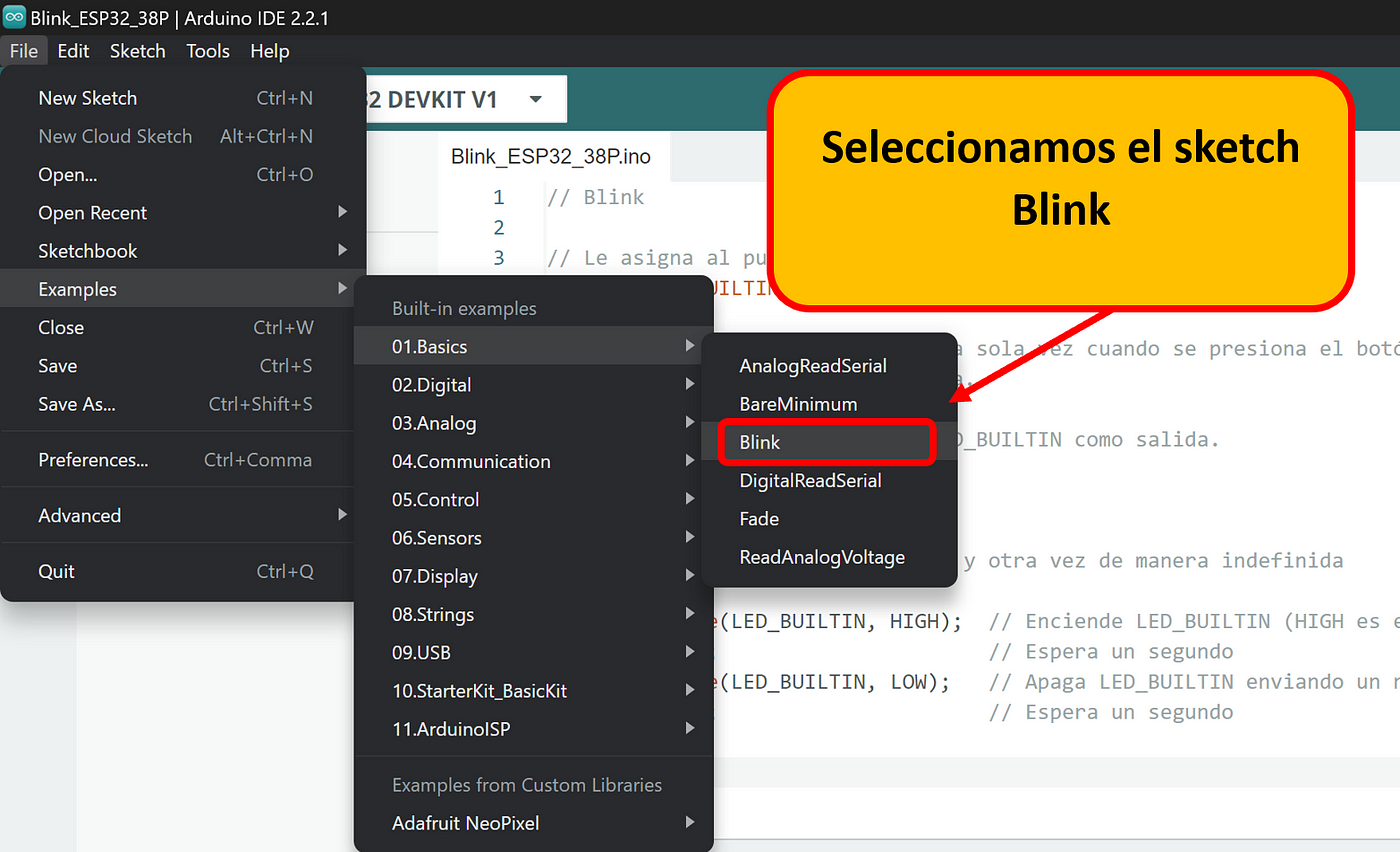
Imagen 11 — Sketch Blink
En caso de que no encontraras el sketch Blink, te dejamos aquí el código para que lo copies:
// the setup function runs once when you press reset or power the board
void setup() {
  // initialize digital pin LED_BUILTIN as an output.
  pinMode(LED_BUILTIN, OUTPUT);
}

// the loop function runs over and over again forever
void loop() {
  digitalWrite(LED_BUILTIN, HIGH);  // turn the LED on (HIGH is the voltage level)
  delay(1000);                      // wait for a second
  digitalWrite(LED_BUILTIN, LOW);   // turn the LED off by making the voltage LOW
  delay(1000);                      // wait for a second
}
Seleccionamos el puerto y la tarjeta DOIT ESP32 DEVKIT V1 en el Arduino IDE. En nuestro caso, de acuerdo con la imagen 4, la tarjeta ESP32 está conectada en el puerto 6.

Imagen 12 — Seleccionar tarjeta y puerto
Para cargarlo, hacemos clic en el botón “Upload”, al mismo tiempo que mantenemos presionado el botón BOOT de la tarjeta ESP32.
NOTA: En algunas tarjetas no es necesario presionar el botón BOOT, por lo que te sugiero que primero lo intentes sin presionar el botón, si no carga así, entonces, será necesario presionar el botón BOOT (ver Anexo 1 para una solución a este detalle)

Imagen 13 — Botón Upload
Al terminar de cargar el sketch, el LED azul de la tarjeta ESP32 empezará a parpadear.

Imagen 14 — LED azul
Anexo 1
Si nuestra tarjeta es de las que necesitan que se presione el botón BOOT cada que se carga un sketch, podemos hacer que entre en Flashing Mode automáticamente colocando un capacitor electrolítico de 10uF entre el pin EN y GND. Conectamos el pin negativo del capacitor al puerto GND y el pin positivo al puerto EN, así como se muestra en la siguiente imagen.

Imagen 15 — Flashing Mode automático
De esta manera, ya no habrá necesidad de presionar el botón BOOT cada que queramos subir un sketch.
No olvides visitar nuestra tienda online TRONCITY MX, en donde encontrarás los mejores productos para tus proyectos electrónicos.
¡Mucho éxito en tus proyectos!
메타데이터
- post_id
- a2b5bcfd2e1c
- slug
- tutorial-esp32-ch9102-a2b5bcfd2e1c
- url
- https://medium.com/@SyrkCorp/tutorial-esp32-ch9102-a2b5bcfd2e1c
- canonical_url
- https://medium.com/@SyrkCorp/tutorial-esp32-ch9102-a2b5bcfd2e1c
- author_url
- https://medium.com/@SyrkCorp
- status
- ok
- fetched_at
- 2026-07-24 14:22:46