Routing BGP di Mikrotik Versi 7
Apa Itu BGP?
Routing BGP di Mikrotik Versi 7

Ilustrasi Routing BGP
Apa Itu BGP?
Border Gateway Protocol (BGP) adalah protokol routing eksternal yang digunakan untuk bertukar informasi antar jaringan besar atau yang disebut Autonomous System (AS). Setiap AS dikelola oleh suatu organisasi seperti ISP, perusahaan, atau lembaga yang memiliki jaringan sendiri. BGP memastikan bahwa setiap paket data mampu melewati serangkaian AS hingga mencapai alamat tujuan dengan jalur yang paling tepat, cepat, dan stabil.
Berbeda dengan protokol routing internal seperti OSPF atau RIP yang hanya digunakan dalam satu organisasi, BGP dirancang untuk skala global dengan kemampuan mengelola routing berdasarkan kebijakan yang lebih kompleks. BGP menggunakan Path Vector Protocol, yaitu metode pemilihan rute berdasarkan daftar jalur AS yang akan dilalui sebuah paket data.
Setalah memahami tentang BGP kita lanjut ke pembahasan cara Konfigurasi BGP di Mikrotik.
Konfigurasi Router1

IP > Addres List
awal-awal pembuat konfigurasi BGP, yakni membuat IP address pada eth yang saling terhubung dengan router lainnya. Padan konfigurasi ini router saling terhubung lewat eth5. Maka saya akan memberikan IP address pada eth5 dengan mask /30. Kenapa mask /30? karena dalam Routing BGP butuh namanya poin to point untuk saling terkoneksi dan mask /30 sangat cocok untuk kondisi ini karena memiliki 1 IP Network, 2 IP Host dan 1 IP Broadcast. Selain itu penggunaan mask /30 mengoptimalkan penggunaan bandwith.

IP > Firewall > TAB’Adrdress List’
Langkah selanjutnya ialah kita meng-advertise jaringan pada router1, Advertise ini bertujuan untuk mengiklankan jaringan pada router agar BGP dapat mengetahu rute IP mana yang bisa dijangkau dan jalur mana yang harus diambil untuk sampai ke sana. Pada router 1 ini terdapat IP VLAN maka disni saya mengadvertise IP VLAN saya dengan menambahkan IP VLAN di IP Address List.
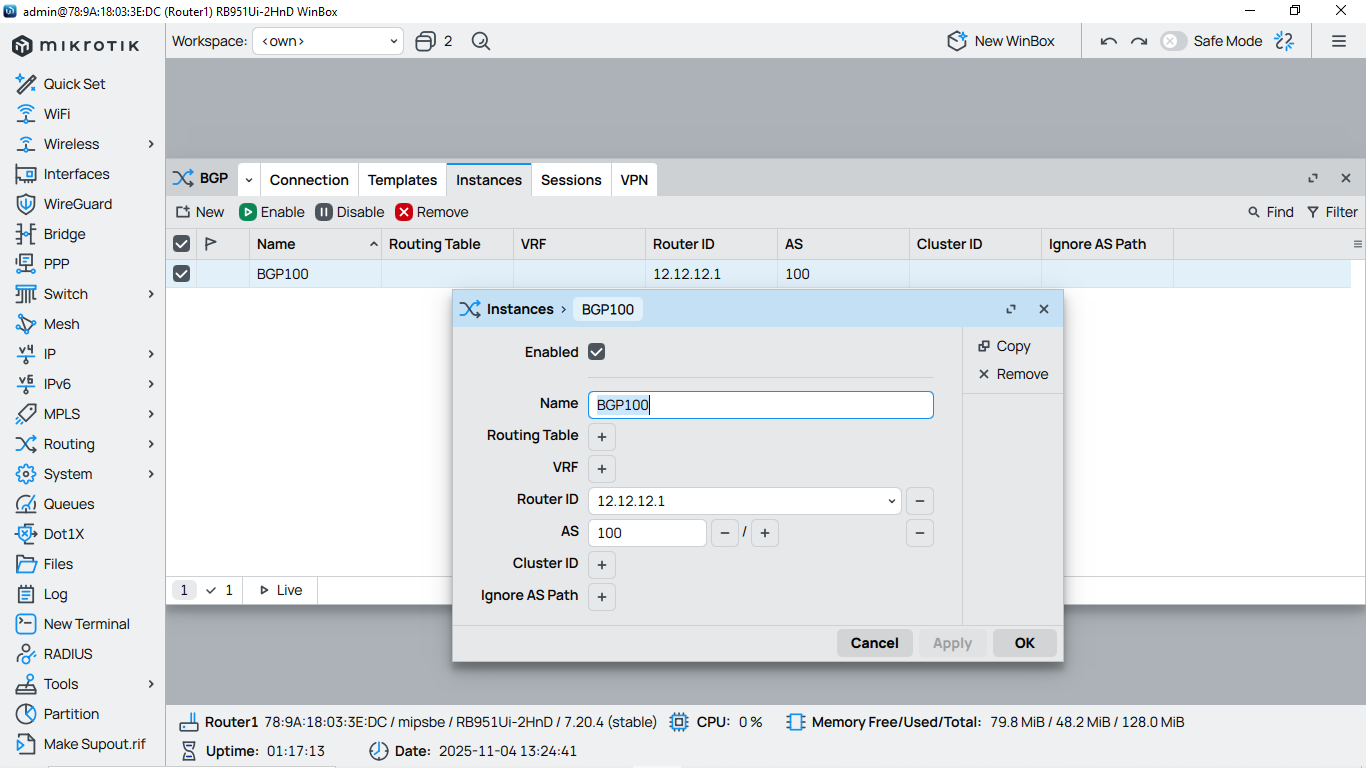
Routing > BGP > TAB ’Intances’
Masuk dalam tahap konfigurasi BGP di mikrotik V7. Awal awal kalian dapat membuat Intances dengan membuat nama intnaces, Router ID yaitu IP Router yang terhubung dengan router lainnya dan AS (Autonomus System)

Routing > BGP > TAB ‘Connection’
selanjutnya konfigurasi Connection disini kalian tambahkan Nama BGP, Intance yang tadi kita buat, AS (Autonomus System), Router ID (IP Router yang terhubung dengan router lainnya), Remoter Address (IP Address Router Sebelahnya), Remote AS (Autonomus System) yaitu AS Router sebelahnya. dan ganti local role jadinya ‘ebgp’ lalu pada tab Filter tambahkan output network untuk di advertise: pilih output Network yang kita buat tadi di Ip address List
Konfigurasi Router2

IP > Address List
Pada Router 2 kita juga tambahkan IP Address pada eth yang terkoneksi dengan router lainnya. Disini saya tambahkan IP-nya 12.12.12.2/30.

IP > Firewall > TAB ‘Address List’
selanjutnya tambahkan IP Address List yang bakal kita advertise. Karena pada Router 2 Ini mempunya IP Wlan maka disini saya advertise IP WLAN-nya

Routing > BGP > TAB ‘Intances’
selanjutnya kita konfigurasi BGP pada router2. Dengan menambahkan Intances. Tambahkan Nama Intances, Router ID (IP Router), dan AS (Autonomus System)

Routing > BGP > TAB ‘Connection’
lalu Buat Connection Pada BGP dengan menambahkan Nama BGP, Intance yang tadi kita buat, AS (Autonomus System), Router ID (IP Router yang terhubung dengan router lainnya), Remoter Address (IP Address Router Sebelahnya), Remote AS (Autonomus System) yaitu AS Router sebelahnya. dan ganti local role jadinya ‘ebgp’ lalu pada tab Filter tambahkan output network untuk di advertise: pilih output Network yang kita buat tadi di Ip address List
Jika seluruh konfigurasi telah dilakukan dengan benar, langkah selanjutnya adalah memastikan bahwa koneksi sudah berstatus Established. Silakan periksa pada menu monitoring atau status interface BGP untuk memastikan bahwa hubungan antar-peer telah berhasil terbangun dan pertukaran rute sudah aktif. Pada Mikrotik v7 bisa dilihat di bagian tab Sessions.


Konfigurasi BGP sudah saling terkoneksi atau Established
Nah, sampai di sini kita sudah lihat gimana BGP di MikroTik v7 bisa bikin jaringan jadi lebih rapi, fleksibel, dan gampang di-manage. Memang kelihatannya serius, tapi kalau udah paham alurnya, setup BGP itu sebenarnya cuma soal nyambungin tetangga dan ngatur rute biar semuanya berjalan mulus. Semoga pembahasan ini bikin kamu makin nyaman ngulik RouterOS v7 dan nggak ragu buat coba-coba konfigurasi di jaringanmu sendiri.
메타데이터
- post_id
- 458ac00e3209
- slug
- routing-bgp-di-mikrotik-versi-7-458ac00e3209
- url
- https://medium.com/@arifkaguai10/routing-bgp-di-mikrotik-versi-7-458ac00e3209
- canonical_url
- https://medium.com/@arifkaguai10/routing-bgp-di-mikrotik-versi-7-458ac00e3209
- author_url
- https://medium.com/@arifkaguai10
- status
- ok
- fetched_at
- 2026-07-14 18:27:49