SwiftUI ile Mesh Gradient: Tasarımlarınıza Renk Katın!
Mobil uygulama tasarımı dendiğinde akla ilk gelen şeylerden biri, kullanıcıları içine çeken bir görsellik oluşturmak. Hepimiz biliyoruz ki…
SwiftUI ile Mesh Gradient: Tasarımlarınıza Renk Katın!
Mobil uygulama tasarımı dendiğinde akla ilk gelen şeylerden biri, kullanıcıları içine çeken bir görsellik oluşturmak. Hepimiz biliyoruz ki, güzel bir arayüz bir uygulamayı sıradanlıktan kurtarabilir. İşte bu noktada SwiftUI, bize tasarımlarımızı bir üst seviyeye taşımak için gerçekten güçlü araçlar sunuyor. Bugünkü konumuz ise bunlardan biri olan Mesh Gradient.
Mesh Gradient, klasik düz ya da linear gradientlerden farklı olarak tasarımlarınıza daha doğal ve akışkan bir görünüm kazandırıyor. Sanki bir sanatçının fırçasından çıkmış gibi renklerin birbirine karıştığı bu efekt, özellikle modern ve yaratıcı bir hava yakalamak isteyen tasarımcıların favorisi.
Peki, neden Mesh Gradient? Çünkü bu yöntem, tasarımınıza sadece güzel bir görünüm katmakla kalmaz, aynı zamanda dinamik bir enerji de ekler. İster arka plan tasarımında ister özel bileşenlerinizde kullanın, Mesh Gradient her zaman göz alıcı sonuçlar verir.
Bu yazıda, Mesh Gradient’in ne olduğunu, neden bu kadar popüler hale geldiğini ve SwiftUI kullanarak nasıl hayata geçirebileceğinizi adım adım öğreneceksiniz. Üstelik birkaç ipucu ve örnekle birlikte, tasarımlarınızda Mesh Gradient’i ustalıkla kullanmanın yollarını da keşfedeceğiz.
Hadi başlayalım ve uygulamalarınıza yepyeni bir soluk getirelim!
Mesh Gradient Nedir?
SwiftUI, Mesh Gradient ile iki boyutlu renk geçişlerini bir üst seviyeye taşıyor. Mesh Gradient, grid yapısında birden fazla renk noktası tanımlayarak bu noktalar arasında pürüzsüz geçişler oluşturmanızı sağlar. Bu sayede, klasik linear veya radial gradientlerden daha karmaşık ve organik bir görünüm elde edebilirsiniz.
Mesh Gradient, modern ve sanatsal tasarımlar oluşturmak için oldukça etkili bir araçtır. Özellikle arka plan tasarımlarında, akıcı animasyonlarda ve kullanıcı arayüzü öğelerini öne çıkarmada kullanılır. SwiftUI’nın bu yeni özelliği, minimal kodla maksimum görsellik sunar.
SwiftUI ile Mesh Gradient Kullanımı
Mesh Gradient oluşturmak için SwiftUI’da bir grid yapısı tanımlarız. Grid, renk noktalarını (veya renk düğümlerini) içerir ve her bir düğümün hem konumunu hem de rengini belirleriz. Şimdi, temel bir Mesh Gradient’in nasıl oluşturulacağına bakalım.
import SwiftUI

struct MeshGradientView: View {
    var body: some View {
        MeshGradient(
            width: 3, // 1
            height: 3,
            points: [ // 2
                [0.0, 0.0], [0.5, 0.0], [1.0, 0.0], // Üst satır
                [0.0, 0.5], [0.5, 0.5], [1.0, 0.5], // Orta satır
                [0.0, 1.0], [0.5, 1.0], [1.0, 1.0]  // Alt satır
            ],
            colors: [ // 3
                .cyan, .mint, .yellow,
                .orange, .pink, .purple,
                .red, .blue, .green
            ]
        )
        .ignoresSafeArea() // 4
    }
}
Kod Açıklamaları
- *width ve height* Parametreleri
width ve height parametreleri yine 3x3 olarak ayarlanmıştır. Bu, grid üzerinde 9 renk noktasına sahip olacağımız anlamına gelir.
- *points* Parametresi
points parametresi, grid üzerinde yer alacak her bir noktanın koordinatlarını belirler. Bu noktalar, grid’in belirli alanlarını işaret eder ve her nokta bir renk ile eşleşir. Örneğin, [0.0, 0.0] noktası grid’in sol üst köşesini, [1.0, 1.0] noktası ise sağ alt köşeyi temsil eder.
• Üst satırdaki noktalar: [0.0, 0.0], [0.5, 0.0], [1.0, 0.0]
• Orta satırdaki noktalar: [0.0, 0.5], [0.5, 0.5], [1.0, 0.5]
• Alt satırdaki noktalar: [0.0, 1.0], [0.5, 1.0], [1.0, 1.0]
- *colors* Parametresi
colors parametresi, grid üzerinde kullanılacak renkleri belirtir. Bu örnekte 9 farklı renk kullandık:
• Cyan, Nane Yeşili, Sarı, Turuncu, Pembe, Mor, Kırmızı, Mavi, Yeşil
Bu renkler grid üzerindeki 9 farklı nokta için sırasıyla atanacaktır. Bu renk kombinasyonu, taze ve canlı bir görünüm sağlar.
4. .ignoresSafeArea()
.ignoresSafeArea() modifier’ı, gradient’in ekranın tüm alanını kaplamasını sağlar. Bu özellik sayesinde gradient, ekranın kenarlarına taşarak tüm alanı kapsar.

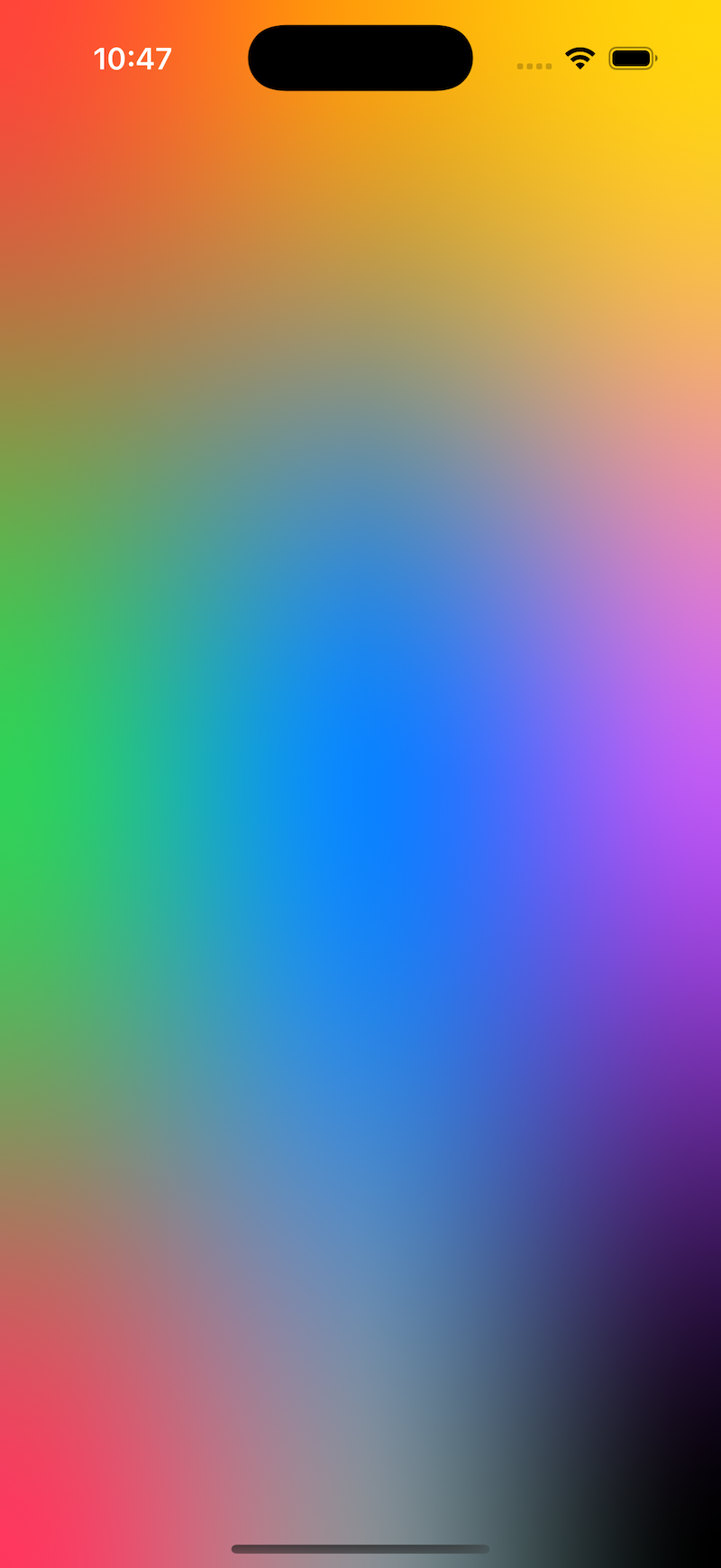
Elde edilen 3x3 Mesh Gradient
Bu kod çalıştırıldığında, 3x3’lük bir grid üzerinde renkler arasında geçiş yapan bir Mesh Gradient arka planı elde edilir. Grid üzerindeki her bir renk noktası, sırasıyla atanacak renklerle birlikte ekranda yumuşak bir geçiş sağlar. Bu, görsel açıdan oldukça şık ve etkileyici bir sonuç ortaya çıkarır.
Animasyonlu Mesh Gradient Kullanımı
Animasyonlu Mesh Gradient, statik bir arka planın ötesine geçmek isteyen geliştiriciler için mükemmel bir çözüm sunar. Renklerin ve noktaların zamanla değişmesi, uygulamanızın arayüzüne dinamik bir görünüm kazandırır. Aşağıdaki örnek, Mesh Gradient üzerine animasyon ekleyerek renklerin ve koordinatların nasıl değiştiğini gösterir.
import SwiftUI

struct AnimatedMeshGradient: View {

    @State var isAnimating = false // 1

        var body: some View {
            MeshGradient( // 2
                width: 3,
                height: 3,
                points: [
                    [0.0, 0.0], [0.5, 0.0], [1.0, 0.0], // Üst satır
                    [0.0, 0.5], [isAnimating ? 0.1 : 0.8, 0.5], [1.0, isAnimating ? 0.5 : 1], // Orta satır
                    [0.0, 1.0], [0.5, 1.0], [1.0, 1.0]  // Alt satır
                ],
                colors: [ // 3
                    .cyan, .mint, .yellow, // Üst satır renkleri
                    .orange, .pink, .purple, // Orta satır renkleri
                    .red, .blue, .green     // Alt satır renkleri
                ]
            )
            .ignoresSafeArea()
            .onAppear { // 4
                withAnimation(.easeInOut(duration: 3.0).repeatForever(autoreverses: true)) {
                    isAnimating.toggle()
                }
            }
        }
}
Kod Açıklamaları
- @State var isAnimating = false
• Bu değişken, animasyonun kontrol edilmesi için kullanılır. Başlangıçta false olarak ayarlanır, animasyon başladığında true olur.
- points
• Orta satırdaki noktaların x ve y koordinatları animasyon durumuna göre değişir:
• isAnimating true olduğunda, orta satırdaki noktalar daha farklı x ve y koordinatlarına yerleşir.
• isAnimating false olduğunda, orta satırdaki noktalar daha sabit koordinatlarda kalır.
• Bu animasyon, noktaların yer değiştirmesiyle görsel bir hareket yaratır.
- colors
• Renkler animasyon sırasında sabit bırakıldı. Ancak yaratıcılığınızı kullanarak koordinatların yanı sıra renkleri de değiştirebilirsiniz.
- Animasyon
• Animasyon, onAppear modifier’ı ile başlatılır.
- withAnimation: Animasyon 3 saniye süresince gerçekleşir ve repeatForever(autoreverses: true) ile sürekli olarak ters yönde tekrar eder.

Animasyonlu Mesh Gradient
Sonuç
Bu makalede, SwiftUI’de Mesh Gradient kullanımını inceledik. İlk olarak, sabit bir Mesh Gradient ile farklı renkler ve noktalar kullanarak görsel olarak etkileyici bir arka plan nasıl oluşturulacağını öğrendik. Ardından, animasyonlu bir Mesh Gradient örneğiyle, renklerin ve noktaların zamanla nasıl dinamik hale getirilebileceğini keşfettik. Bu teknik, uygulamalarda daha interaktif ve dikkat çekici görsel efektler oluşturmanıza olanak tanır.
SwiftUI’nin sunduğu esneklik sayesinde, bu tür görsel tasarımlar kullanıcı deneyimini zenginleştirebilir ve modern, şık uygulamalar yaratmanıza yardımcı olabilir. Bu, yalnızca başlangıç seviyesinde bir inceleme olsa da, Mesh Gradient kullanımıyla ilgili daha derinlemesine öğrenmeye devam etmek isteyenler için sağlam bir temel oluşturduğumuzu umuyorum.
Bu makale, SwiftUI ile yeni başlayan biri olarak ilk Medium yazım oldu. Gelecekte bu konuyu daha da derinleştirerek başka ilginç özellikleri incelemeyi planlıyorum. Katkılarınızı ve geri bildirimlerinizi duymak için sabırsızlanıyorum!
SwiftUI #iOSDevelopment #Animation #UserInterfaceDesign #MeshGradient #SwiftProgramming #UIDesign #MobileDevelopment #AppDesign #Xcode
메타데이터
- post_id
- 03d1a1a74e2e
- slug
- swiftui-ile-mesh-gradient-tasarımlarınıza-renk-katın-03d1a1a74e2e
- url
- https://medium.com/@cagri_terzi/swiftui-ile-mesh-gradient-tasar%C4%B1mlar%C4%B1n%C4%B1za-renk-kat%C4%B1n-03d1a1a74e2e
- canonical_url
- https://medium.com/@cagri_terzi/swiftui-ile-mesh-gradient-tasar%C4%B1mlar%C4%B1n%C4%B1za-renk-kat%C4%B1n-03d1a1a74e2e
- author_url
- https://medium.com/@cagri_terzi
- status
- ok
- fetched_at
- 2026-07-30 07:03:34