Basics für dein Home Assistant-Smart Home
Was ich nach einem Jahr Nutzung für wirklich wichtig halte
Wertvolle Basics für dein Home Assistant-Smart Home
Nachdem ich in den letzten Beiträgen beschrieben habe, wie sich smarte Aktoren sauber nachrüsten lassen und warum ich mich für Home Assistant als zentrales System entschieden habe, möchte ich dir diesmal wertvolle Basics und ein paar meiner Learnings aus einem Jahr Home Assistant im Alltag zeigen.
Dieser Beitrag ist deshalb keine Anleitung und kein Tutorial, sondern eine Sammlung von Punkten, die sich für mich im Alltag als besonders wertvoll erwiesen und die mein Smart Home stabil, wartbar und alltagstauglich gemacht haben.
Unverzichtbar: HACS
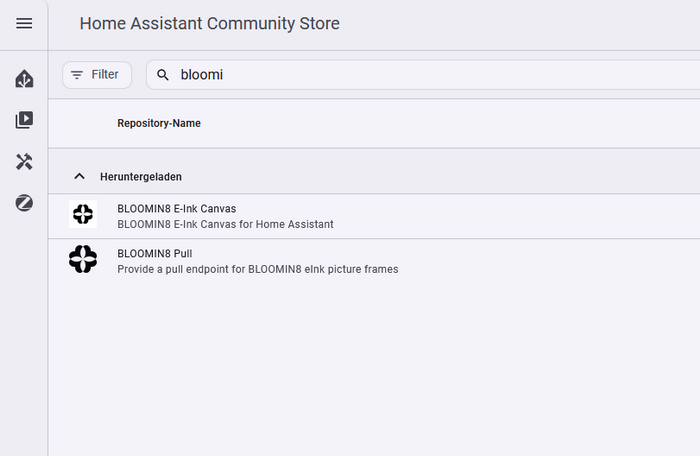
Ohne den Home Assistant Community Store (HACS) kommst du nicht weit. Denn darüber lassen sich Custom Integrations, Frontend-Erweiterungen und Themes komfortabel installieren und aktualisieren. HACS ist so etabliert, dass praktisch jede relevante Community-Integration dort angeboten wird. Kurz gesagt: Wenn jemand für Home Assistant entwickelt, ist die Integration meist über HACS verfügbar.
HACS ist in Minuten eingerichtet und braucht ab dem Moment keine Aufmerksamkeit mehr. Ein gutes Einstiegstutorial findest du unter https://www.youtube.com/watch?v=RozGUafkges.
Sprachsteuerung: Alexa sauber anbinden

Unverzichtbarer Bestandteil ist für mich die Sprachsteuerung. Ich verwende zuhause Alexa, was sich gut an Home Assistant anbinden lässt.
Variante 1: Home Assistant Cloud (kostenpflichtig)
Eine bequeme, zuverlässige Lösung ist die Home Assistant Cloud. Sie bietet zusätzlich Fernzugriff und Cloud-Backup. Außerdem unterstützt sie die Weiterentwicklung von Home Assistant. Der Nachteil ist die monatliche Gebühr.
Variante 2: Home Assistant Matter Hub (lokal, kostenfrei)
Eine gute und stabile Lösung ist auch der lokal betriebene, kostenfreie [Home Assistant Matter Hub](https://github.com/ RiDDiX/home-assistant-matter-hub) vom Entwickler RiDDiX. Er erlaubt es, Home-Assistant-Geräte per Matter an Alexa bereitzustellen — ohne Cloud-Zwang. Ein gutes Tutorial findest du unter https://www.youtube.com/watch?v=yOkPzEzuVhM.

Im Matter Hub arbeitest du mit “Entity filters”, um festzulegen, welche Geräte Alexa sehen darf. Ich habe hierzu das Label “matterhub” erstellt und an alle Entitys gehängt, die ich per Alexa steuern möchte.

Du kannst so ziemlich alles, was an Home Assistant angebunden ist, per Alexa fernsteuern — auch, wenn gar kein Alexa-Skill dafür existiert. So habe ich bspw. meine Auto-Klimatisierung, meinen Ventilator und meine “Such mein Handy”-Funktion fernsteuerbar gemacht.
Räume in Alexa nutzen

Du kannst in der Alexa-App beliebige Räume anlegen und diesen dann Smart Home-Geräte zuweisen. Wenn du bspw. “Schlafzimmer” anlegst und diesem dann deine Deckenlampe und dein Nachttisch-Licht zuweist, kannst du “Alexa, Licht im Schlafzimmer an” sagen. Orientiere dich an den Namen, die ihr im Alltag verwendet, dann wird es direkt intuitiv.
Zwei Ideen:
- Wenn du den Raum “Haus” anlegst und damit entweder alle Lampen oder einfach eine entsprechende Home Assistant Group (dazu gleich) verbindest, kannst du “Alexa, Licht im Haus aus” sagen. Praktisch, wenn du dein Zuhause verlässt.
- “Alexa, Licht im Keller an” schaltet bei uns das komplette Untergeschoss an. Das ist praktisch, weil man oft etwas in den Keller trägt und dann keine Hand für die Lichtschalter frei hat.
Einheitliche Namensgebung für smarte Aktoren
Ich fand es sehr hilfreich, eine einheitliche, nachvollziehbare Namensgebung für Geräte zu vergeben, die ich per Sprache fernsteuern wollte. Mein System bei den Lampen ist Objektname plus “Licht”, also bspw. “Küche Licht” für die Deckenlampe in der Küche, “Schlafzimmer Licht”, “Schreibtisch Licht”, “Spiegel Licht” usw.
Das lohnt sich, denn nur ein intuitives, leicht zu bedienendes Smart Home macht Spaß. Meine Familie benutzt unser Smart Home nahezu ohne Lernaufwand, indem sie sich an dem orientiert, was ich so in den Raum werfe: “Alexa, Licht im Kinderzimmer an?” “Oh toll, das funktioniert!”
Backups: unbedingt, regelmäßig, extern

Home Assistant läuft bei mir superstabil. Trotzdem gilt: Gerade in der Aufbauphase, beim Experimentieren oder bei neuen Integrationen können Fehler passieren.
Ich nutze daher folgende, ganz leicht umzusetzende Strategie:
- tägliche automatische Backups
- Aufbewahrung für drei Tage, dann automatische Löschung — ich benutze Home Assistant täglich, daher merke ich Fehler schnell
- Zusätzliche Sicherung in der Cloud, um bei Hardware-Defekten gesichert zu sein
Home Assistant bringt dafür schon fast alles mit: https://my.home-assistant.io/redirect/backup/.
Damit du direkt aus Home Assistant in der Cloud sichern kannst, gibt es zum Beispiel diese Möglichkeiten:
- OneDrive: https://www.home-assistant.io/integrations/onedrive/
- Google Drive: https://community.home-assistant.io/t/google-integration-driving-me-nuts-help-need-step-by-step-guide-for-google-drive-calendar-integration-new-ui/845571/4
Optik zählt: Themes nutzen

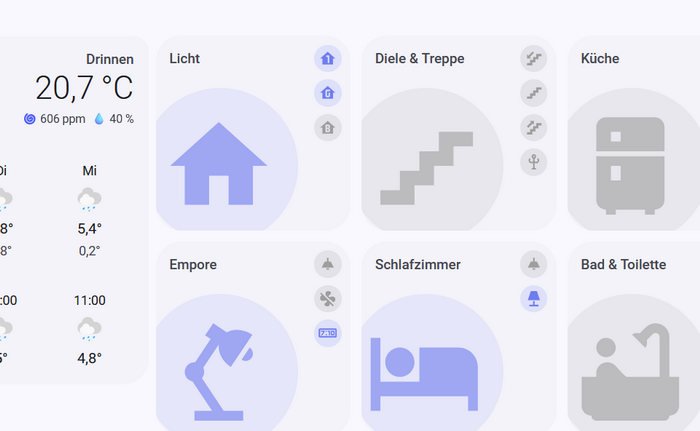
Ausschnitt meines Dashboards mit Material You-Theme
Wenn dir das Standard-Design von Home Assistant nicht zusagt, probiere Themes aus. Das ist schnell erledigt und macht im Alltag überraschend viel aus.
Einen guten Überblick sowohl über das Einrichten als auch aktuelle Themes bekommst du hier: https://www.youtube.com/watch?v=QYpSWaO_meQ
Ich selbst nutze Material You, ein gefälliges Theme, das sich an Googles Android-Design orientiert, sehr gut integriert ist und viele Anpassungsmöglichkeiten bietet: https://github.com/Nerwyn/material-you-theme
Tipps für die tägliche Arbeit mit Home Assistant
Neben grundlegenden Dingen gibt es ein paar Handgriffe, die mir die tägliche Arbeit mit Home Assistant deutlich erleichtern.
Schnellnavigation nutzen
Home Assistant hat tiefe Menüstrukturen. Du erreichst seit Release 2025.1 alles deutlich schneller über Strg + K und die integrierte Suche.
Einmal angewöhnt, möchtest du nicht mehr darauf verzichten.
Dashboards extern sichern
Speichere deine Dashboards regelmäßig außerhalb von Home Assistant. In Dashboards steckt so viel Arbeit, dass sich das wirklich lohnt.

So geht’s:
- Dashboard öffnen
- „Dashboard bearbeiten“ (Bleistift)
- Menü (drei Punkte) → „Raw-Konfigurationseditor“
- YAML-Code kopieren und extern sichern, bspw. als Textdatei auf deinem Computer.
Noch besser: Lege dein Dashboard in einem Code-Repository ab, z. B. mit Git auf https://github.com/. So kannst du noch leichter auf frühere Stände zurückspringen.
Von Anfang an strukturieren

Teil meiner Räume
Arbeite von Anfang an konsequent mit:
- Bereichen (Räumen) und Etagen
- Labels
- Gruppen
Das sorgt nicht nur für Übersicht, sondern erleichtert später auch Automationen enorm.
Kleiner Praxistipp: Lege „Haus & Garten“ als eigene Etage an und gliedere den Außenbereich weiter (Garage, Garten, Hauseingang).
Wann nimmt man Labels, wann Gruppen?

Labels sind Ordnungs- und Abstraktionshilfen. Diese erreichst du über Strg + K und dann “Labels”. Groups sind aktive Bausteine im System, du kannst sie direkt schalten, abfragen, triggern. Diese kannst du nur im File Editor (Strg + K, “File Editor”, links oben auf Ordner-Symbol klicken, dann Datei “groups.yaml”) anlegen.
Beispiele:
- Alle Entitäten, die ich in Alexa haben möchte, haben das Label “matterhub” — damit sind sie leicht auffindbar
- Batteriesensoren haben das Label “batterie”, damit kann ich schnell eine Übersicht über die Ladestände aller batteriebetriebenen Geräte erhalten
- Lampen eines Raumes sind bei mir eine “group”, bspw. “schlafzimmer” für die Deckenlampe und die Nachttischlampen. So kann ich direkt “group.schlafzimmer” gesammelt an- und abschalten und deren Status als Button abbilden.
Dashboards entschlacken

Mein derzeitiges Standard-Dashboard
Fast jeder macht am Anfang denselben Fehler: Zu viele Informationen auf einmal. Die neuen Standard-Dashboards von Home Assistant helfen hier bereits sehr: https://my.home-assistant.io/redirect/lovelace_dashboards/.
Mir hat folgende Frage geholfen:
Muss ich diese Information ständig sehen — oder reicht eine Benachrichtigung, wenn sie relevant wird?
Beispiel: Den Tintenstand des Druckers muss ich nicht permanent sehen. Eine Meldung unter 20 % reicht völlig.
Achtung bei Event-basierten Automationen
Wenn du Automationen auf Events aufbaust (z. B. Tastendruck eines Zigbee-Schalters), solltest du unbedingt Zustände wie unknown, unavailable oder none abfangen.
Sonst passieren nach Neustarts gerne „mysteriöse“ Dinge wie plötzlich eingeschaltetes Licht.
Beispiel-Template:
Example template:
{{ trigger.from_state is not none and
   trigger.from_state.state not in ['unknown', 'unavailable'] }}
Fazit
Diese Punkte wirken unspektakulär. Genau deshalb werden sie oft übersehen. Für mich waren sie jedoch entscheidend dafür, dass Home Assistant nicht nur funktioniert, sondern sich im Alltag bewährt.
In den nächsten Beiträgen zeige ich dir einige meiner besonderen Umsetzungen und Automatisierungen - so zum Beispiel eInk-Bilderrahmen von BLOOMIN8 und paperlesspaper.
메타데이터
- post_id
- 0530d8b68e6b
- slug
- basics-für-dein-home-assistant-smart-home-0530d8b68e6b
- url
- https://medium.com/@fwmone/basics-f%C3%BCr-dein-home-assistant-smart-home-0530d8b68e6b
- canonical_url
- https://medium.com/@fwmone/basics-f%C3%BCr-dein-home-assistant-smart-home-0530d8b68e6b
- author_url
- https://medium.com/@fwmone
- status
- ok
- fetched_at
- 2026-07-14 08:54:03