【物件辨識】Ameba新手教學 - 從0開始實現物件辨識
本文將從0開始使用Ameba82 MINI完成物件辨識
【物件辨識】Ameba新手教學 - 從0開始實現物件辨識
目錄 一、介紹 二、環境建置 三、將開發版連接電腦 四、程式實作 五、成果展示
一、介紹
**Ameba AMB82 MINI 是瑞昱(Realtek)的一款專為AIoT應用**設計的開發板,搭載RTL8735B SoC,具有 3 個主要功能,音頻編解碼器、視頻編解碼器和 NN(內置 NPU,用於 AIoT)。
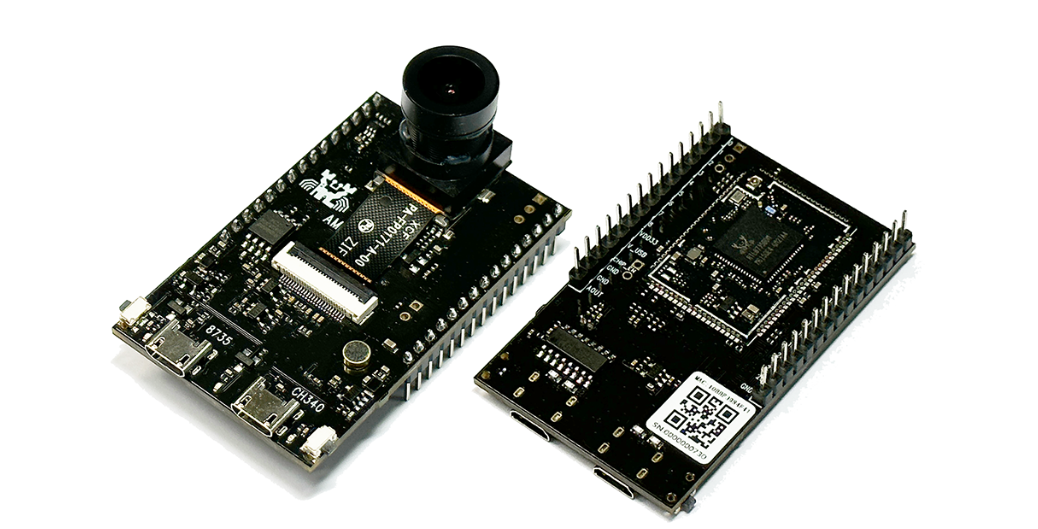
AMB82 MINI 開發板 (Realtek官方網站)
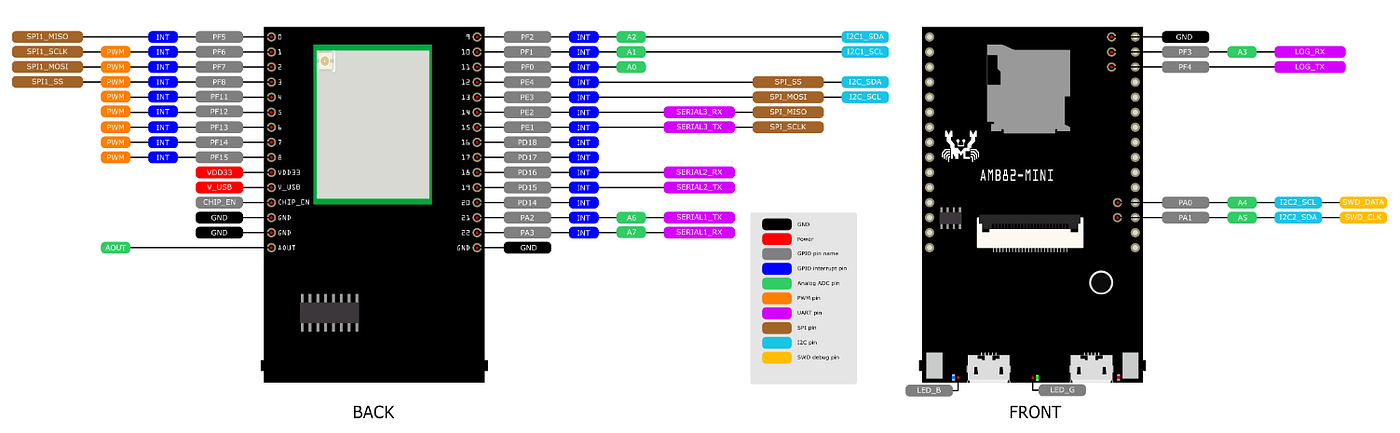
AMB82 MINI Pinmap(Realtek官方網站)
此外,AMB82 MINI 採用 Micro USB 供電,並支援 Arduino IDE 開發環境,與多種範例程式,方便開發者快速上手。(價格上也是一般人較可以負擔的!!)
二、環境建置
在開始開發前,我們需要先確認好開發環境,要完成AMB影像辨識的話,我們至少需要以下兩個軟體:
- Arduino IDE :連結開發板後,完成程式撰寫與燒錄上傳。
- VLC media player :開啟軟體後,可以在電腦螢幕上顯示AMB內camera的畫面。
AMB82 MINI 開發板目前支持 Windows作業系統64位元(Windows 10及以上),Linux作業系統(Ubuntu22及以上)與 MacOS (Intel 和 Apple Silicon)。
1. Arduino IDE
前往Arduino的官方網站,點擊下載Arduino IDE。
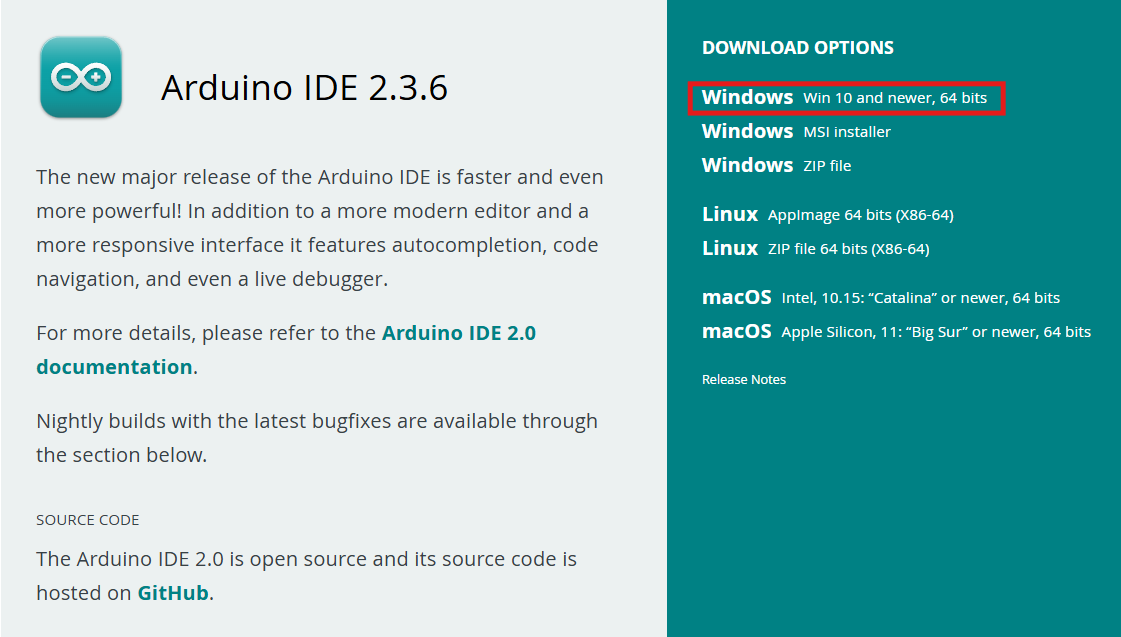
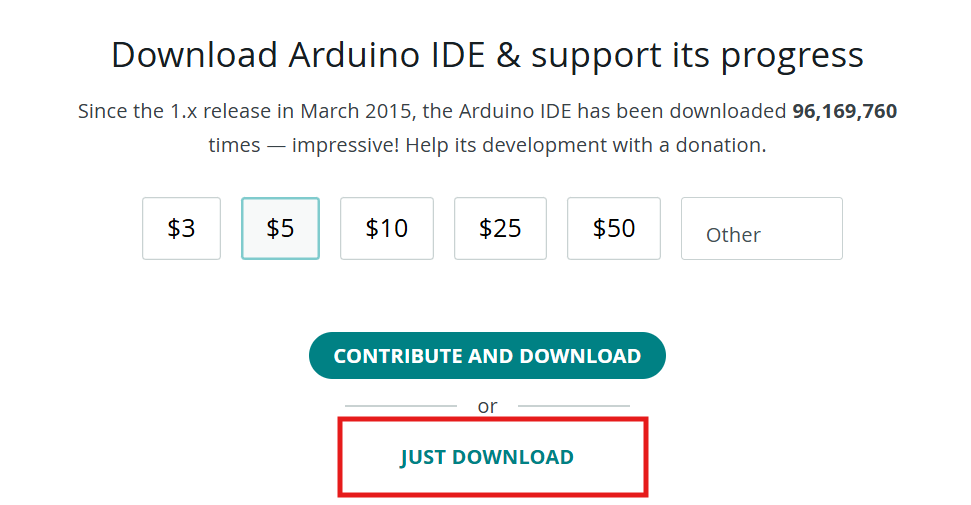
他會詢問你是否願意給他一點donation💰和留信箱follow最新資訊,這邊就直接按 JUST DOWNLOAD 就可以了。(有兩次的JUST DOWNLOAD)
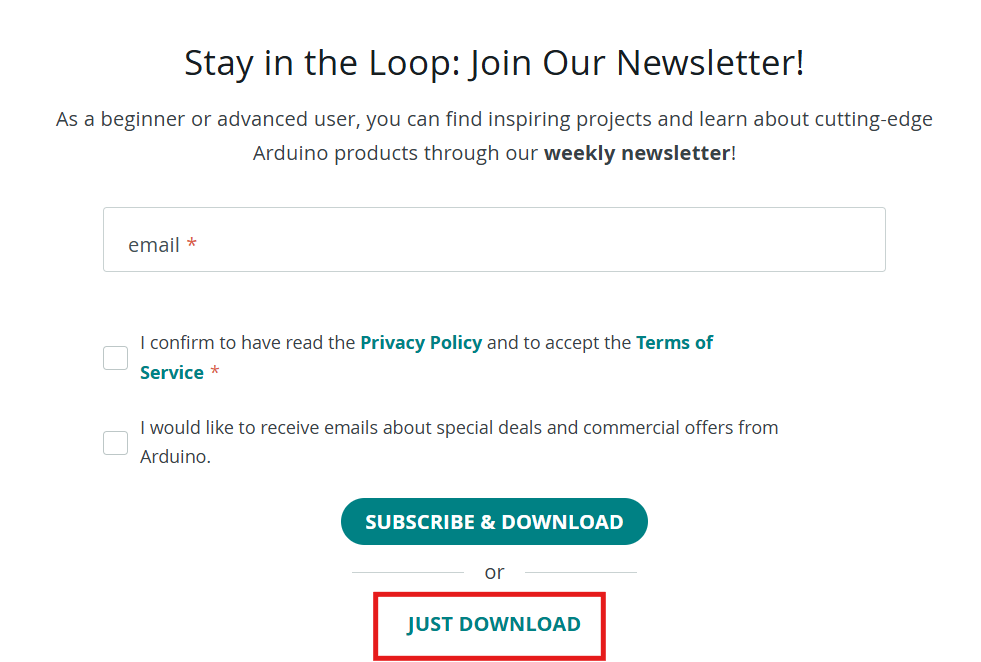
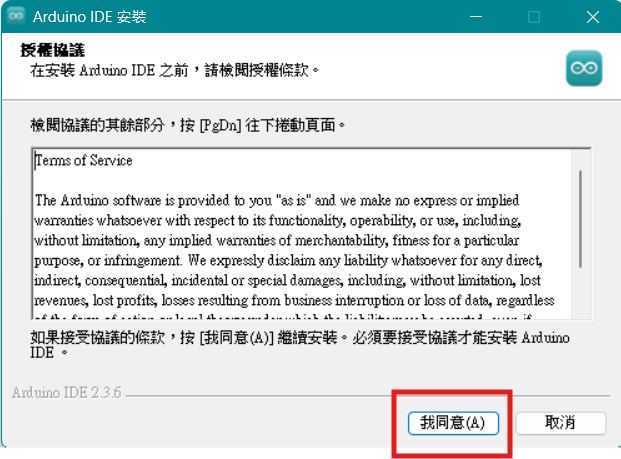
點開下載好的安裝檔後,點選我同意,然後一直按下一步,就可以完成了!
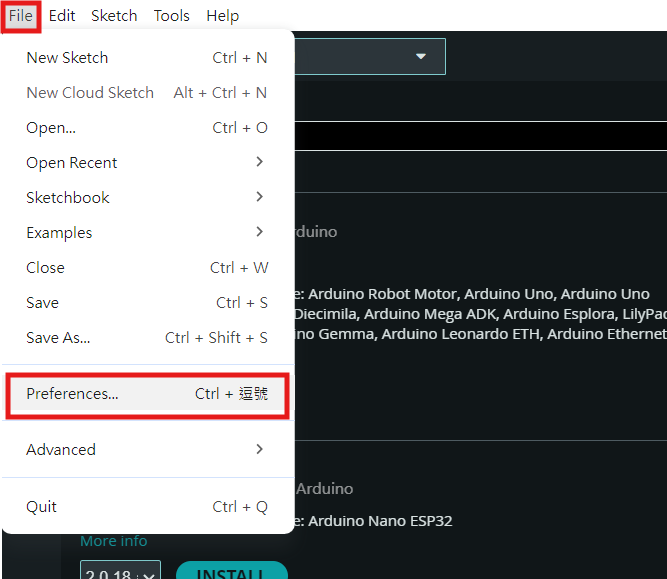
安裝完成後,開啟Arduino IDE,點開 File 裡的 Preferences。
找到 Additional Boards Manager URLs,然後將以下連結複製貼上: https://github.com/ambiot/ambpro2_arduino/raw/main/Arduino_package/package_realtek_amebapro2_index.json
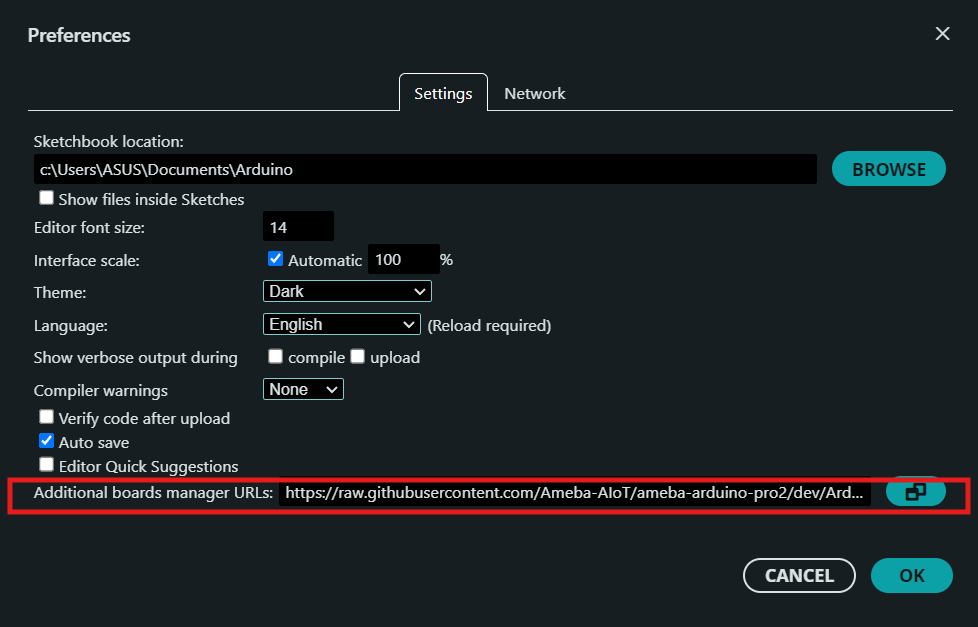
在等一~~~~陣子後,SDK安裝完成了才可以繼續。
如果安裝後沒有完成,在 BOARDS MANAGER中會搜尋不到 realtek 安裝檔!
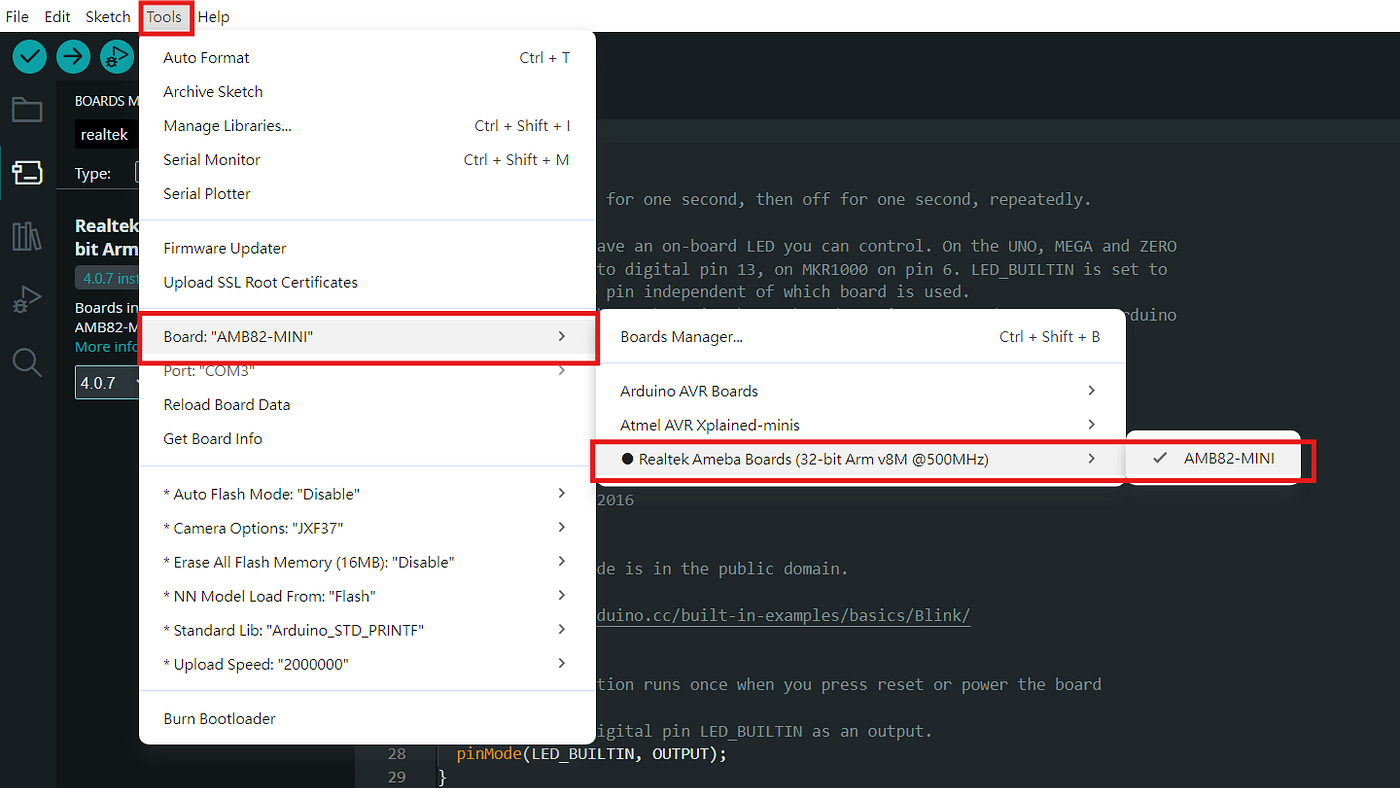
然後,在畫面最左側的第二個icon可以開啟 BOARDS MANAGER,在搜尋框中輸入 realtek 會出現如下方顯示的安裝檔,選擇安裝4.0.7版本!!!(比較穩定也比較少bug)
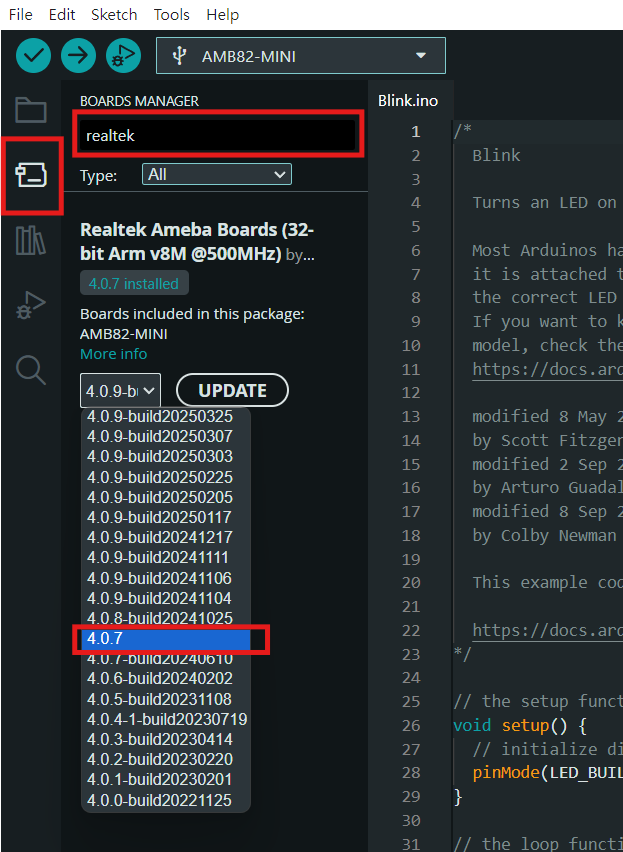
安裝完成後會在 Tools>Board 裡面看到 Realtek Ameba Boards(如下圖),這樣就完成AMB所需要的Arduino安裝了!!
2. VLC media player
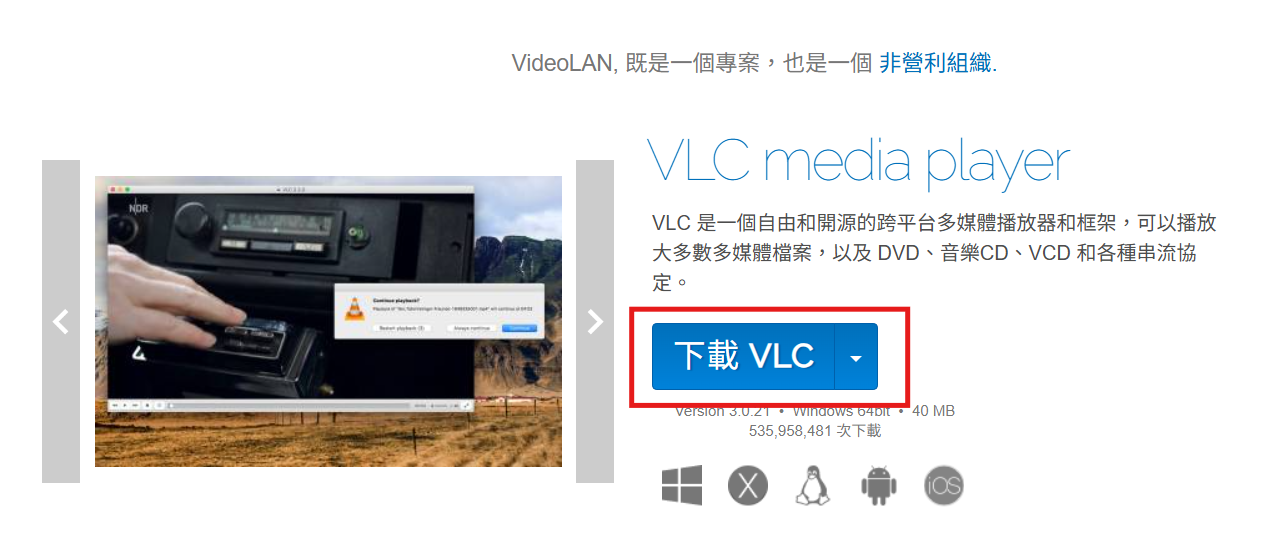
接下來是VLC,這個比較簡單,只要前往VLC官方網站,按下載就可以了!
三、將開發版連接電腦
接著,找到開發版有螃蟹的那一面,輕輕扳開藍色的蓋子,將鏡頭插入後再將藍色蓋子卡回去,再翻到背面,把天線卡入鐵片左上角的圓形卡洞裡。(如下圖)
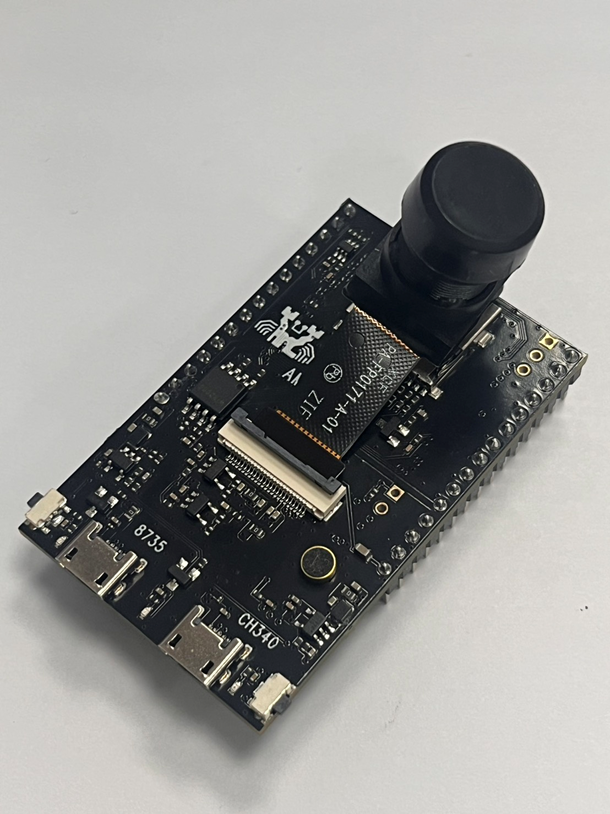
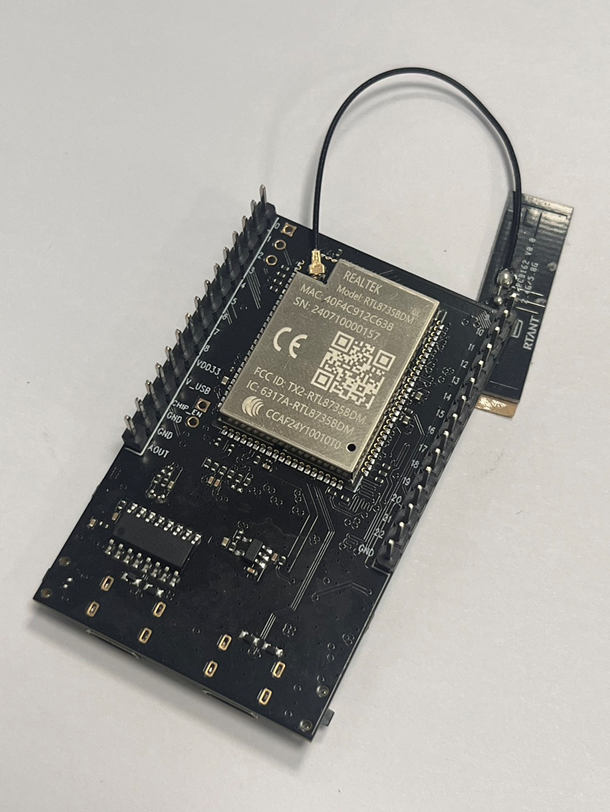
AMB鏡頭與天線的安裝
接著,將USB傳輸線一端連接至電腦,一邊連接至AMB的Micro USB端口(上面有CH340字樣的那邊)。
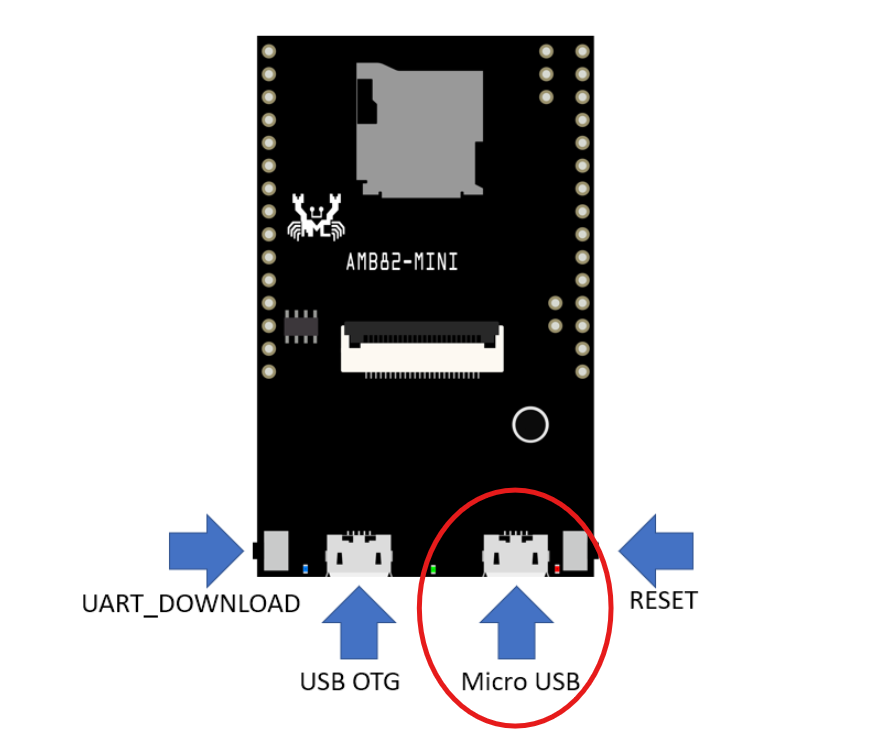
(Realtek官方網站)
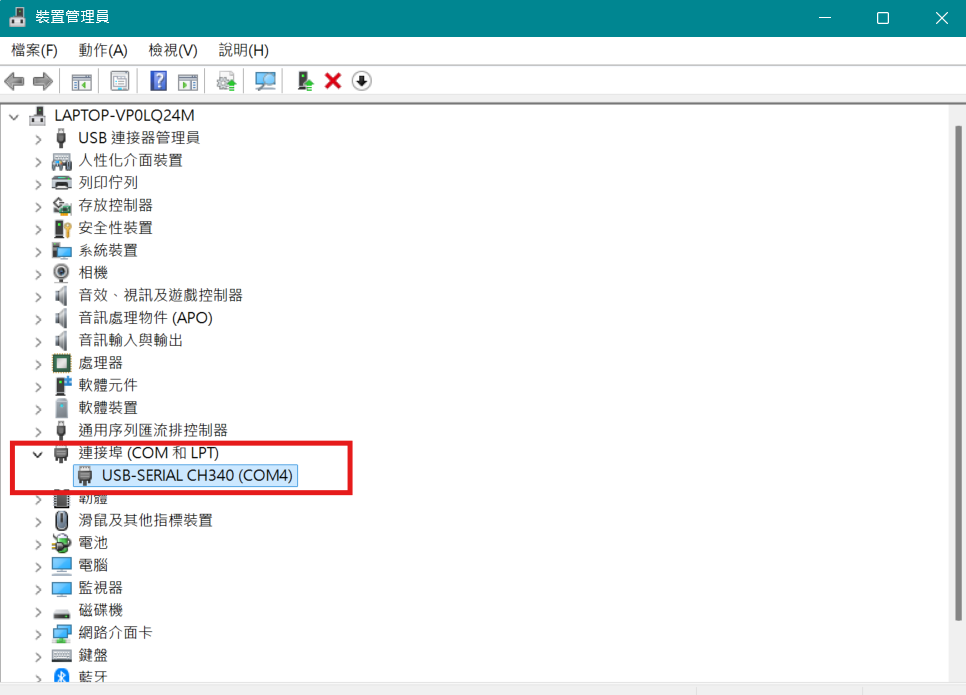
然後,在電腦的搜尋欄輸入裝置管理員,右鍵點選Windows圖標找到裝置管理員。在找到USB-SERIAL CH340後,記住這個COM號碼。
找不到的可以先去下載** CH340的驅動軟體**。
四、程式實作
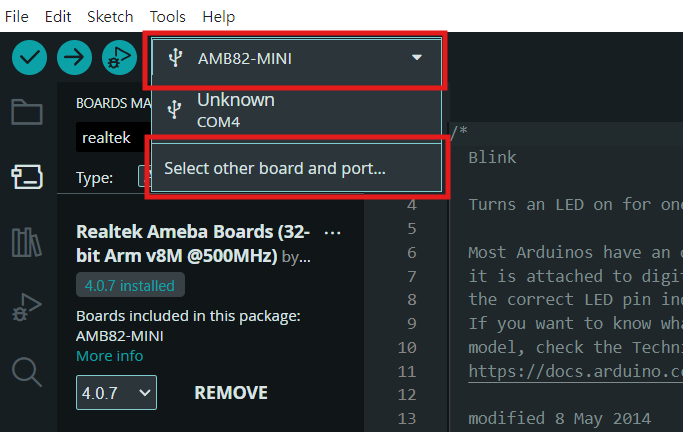
Step1. 開啟Arduino IDE,確認有連接成功開發版
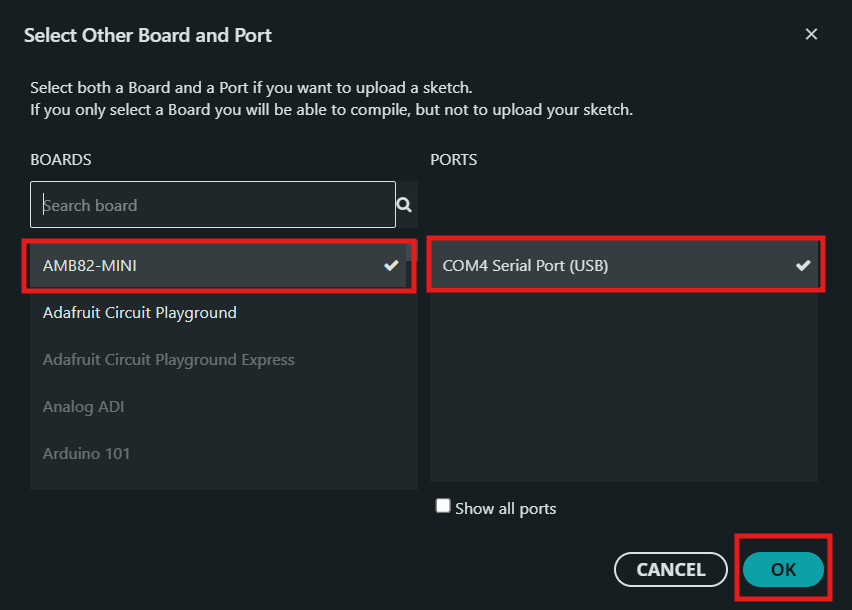
點選上方的選擇框,按 Select other board and port,在BOARDS的地方選擇AMB82-mini,PORTS的地方選擇剛才在裝置管理員中顯示的那個COM號碼。
Step2. 打開範例程式
找到 File > Examples > AmebaNN > ObjectDetectionLoop。這個範例程式可以完成 YOLO v4 tiny 模型的物件辨識。
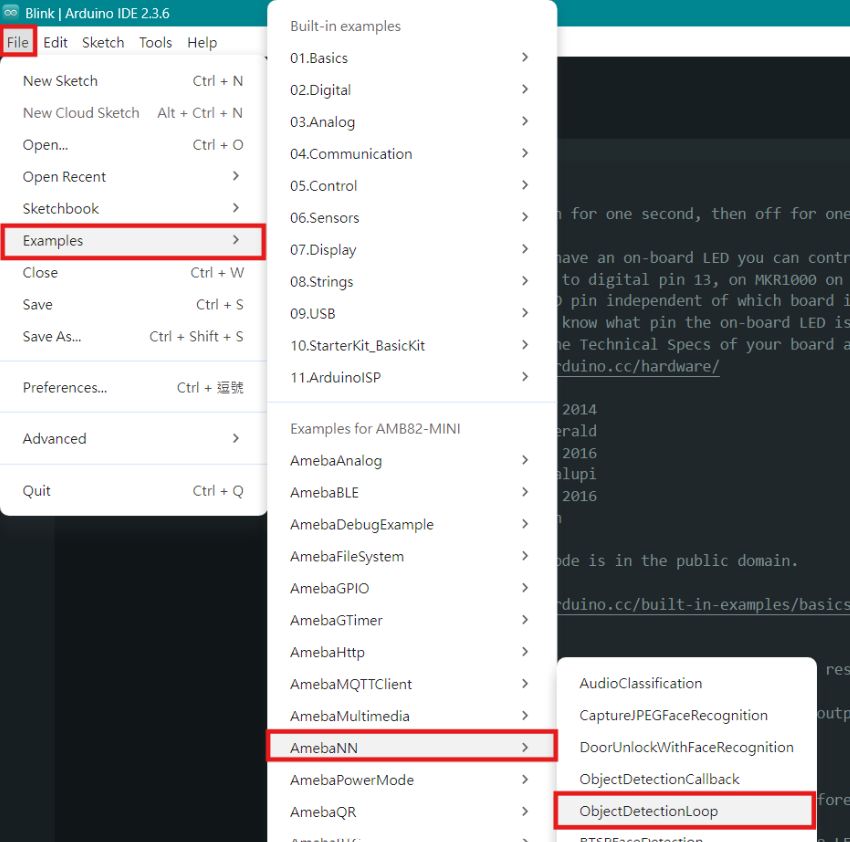
如果沒有找到 Examples for AMB82-MINI的話可能是板子還沒插上電腦或是SDK或Realtek安裝檔還沒安裝成功。
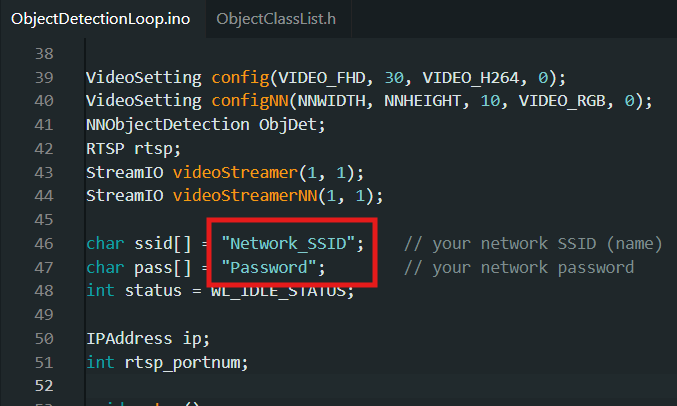
在程式碼中,找到ssid和pass的地方,將"雙引號"內的文字改成自己電腦連接的wifi帳號和密碼!!!(←很重要)
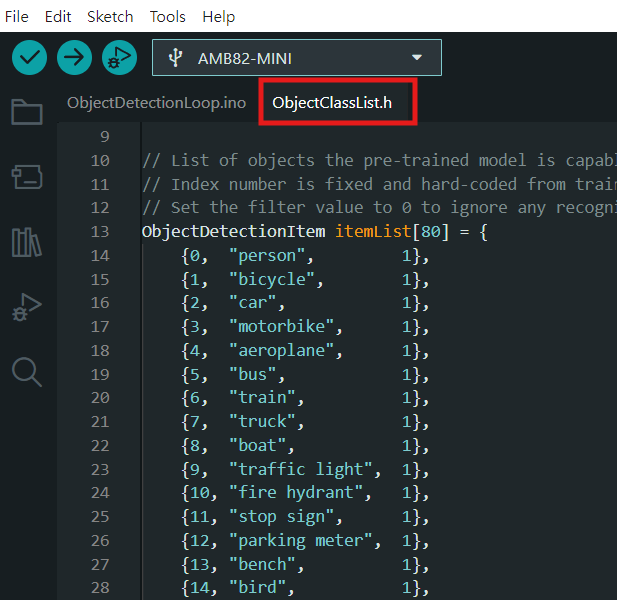
在上面頁面標籤處點選ObjectClassList.h 就可以看到這個模型可以辨識的物件種類。
若想要換其他模型,可以在ObjectDetectionLoop.ino裡面找到modelSelect那一行把DEFAULT_YOLOV4TINY換成DEFAULT_YOLOV7TINY,就會使用預設的yolo v7 tiny模型,若換成CUSTOMIZED_YOLOV7TINY,就可以使用自己訓練的yolo v7模型。(但是,模型需要執行更多的步驟和額外轉換,並放置到指定路徑內,才可以使用,本文不會實作到這個。)
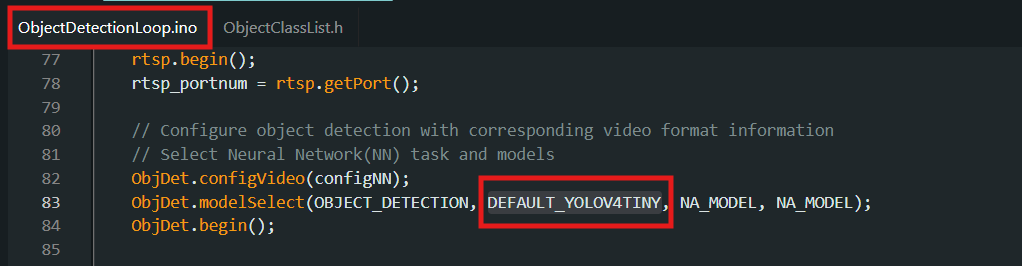
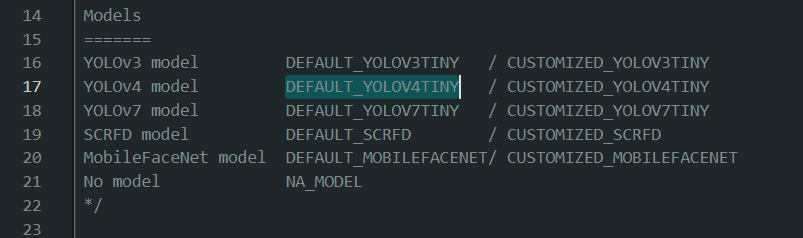
額外補充:可以更改使用的模型
Step3. 燒錄上傳
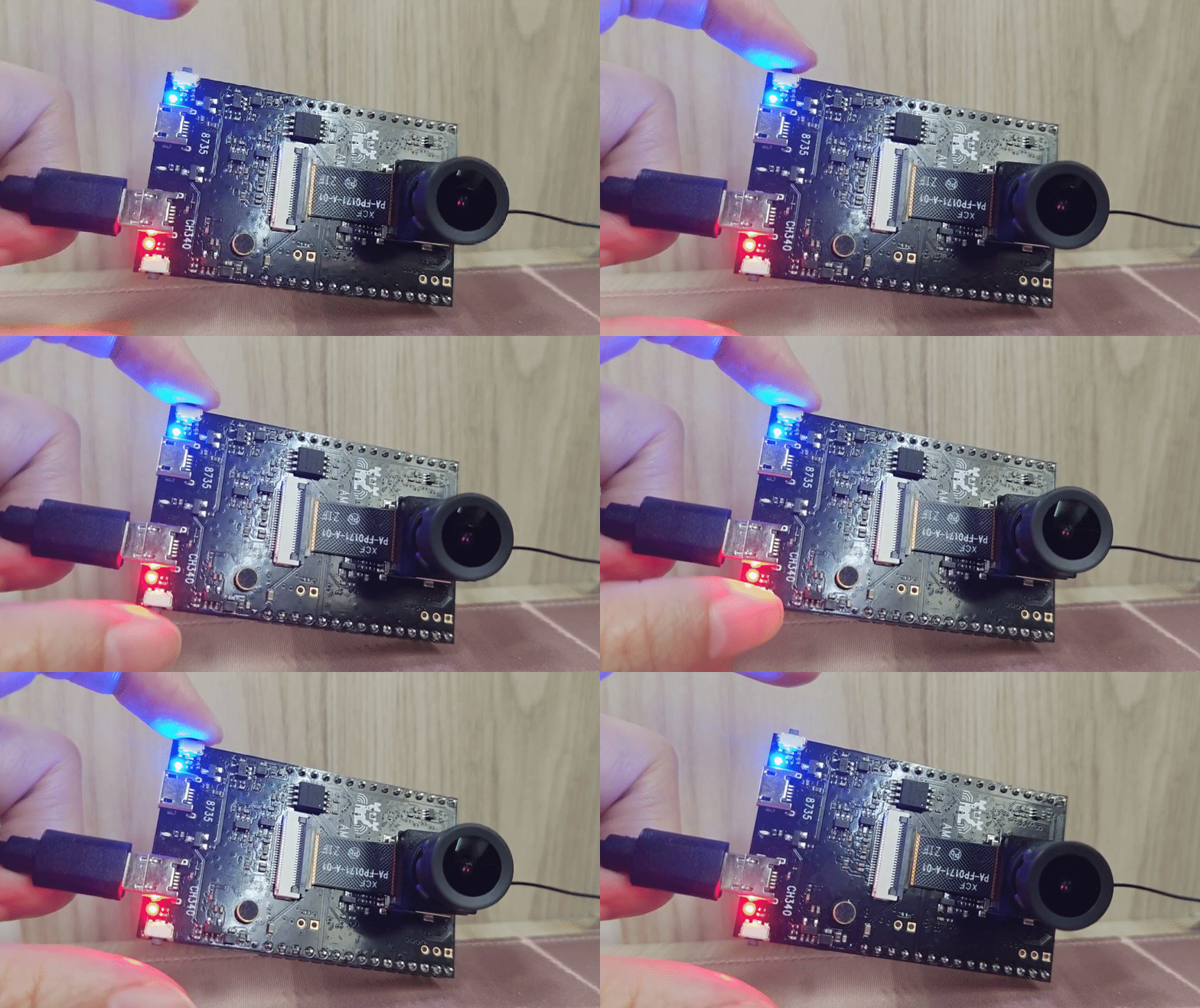
AMB的每次上傳都需要先執行以下動作:
- 按下UART_DOWNLOAD不放。(藍燈上的按鈕)
- 按下RESET按鈕並放開。(紅燈下的按鈕)
- 放開UART_DOWNLOAD。(藍燈上的按鈕)
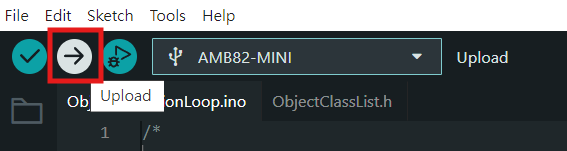
- 按Arduino IDE內的upload按鈕。
- 上傳成功後,再按一次RESET按鈕!(紅燈下的按鈕)
這樣就可以成功執行了!!
step4. 連接VLC
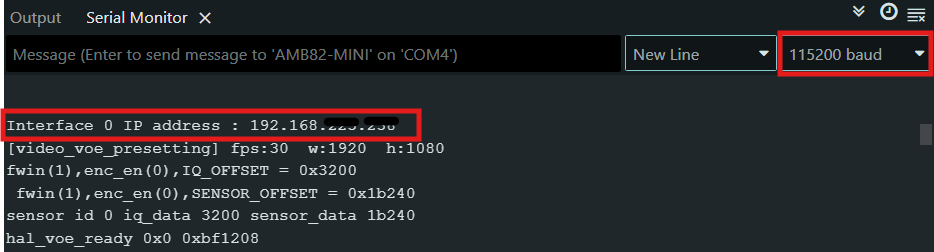
打開Arduino IDE 右上角的 Serial Monitor,把baud改成115200,在跳出的訊息中找到你的IP。按左上角的箭頭(toggle autoscroll)可以停止視窗自動滑動。
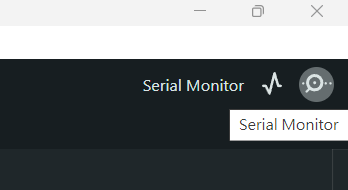
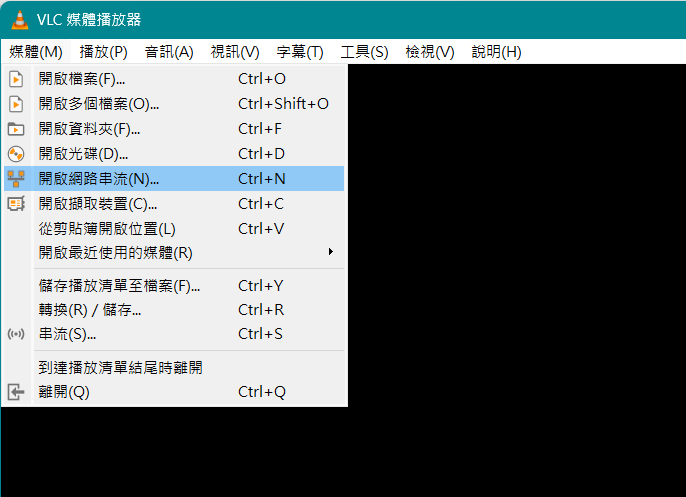
開啟VLC,媒體>開啟網路串流,在輸入網址的地方輸入rtsp://你的IP位址:554,點擊播放後,就可以看到camera的畫面。
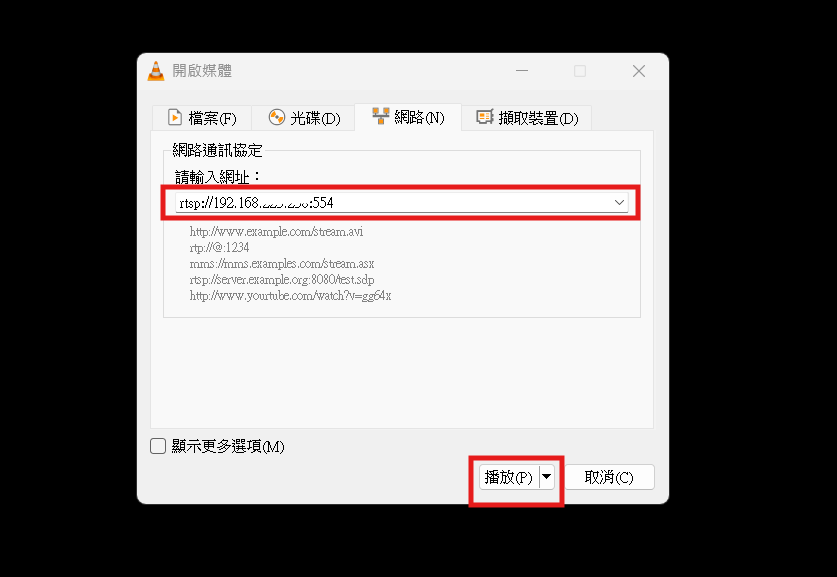
連接成功後,就可以在VLC畫面中看到程式執行的物件辨識畫面!!!
五、成果展示
這樣就可以看到畫面中有成功將人與腳踏車分別框出來,分的類別也是正確的~~
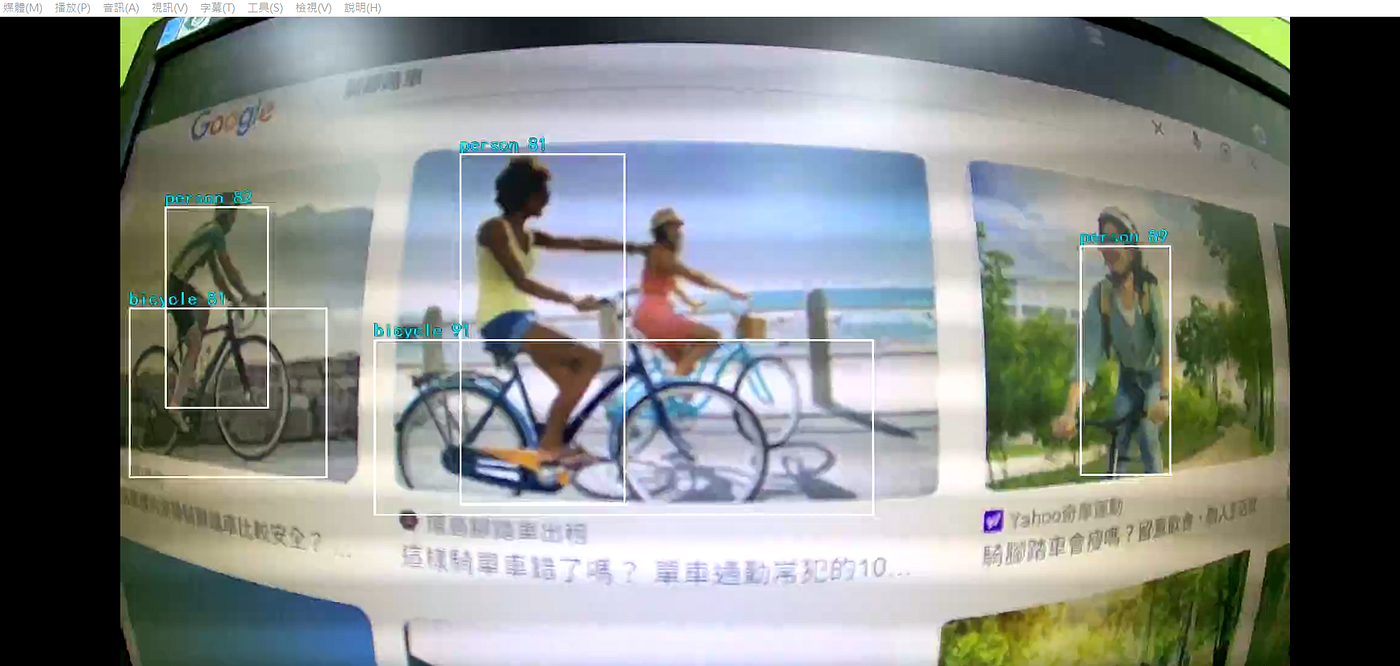
在VLC中顯示的AMB82-MINI執行畫面
메타데이터
- post_id
- 0d5fb8f3cecd
- slug
- 物件辨識-ameba新手教學-從0開始實現物件辨識-0d5fb8f3cecd
- url
- https://medium.com/@yula_chen/%E7%89%A9%E4%BB%B6%E8%BE%A8%E8%AD%98-ameba%E6%96%B0%E6%89%8B%E6%95%99%E5%AD%B8-%E5%BE%9E0%E9%96%8B%E5%A7%8B%E5%AF%A6%E7%8F%BE%E7%89%A9%E4%BB%B6%E8%BE%A8%E8%AD%98-0d5fb8f3cecd
- canonical_url
- https://medium.com/@yula_chen/%E7%89%A9%E4%BB%B6%E8%BE%A8%E8%AD%98-ameba%E6%96%B0%E6%89%8B%E6%95%99%E5%AD%B8-%E5%BE%9E0%E9%96%8B%E5%A7%8B%E5%AF%A6%E7%8F%BE%E7%89%A9%E4%BB%B6%E8%BE%A8%E8%AD%98-0d5fb8f3cecd
- author_url
- https://medium.com/@yula_chen
- status
- ok
- fetched_at
- 2026-06-26 03:39:16