Konfigurasi VPN L2TP dan OSPF Backbone Mikrotik Router OS V7
Pada kesempatan kali ini teman-teman saya mau berbagi project penglaman latihan labs pribadi saya menggunakan GNS3. Pada Labs kali ini ada…
Konfigurasi VPN L2TP dan OSPF Backbone Mikrotik Router OS V7
Pada kesempatan kali ini teman-teman saya mau berbagi project penglaman latihan labs pribadi saya menggunakan GNS3. Pada Labs kali ini ada 3 fundamantal dasar yang akan dibahas yang pertama Routing OSPF, VLAN dan VPN L2TP. Labs kali ini menggunakan perangkat Router Mikrotik, Switch, Cisco Swich dan Client.
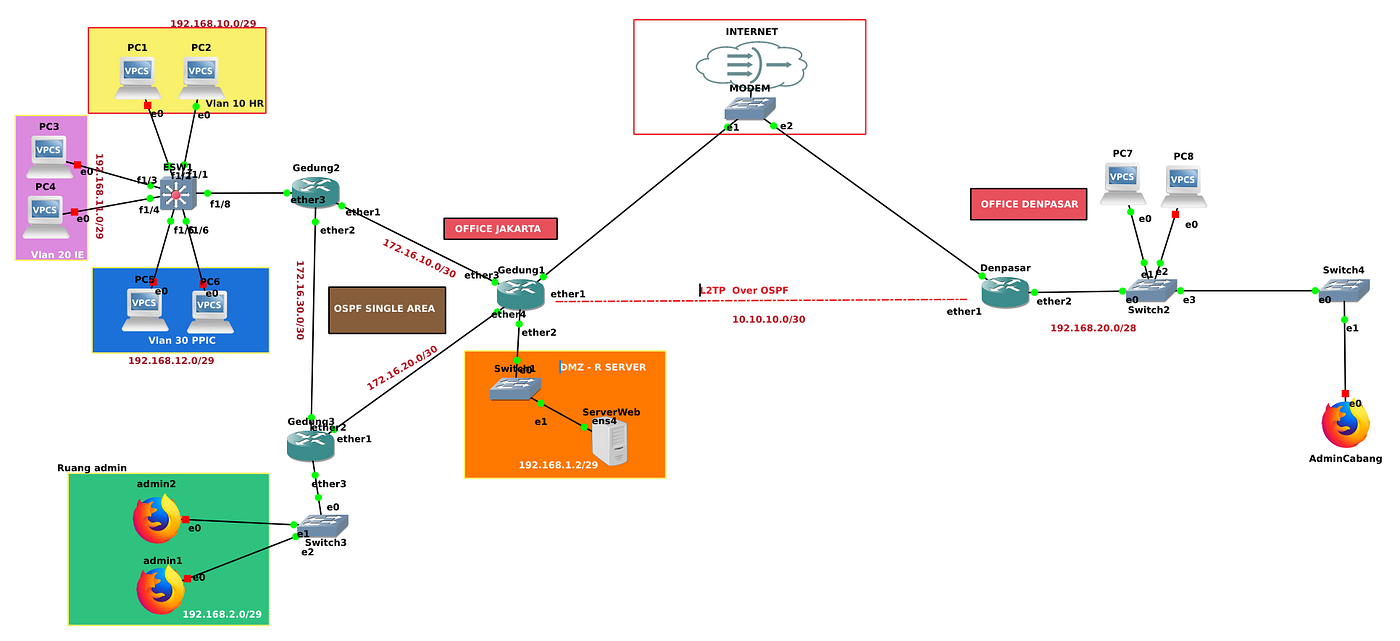
Topologi Jaringan Komputer
Pada Topologi diatas menggambarkan sistem jaringan yang mana jaringan tersebut terbagi atas 2 kantor yaitu kantor pusat jakarta dan kantor cabang denpasar. untuk menghubungkan antara kedua kantor pusat dan kantor cabang maka dilakukanlah setting VPN yang mana menggunakan L2TP.
masing-masing kantor mempunyai perangkat dan topologi semisal dikantor pusat, terdapat 3 router dan setiap router mempunyai client sendiri-sendiri. simaklah Tabel berikut :

Tabel IP Address
melakukan konfigurasi satu persatu terhadap perangkat, dimulai dari konfigurasi kantor cabang
konfigurasi ip add pada router kantor cabang masukan ip address yang sudah ada pada tabel kurang lebih seperti gambar dibawah ini sesuaikan interfacenya, lalu apply->ok. Untuk interface eth2 yangterhubung dengan internet sudah otomatis kena dhcp-client dan mendapat ip otomatis.

Ip Address 1
setelah ip address lakukan konfigurasi dhcp, setup dhcp ini dilakukan sama untuk setiap router yang menggunakan dhcp

dhcp-1

dhcp 2

dhcp 3
setup dhcp server -> interface ->ip add->gateway dhcp->oke lakukan seperti gambar diatas. Maka dhcp sudah berhasil dibuat.
setelah serangkaian prose diatas lalu lanjut setting NAT, FIrewall->NAT-> ADD->Genaral : Srcnat->Out int : eth1

NAT 1
Tab action->masquerade->apply->ok

NAT Action
Tes DHCP dan ping ke internet di client kantor cabang, oke kantor cabang sudah work.

Tes Konfig 1
setelahnya sama lakukan setting konfigurasi untuk kantor pusat di R1, langkah-langkah masih sama seperti setting ip address spt langkah sebelumnya

ip add R1 eth2

ip add R1 eth3

ip add R1 eth4
setelah selesai setting ip address lakukan setting NAT, sama seperti langkah sebelumnya di section kantor cabang.
Setelah Router 1 kita akan setting di Router3, masih sama setting ip address berdasarkan langkah sebelumnya dan melakukan setting dhcp untuk ke arah client

ip add R3

dhcp R3 di eth 3
Kemudian beralih ke Router 2 kita setting interface vlan, pertama masuk ke tab interface->add->vlan
name : Vlan10-HR/Vlan20-IE/Vlan30-PPIC
VLAN ID : 10/20/30
INTERFACE : ETH3

VLAN
Interface vlan sudah jadi yang mana menampung di interface utama mikrotik ether 3

Vlan Ok
selanjutnya berikan ip pada setiap interface di router 2, untuk pemberian ap address sama seperti langkah sebelumnya. Akan tetapi ini akan ada demo untuk pemberian ip add pada vlan

ip add vlan
Masukan ip address lalu sesuaikan pilihan interface pada gambar diatas interface vlan ada sesuaikn dengan interfacenya baik vlan 10/20/30. Lalu klik apply dan oke. kemudian lakukan dhcp.

ip add vlan
dhcp dilakukan dengan cara mengarahkan interface pada vlan baik interface vlan 10/20/30.

dhcp vlan
kemudian setelah melakukan konfigurasi vlan di mikrotik lanjut konfigurasi dan tagging vlan di switch untuk pembagian ip add, langkah yang dilakukan untuk konfigurasi vlan pada switch seperti gambar di bawah :

Vlan di Switch
Berikutnya kita akan melakukan konfigurasi ospf pada kantor pusat, kita belum menginjak konfigurasi VPN, langkah ini diselesaikan dahulu routing ospf , pertama di router 1 kita masuk tab rOUTING ->OSPF

pilih OSPF
Buat instance, masukan name instance dan router id 1.1.1.1 sebagai tanda pengenal router, lalu ok.

instance
setelahnya pilih tab area, buat area beri nama backbone karena kita melakukanmya dengan area backbone atau 0, masukan instanse dan area id beri 0.0.0.0 kenapa harus 0 karena konfigurasi routing ini menggunakan area backbone dimana seluruh router berada dalam satu jangkuan area yang sama yaitu 0.

area
setelah menentukan area beralih ke tab instance template dimana kita akan memasukan interface atau ip di setiap router yang terhubung dengan router 1. isinkan interface, interface ini adalah jalur dimana router 1 terhubung ke router lainnya, lalu masukan area.

instance template
Gambar dibawah adalah instance template yang mana mendeskripsikan network/jalur mana saja yang terhubung dengan router 1. jadi ada 3 instance yang mana ether 2 ke network lokal router 1 itu sendiri, lalu ether 3 ke jalur network router 2 dan ether 4 ke jalur network router 3.

instance template interface
kemudian setting ospf pada router 2, langkah-langkah seperti berikut mulai dari menentukan instance, area dan instance template. Setiap nama instance di setiap router dibedakan dengan router id maka di router id router 2 adalah 2.2.2.2 sebagai tanda pengenal router 2.

instance router id 2.2.2.2
area tetap default area 0 dan konfigurasi instance template dimasukan berdasarkan interface yang terhubung karena di router 2 ada interface vlan maka vlan interface harus dimasukan semua baik vlan 10/20/30.

instance template interace vlan

instance template router 2 di kantor pusat
Konfigurasi OSPF pada route router 3 sama halnya di router-router sebelumnya buat instance lalu area samakan area 0.

instance router 3.3.3.3

area 0 router 3

instance template router 3
pada konfigurasi OSPF di kantor pusat sudah beres dan sudah selesai tahap berikutnya yang perlu dilakukan adalah menghubungkan kantor pusat dengan kantor cabang dengan tunneling vpn l2tp.
setting router kantor pusat router 1 sebagai vpn server masuk ke tab PPP, aktifkan l2tp server centang enabled

enabled l2tp server
setelahnya klik tab secret buat tunneling dan koneksi vpn server isi
name : pusat
password : 123
service : l2tp
local address : 10.10.10.1
remote address : 10.10.10.2

profile l2tp
maksut dari local address dan remote address adalah ip tunneling vpn yang akan dipakai oleh si vpn server untuk terkoneksi ke client.
belarih ke router cabang di kantor cabang denpasar , masuk ke PPP lalu add -> l2tp client, plih tab dial out isikan :
connect to : (ip public) / ip router gateway dari isp
user : pusat || passward : ***

vpn l2tp client
masukan user secret yang ada di profile ini diisi sesuikan yang ada pada di vpn server kantor pusat setelah disikan klik ok .

connect vpn client
maka vpn client terkoneksi dengan tanda R artinya running. begitu juga di kantor pusatpun sama seperti ini. Sekarang pertanyaanya apakah antara kantor pusat dan kantor cabang telah terkoneksi ? belum, mengapa demikian walaupun sudah dilakukan tunneling terhadap kantor pusat dan kantor cabang namun hal tersebut belum terjadi koneksi karena antara kantor pusat dan kantor cabang perlu dilakukan router agar jaringan keduannya saling terkoneksi. Karena kantor pusang menggunakan protokol routing OSPF, maka hal serupa diterapkan pada kantor cabang agar selaras dengan konfigurasinya. maka yang perlu dilakukan akadalah melakukaan konfig ospf , buat instance dimana router id kantor cabang 4.4.4.4 sebagai pengenal lalu area disamakan.

vpn over ospf kantor cabang
isikan interface vpn client di kantor cabang, dan interface lain yang mengarah ke jalur network kantor cabang itu sendiri yaitu interface eth 2.
Berikutnya dilakukan konfigurasi routing di kantor pusat hampir sama seperti di kantor cabbang bedanya di kantor pusat langsung mengarah ke vpn servernya.

ospf over vpn kantor pusat
lihat ospf sudah selesai dilakukan konfigurasi di kantor pusat.
kita akan melihat ip route di kantor pusat seperti digambar ini

ip route kantor pusat router 1
dimana keterangan network mana saja yang terhubung sidini sudah terpantau mulai dari network tujuan kemana lalu jalur gateway dan status routing. coba kita cek di ospf apakah ada neigboard yang terhubung.

ospf neighboard
nah kita bisa melihat neighboard atau jalur yang terhubung dengan router 1 kantor pusat, disitu neighboard adalah network mana yang sama-sama menggunakan protokol routing ospf.
dan kita perlu juga cek status switch untuk vlan tagging. aoakah sudah benar dan sesuai

show vlan-switch
pada gambar diatas interface sudah dikelompoikan berdasarkan vlan masing-masing dan kita tahu bahwa vlan di atas sudah aktif

interfaces status
kita tahu bahwa status interfaces sudah terlabeli dan interface mana yang menjadi jalur tagging trunk di cisco switchh.
Dengan kata lain konfigurasi kita sedah selesai mari dilakukan tes apakah sudah benar-benar selesai kah dan berhasilkan. pengetesan akan menggunakan bebrapa scenario
- dilakukan ping pc kantor cabang ke kantor pusat
- ping vlan kantor pusat ke kantor cabang
- dikantor cabang coba akses server di kantor pusat
maka hasil seperti berikut

kantor cabang ke kantor pusat
skenario 1 berhasil lalu skenario berikutnya yang kedua pastinya demikian

kantor pusat ke kantor cabang
skenario ketiga kantor cabang mengakses server kantor pusat via browser

tes server
Baik Serangkaian tes telah dilakukan dan hasilnya sukses. lab kali ini kita belajar dasar pemahaman routing ospf yang digabungkan dengan vpn server. Oke terimakasih
메타데이터
- post_id
- 0e67c40beb0a
- slug
- konfigurasi-vpn-l2tp-dan-ospf-backbone-mikrotik-router-os-v7-0e67c40beb0a
- url
- https://medium.com/@jokoardianto12/konfigurasi-vpn-l2tp-dan-ospf-backbone-mikrotik-router-os-v7-0e67c40beb0a
- canonical_url
- https://medium.com/@jokoardianto12/konfigurasi-vpn-l2tp-dan-ospf-backbone-mikrotik-router-os-v7-0e67c40beb0a
- author_url
- https://medium.com/@jokoardianto12
- status
- ok
- fetched_at
- 2026-06-18 07:02:39

