如何啟用 Palo Alto Networks 防火牆授權
前言:從金融業到製造業的資安現實衝擊
如何啟用 Palo Alto Networks 防火牆授權
前言:從金融業到製造業的資安現實衝擊
自從離開了高度監管的金融機構,轉入製造業後,我深刻體會到不同產業間資安認知的巨大落差。這個轉換不僅讓我大開眼界,更讓我意識到台灣製造業在資安防護上面臨的嚴峻挑戰。
在金融業,資安是生存的基本要求,每個環節都有嚴格的規範和監控。然而,進入製造業後,我發現不只是公司本身(甲方)對於資訊安全的認知相對淺薄,連配合的廠商也讓我很意外。比如:
- 基礎概念缺乏:不知道「網段隔離」是什麼,這在金融業是很基本的認知
- 產品認知不足:不清楚自己 家開發的ERP 產品使用什麼 port,所以無法進行適當的防火牆設定
- 流程不當:沒有啟用授權就急著驗收請款,完全忽略了資安防護的實際效果
在這次啟用授權的過程中,我發現廠商不僅啟用授權的方式說明付之闕如,還遺漏了啟用授權所需的關鍵資訊(如設備序號),導致無法順利啟用授權。這讓我不禁思考:是否有許多缺乏資訊安全管理人力的中小企業,也都搞不清楚廠商什麼有做、什麼沒做就驗收付款。誤以為做資安就是花錢 → 設備上架 → 完事 → 以為有充足的防護。
試想一下這個情境:企業花錢購買了防火牆,但是:
- 沒有做網段隔離(因為覺得麻煩或不懂重要性)
- 有購買防護授權但沒有啟用(以為買了就可以)
- 看到防火牆上架了就以為有十足保護(但實則是沒有做網段隔離也沒啟用防護)
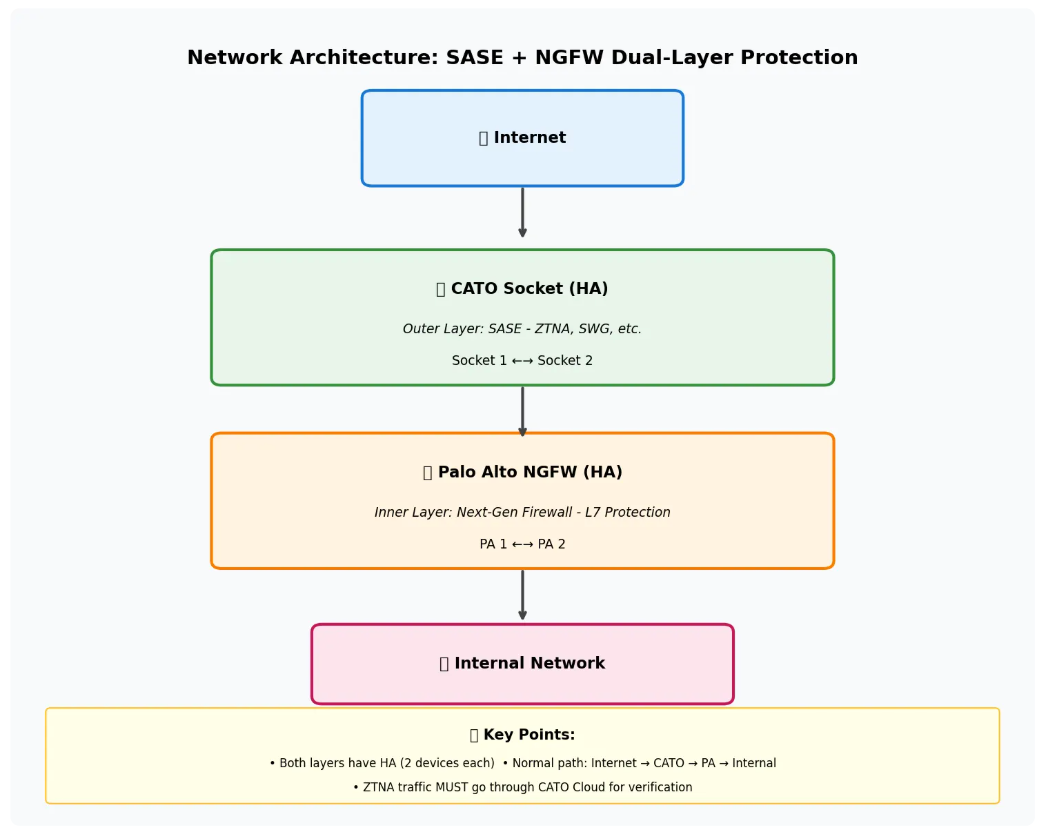
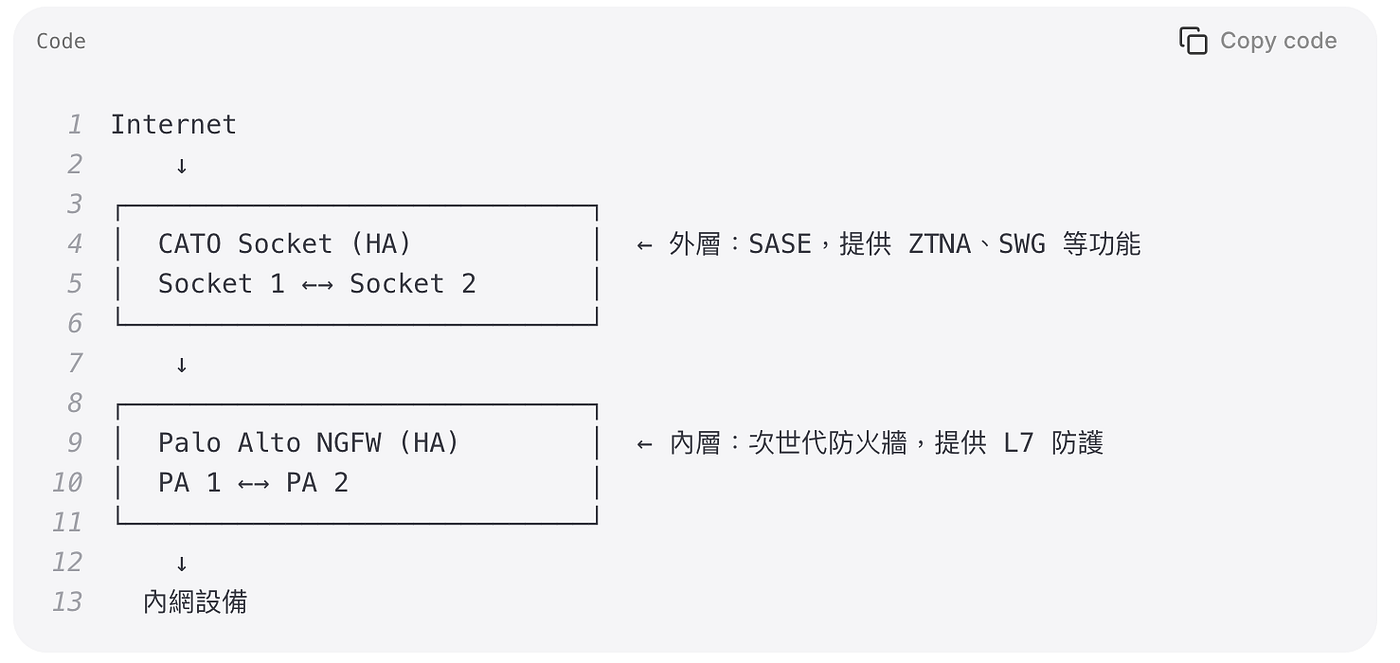
以 Palo Alto 防火牆為例,我們購買的防護授權包含 Advanced Threat Prevention、DNS Security、URL Filtering、WildFire、SD-WAN 等多項功能。其中許多關鍵功能,比如 Security Profiles(安全設定檔)還有預設的Block List,是沒有啟用授權就無法進一步設定。
具體來說:
- Advanced Threat Prevention:提供進階威脅防護,包括機器學習和深度學習分析
- URL Filtering:網址過濾功能,可阻擋惡意網站和不當內容
- WildFire:雲端沙箱分析,用於檢測未知威脅
- DNS Security:DNS 安全防護,防止 DNS 劫持和惡意域名解析
- Anti-Spyware 和 Vulnerability Protection:反間諜軟體和漏洞防護
如果沒有啟用相應的授權,許多進階功能根本無法使用,防火牆就只能執行基本的 Layer 3/4 過濾,如果再連網段隔離、黑白名單都嫌麻煩,這台設備就完全失去了次世代防火牆的核心價值。
這樣的資安防護合理嗎?答案顯然是否定的。根據調查顯示,製造業對資安能力有信心的企業大約只有 21%,而內部技術能量不足更是製造業推動資安的最大挑戰。這種現象在中小企業中更為明顯,許多企業僅仰賴基礎的防毒軟體,卻忽略了完整的資安架構建置。
因此,這篇文章不僅是我自己啟用 Palo Alto 防護授權的完整紀錄,更希望能幫助其他面臨類似挑戰的資安從業人員和企業。當下次續約需要重新執行這個流程時,我們都能更有經驗、更有信心地完成任務,確保企業真正獲得應有的資安防護。
在現代企業網路安全環境中,Palo Alto Networks 次世代防火牆是關鍵防禦工具。本文將根據實際操作經驗,詳細介紹如何成功啟用 Palo Alto 防火牆授權,包括常見問題的解決方案。
正文: 為什麼需要啟用防護授權?
授權的重要性
- 威脅防護功能:包括防病毒、防間諜軟體和漏洞保護
- 軟體更新權限:無法更新 PAN-OS 軟體如果沒有支援授權
- 雲端服務存取:WildFire、PAN-DB、DNS Security 等服務
- 技術支援:獲得原廠技術支援
準備工作
必要條件
- 有效的授權碼(Authorization Code)及設備序列號(Serial Number)
- 已註冊的 Palo Alto Networks 支援帳戶
- 防火牆的網際網路連線能力
- 管理員權限存取防火牆
網路需求
防火牆需要能夠存取以下網域:
updates.paloaltonetworks.comsupport.paloaltonetworks.comlicense.api.paloaltonetworks.com
方法一:透過支援入口網站啟用(建議)
步驟 1:建立支援帳戶
- 前往 Palo Alto Networks 支援頁面
- 點擊右上角的 Sign In 連結
- 建立新帳戶或使用現有帳戶登入(建議綁定多因素驗證)
步驟 2:註冊設備
- 登入支援入口網站後,導航至 Products > Assets
- 滑鼠游標移至Account Action,點擊 Register Product
- 輸入防火牆的序號,填寫設備註冊資訊
- 完成設備註冊,按下Agree and Submit送出


送出後的畫面:

什麼是 Day 1 Configuration
Day 1 Configuration 是 Palo Alto Networks 提供的最佳實務配置模板,主要目的是:
- 快速部署:提供預先配置好的安全設定
- 減少配置錯誤:基於 Palo Alto 的最佳實務建議
- 改善安全態勢:包含威脅防護、安全設定檔、規則和日誌記錄等關鍵安全元素
這裡選擇不執行的原因 現有配置可能被覆蓋:Day 1 Configuration 會套用預設的安全政策和設定,可能會影響您現有的配置
- 現有配置可能被覆蓋
- 防火牆已正常運作
替代方案
使用 Best Practice Assessment (BPA)
- 在支援入口網站中尋找 BPA 工具
- BPA 會分析現有的配置並提供改善建議
- 可以選擇性地套用建議,而不會影響現有運作
步驟 3:啟用授權
- 在已註冊的設備清單中找到您的防火牆
- 點選個別防火牆,點擊 Licenses & Subscriptions
- 輸入相應的授權碼
- 點擊 Activate License 完成啟用


啟用完授權的Dashboard會像是這樣

步驟 4:下載授權檔案
- 啟用成功後,下載產生的授權檔案
- 保存檔案以備手動上傳使用

按下載圖示進行下載
二:在防火牆上啟用授權
我們防火牆管理是用較為嚴謹的白名單管理,沒有開完整的狀態下,對Palo Alto雲端伺服器還不能連線同步
到PA防火牆管理介面上檢查 Device > Licenses下還是沒有出現已在Palo Alto Support網站啟用的授權

Objects > Security Profile中出現以下錯誤訊息

透過 Web 管理介面手動上傳授權檔案
- 登入防火牆 Web 管理介面
- 導航至 Device > Licenses > Manually upload license key
- 選擇以下其中一種方法:
- Activate feature using authorization code:直接輸入授權碼
- Retrieve license keys from license server:從伺服器自動取得
- Manual upload:手動上傳授權檔案 (我選擇這個)

新增完成後,介面就會多出啟用的License

直到所有防火牆上的授權都啟用完成。
常見問題與解決方案
問題 1:「Failed to fetch license」錯誤
原因分析:
- 網路連線問題
- DNS 設定錯誤
- 防火牆政策阻擋
解決方案:
# 測試網路連線
ping source <管理IP> host updates.paloaltonetworks.com
# 檢查 DNS 解析
nslookup updates.paloaltonetworks.com# 檢查路由
show routing route問題 2:雲端服務連線問題
症狀:
- “CLOUD ELECTION: cannot elect a cloud”
- “URL cloud list is empty”
- “PAN-DB cloud list loading failed”
解決方案:
- 檢查安全政策:確保允許管理介面存取 Palo Alto 雲端服務
- 建立允許規則: 來源:Management Zone(或具體管理 IP) 目的地:Any 應用程式:pan-db-cloud, 跟其他相關的palo-alto應用程式 動作:Allow
問題 3:HA 環境授權問題
重要提醒:
- 每台防火牆都需要個別啟用授權
- 授權不會在 HA 對之間自動同步
- 兩台防火牆必須使用相同類型和到期日的授權
解決步驟:
- 分別在兩台防火牆上啟用授權
- 確認授權類型和到期日一致
- 驗證功能正常運作
驗證授權狀態
透過 Web 介面檢查
- 導航至 Device > Licenses
- 確認授權狀態顯示為 Active
- 檢查到期日和剩餘天數
透過 CLI 檢查
# 顯示所有授權資訊
show license all
# 檢查系統資訊
show system info# 檢查雲端連線狀態
show url-cloud status預期結果
PAN-DB URL Filtering License : valid
Cloud connection : connected
URL database version : 20250630.20138
URL database status : good
最佳實務建議
安全政策設定
- 最小權限原則:僅允許必要的管理流量
- 來源限制:將管理流量限制為特定 IP 或 Zone
- 應用程式控制:明確指定允許的應用程式
網路設定優化
- DNS 設定:使用可靠的 DNS 伺服器(如 8.8.8.8)
- NTP 同步:確保系統時間準確
- 服務路由:正確設定管理介面的服務路由
監控與維護
- 定期檢查授權狀態
- 監控系統日誌中的授權相關訊息
- 提前續約避免服務中斷
故障排除檢查清單
當遇到授權啟用問題時,請依序檢查:
- 授權碼是否有效且未被使用
- 防火牆是否能存取網際網路
- DNS 設定是否正確
- 安全政策是否允許管理流量
- 系統時間是否準確
- 防火牆序號是否正確顯示
總結
成功啟用 Palo Alto 防火牆授權需要:
- 正確的準備工作:確保網路連線和必要資訊(如 設備序號SN及授權碼Auth Code)
- 選擇適當的啟用方法:建議使用支援入口網站方法
- 解決網路連線問題:特別注意防火牆自我阻擋問題
- 驗證啟用結果:確認所有功能正常運作
對於製造業及其他對資安還認識不深的中小企業而言,建立完整的資安防護不僅僅是購買設備,更需要正確的設定、持續的維護和專業的管理。希望這篇文章能幫助更多企業建立真正有效的資安防護機制
메타데이터
- post_id
- 0f043da4c772
- slug
- 如何啟用-palo-alto-networks-防火牆授權-0f043da4c772
- url
- https://medium.com/@hclylin7/%E5%A6%82%E4%BD%95%E5%95%9F%E7%94%A8-palo-alto-networks-%E9%98%B2%E7%81%AB%E7%89%86%E6%8E%88%E6%AC%8A-0f043da4c772
- canonical_url
- https://medium.com/@hclylin7/%E5%A6%82%E4%BD%95%E5%95%9F%E7%94%A8-palo-alto-networks-%E9%98%B2%E7%81%AB%E7%89%86%E6%8E%88%E6%AC%8A-0f043da4c772
- author_url
- https://medium.com/@hclylin7
- status
- ok
- fetched_at
- 2026-06-21 07:44:09