Cara Embed Proyek Assemblr Studio & Assemblr EDU di Canva, Mudah dan Cepat!
Setelah merilis fitur “Embed in Canva” di Assemblr Studio dan Assemblr EDU, banyak di antara teman-teman yang mungkin bingung cara…
Cara Embed Proyek Assemblr Studio & Assemblr EDU di Canva, Mudah dan Cepat!
Setelah merilis fitur “Embed in Canva” di Assemblr Studio dan Assemblr EDU, banyak di antara teman-teman yang mungkin bingung cara melakukannya.
Dari bayangannya, mungkin terlihat sulit. Tapi, sebetulnya caranya sangat mudah, lho.
Dengan hadirnya fitur embed ini, kamu bisa dengan mudah memasukkan visualisasi 3D ke proyek Canva tanpa harus ribet.
Di artikel ini, kamu bakal mengenal cara-cara lengkap untuk embed proyek Assemblr Studio di Canva, semuanya semudah copy dan paste. Yuk, simak tutorialnya!
Cara Embed Proyek Assemblr Studio di Canva
1. Buka Assemblr Studio di web browser yang kamu mau.
2. Buat proyek di Assemblr Studio.
Kalau kamu belum punya proyeknya, kamu bisa buat dari awal di Assemblr Studio dengan aset-aset 2D, 3D, dan elemen-elemen lainnya.

Namun, kamu juga bisa saja menggunakan proyek yang sudah pernah dibuat sebelumnya untuk di-embed.
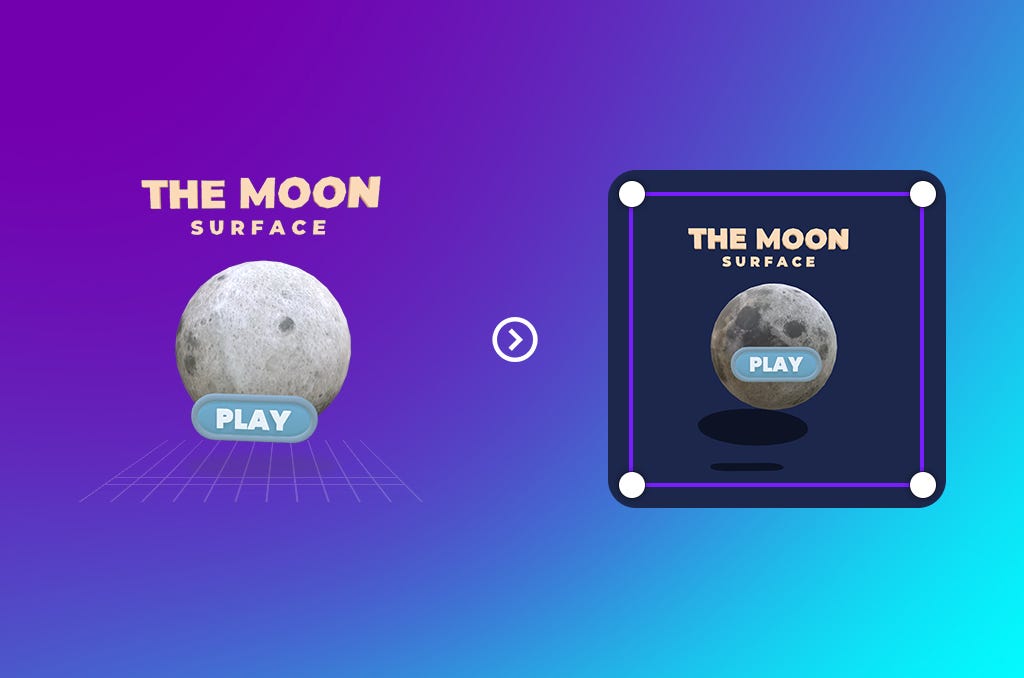
Di sini, jangan lupa juga untuk atur tampilan kamera di Scene Settings > Set Camera, agar tampilan proyek saat kamu embed di Canva sudah pasti terlihat seperti itu.

3. Publish proyek Assemblr Studio kamu.

Setelah kamu publish, jangan lupa untuk klik opsi “Embed in Canva”.

4. Copy tautan yang disediakan

Sesudah klik opsi “Embed in Canva”, ada tautan yang akan disediakan. Kamu cukup copy tautan tersebut.
5. Buka proyekmu di Canva.
FYI, kamu bisa embed proyek Assemblr Studio di proyek Canva apa pun—bisa berbentuk presentasi, poster, undangan, atau format media lainnya.
6. Paste tautan proyek Assemblr Studio.

Di Editor Canva-mu, kamu bisa langsung paste tautan proyek kamu di mana pun itu.
7. Proyek Canva kamu sudah berhasil terpasang!
Cukup tunggu sebentar, dan proyek kamu akan langsung ter-load.

Di sini, kamu bisa atur ukuran dan posisi objek 3D-mu, sehingga sesuai dan tidak mengganggu tulisan yang ada di presentasi.

8. Bagikan proyek Canva kamu.

Ketika membagikan proyek Canva kamu, pastikan untuk membagikannya dalam mode view-only agar konten 3D-nya tetap terlihat.
Cara Embed Topik Assemblr EDU di Canva
1. Buka Assemblr EDU melalui aplikasi maupun web browser.
2. Pilih menu Topik, lalu klik atau ketuk topik apa pun yang ingin kamu embed.

Setelah memilih topik, kamu akan melihat tombol Bagikan yang ada di sekitar tampilan topik. Jika sudah, langsung klik tombolnya.

3. Pilih opsi “Embed in Canva”, dan jangan lupa untuk salin (copy) tautannya.


4. Buka presentasi di Canva, lalu tempelkan atau paste tautan di mana pun.

Kamu bisa mengatur ukuran dan posisi topik sesuai yang diinginkan!
Gampang banget, kan? Pastikan untuk mencobanya, dan siap-siap buat orang-orang takjub dengan visualisasi 3D kamu. Yuk, cobain!
메타데이터
- post_id
- 16b3528c685b
- slug
- tutorial-embed-in-canva-assemblr-16b3528c685b
- url
- https://medium.com/@assemblrblog/tutorial-embed-in-canva-assemblr-16b3528c685b
- canonical_url
- https://medium.com/@assemblrblog/tutorial-embed-in-canva-assemblr-16b3528c685b
- author_url
- https://medium.com/@assemblrblog
- status
- ok
- fetched_at
- 2026-08-01 23:36:13