Monitoring Server menggunakan Cacti di Debian
Cacti adalah aplikasi open-source berbasis web untuk monitoring jaringan dan server yang menggunakan RRDTool untuk menampilkan dan…
Monitoring Server menggunakan Cacti di Debian
Cacti adalah aplikasi open-source berbasis web untuk monitoring jaringan dan server yang menggunakan RRDTool untuk menampilkan dan menyimpan data kinerja berupa grafik, seperti CPU, RAM, dan bandwidth. Aplikasi ini umum digunakan untuk memantau perangkat jaringan melalui SNMP dan menyediakan grafik terperinci, mudah dipahami, serta mendukung template untuk mempermudah konfigurasi. Cacti ini digunakan karena memiliki keunggulan seperti: kemudahan kustomisasi, dukungan plugin, pengotomatisan perangkat, serta kapabilitas memantau trafik, beban server, dan penggunaan bandwidth secara real-time.
Berikut Langkah-langkah installasi dan konfigurasi Cacti
Untuk memasang cacti kita memerlukan snmp, maka dari itu kita akan menginstall cacti dan snmp
#apt install cacti snmp snmpd snmp-mibs-downloader -yDisaat penginstallan cacti ada beberapa yang harus dikonfig dalam penginstallannya. Pilih YES untuk configure database cacti.
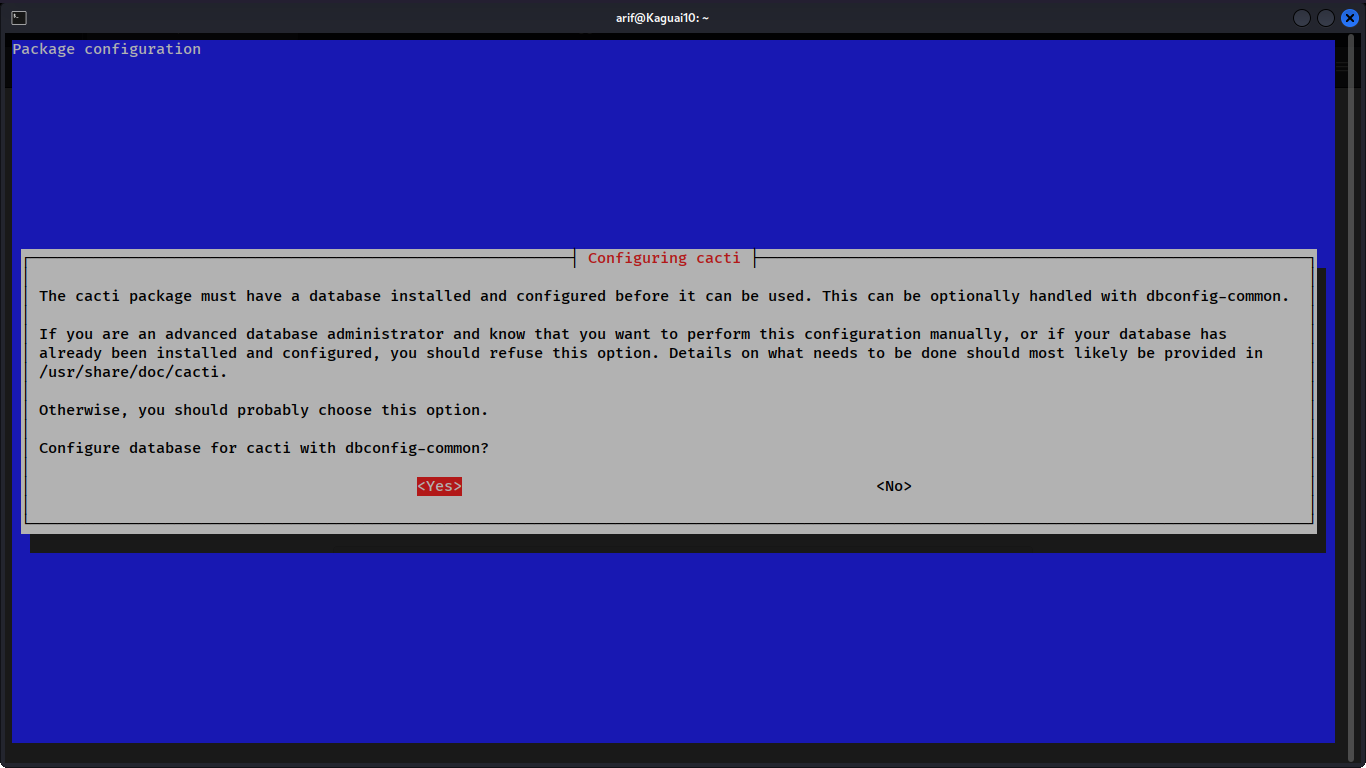
Configure database for cacti
Setelah itu kalian masukan password untuk database cacti.
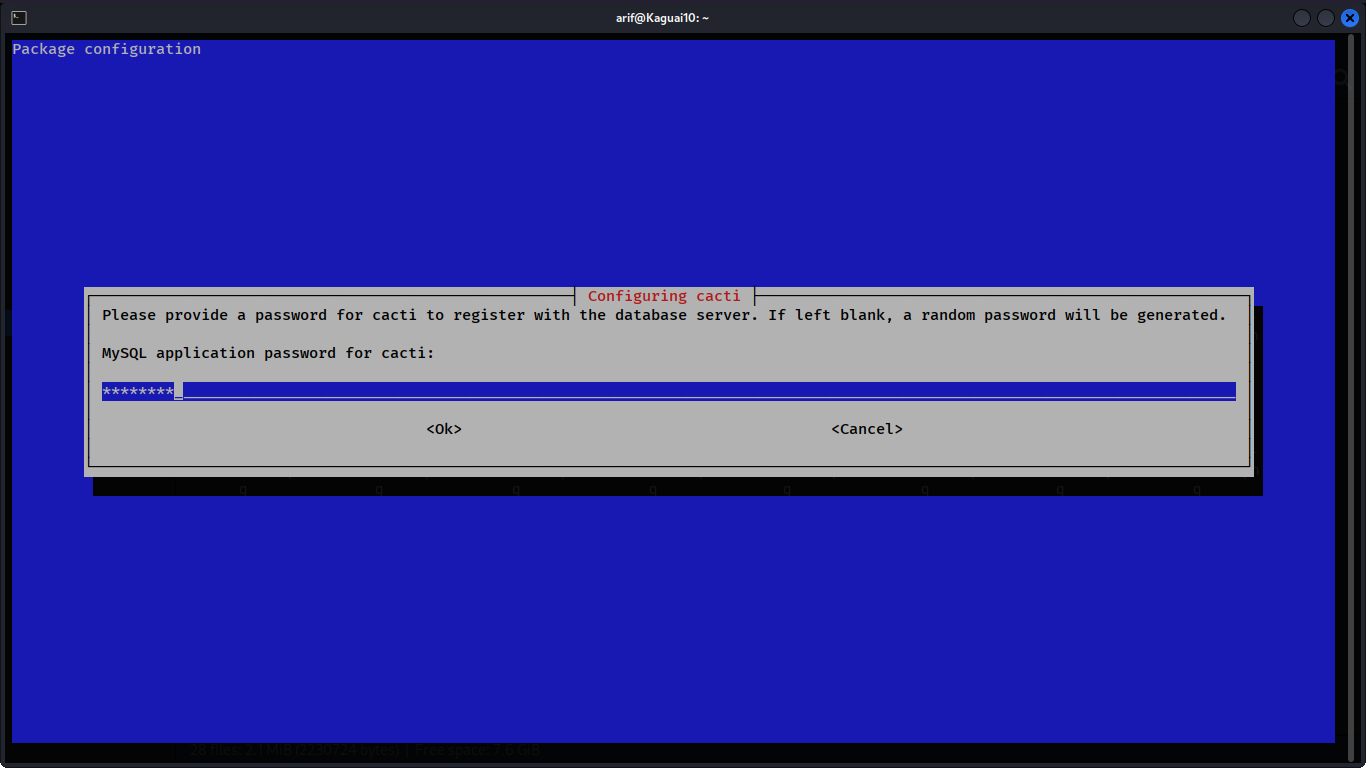
Password database cacti
lalu lakukan konfirmasi ulang password database cacti kalian.
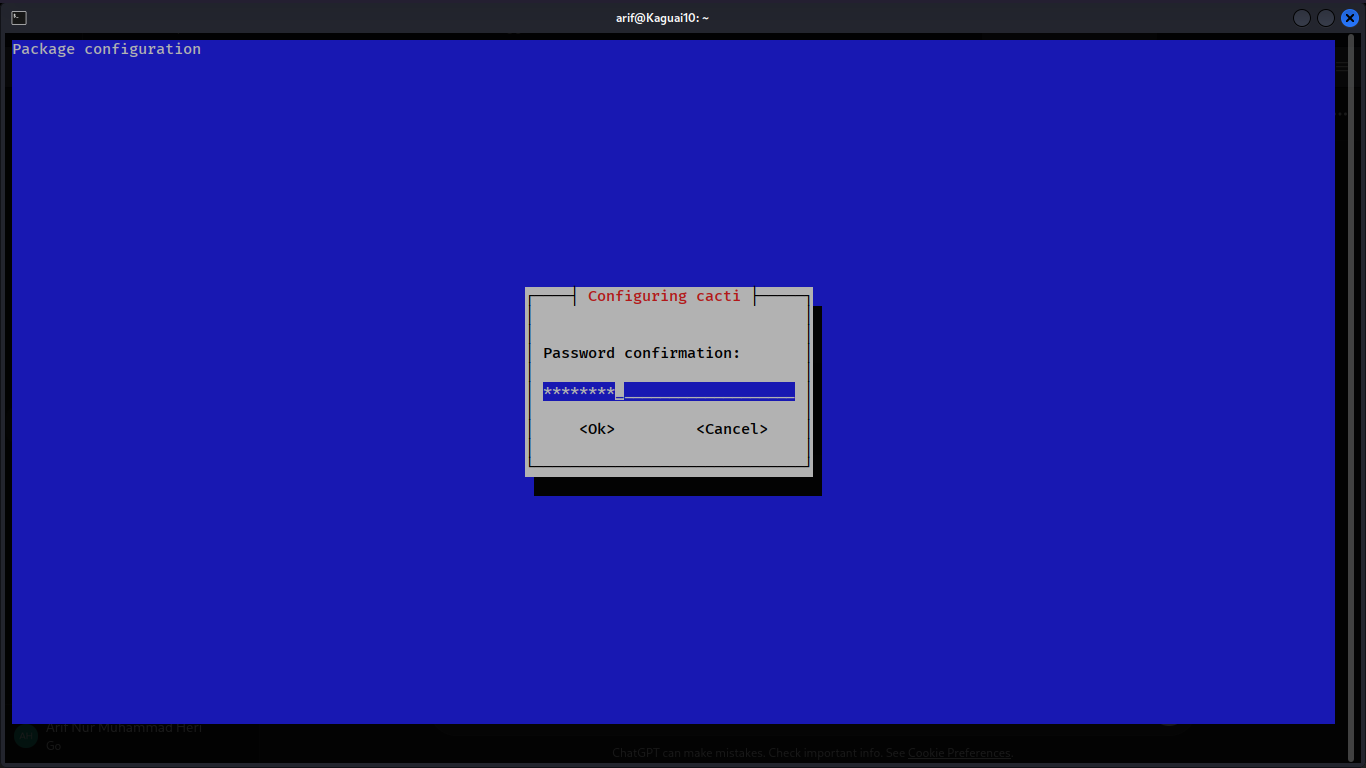
password confirmation
Lalu pilih Web Server apache2, sebagai web server yang kita gunakan.
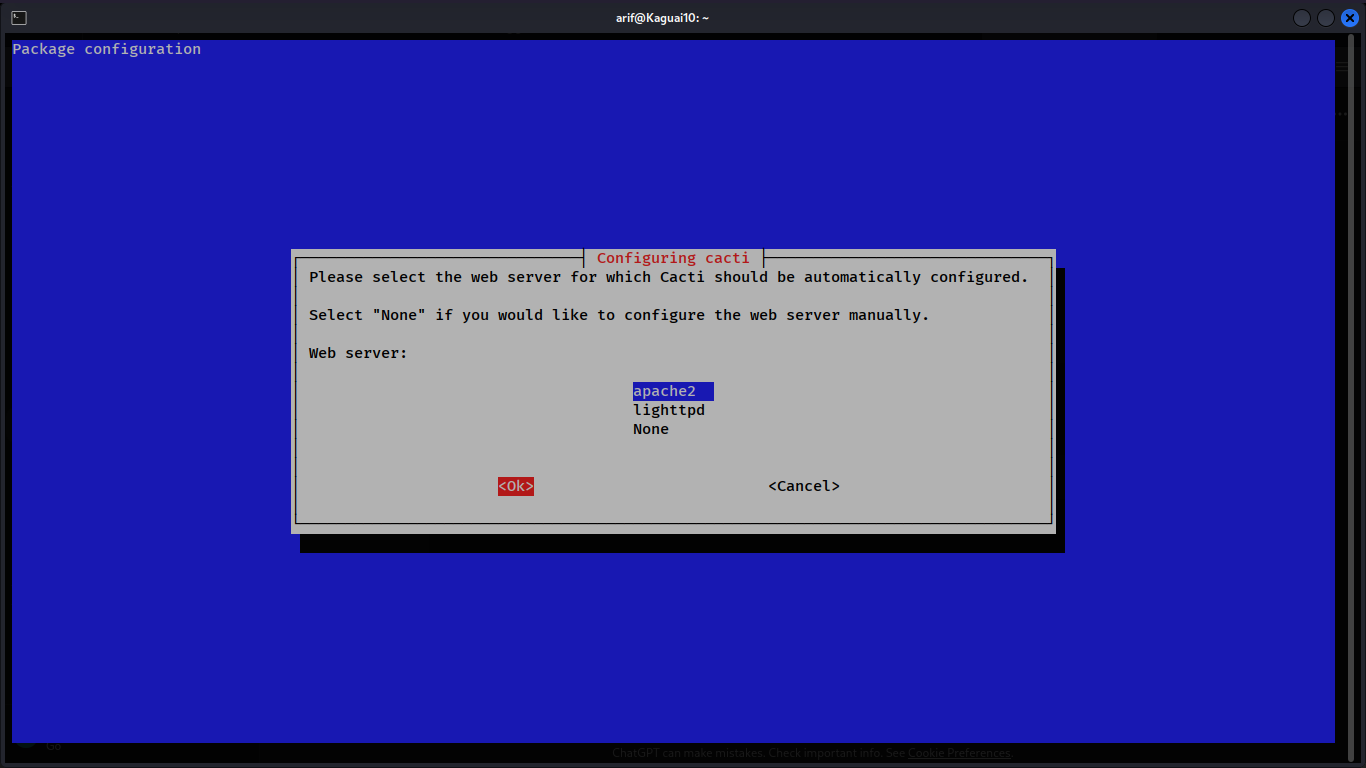
*Jika belum menginstall apache kalian dapat menginstall dengan command ini:
#apt install apache2lalu kalian edit config site-available pada apache2 pada bagian DocumentRoot agar apache bisa menampilkan web cacti.
#nano /etc/apache2/sites-available/000-default.conflalu ubah ‘DocumentRoot /var/www/html’ menjadi ‘DocumentRoot /usr/share/cacti/site/’. lalu restart apache2
#systemctl restart apache2Lalu kalian dapat mengunjungi Web cacti di browser dengan mengetik IP server kalian. lalu login dengan username admin dan password adalah password database cacti kalian yang dipasang saat konfigurasi penginstallan cacti.
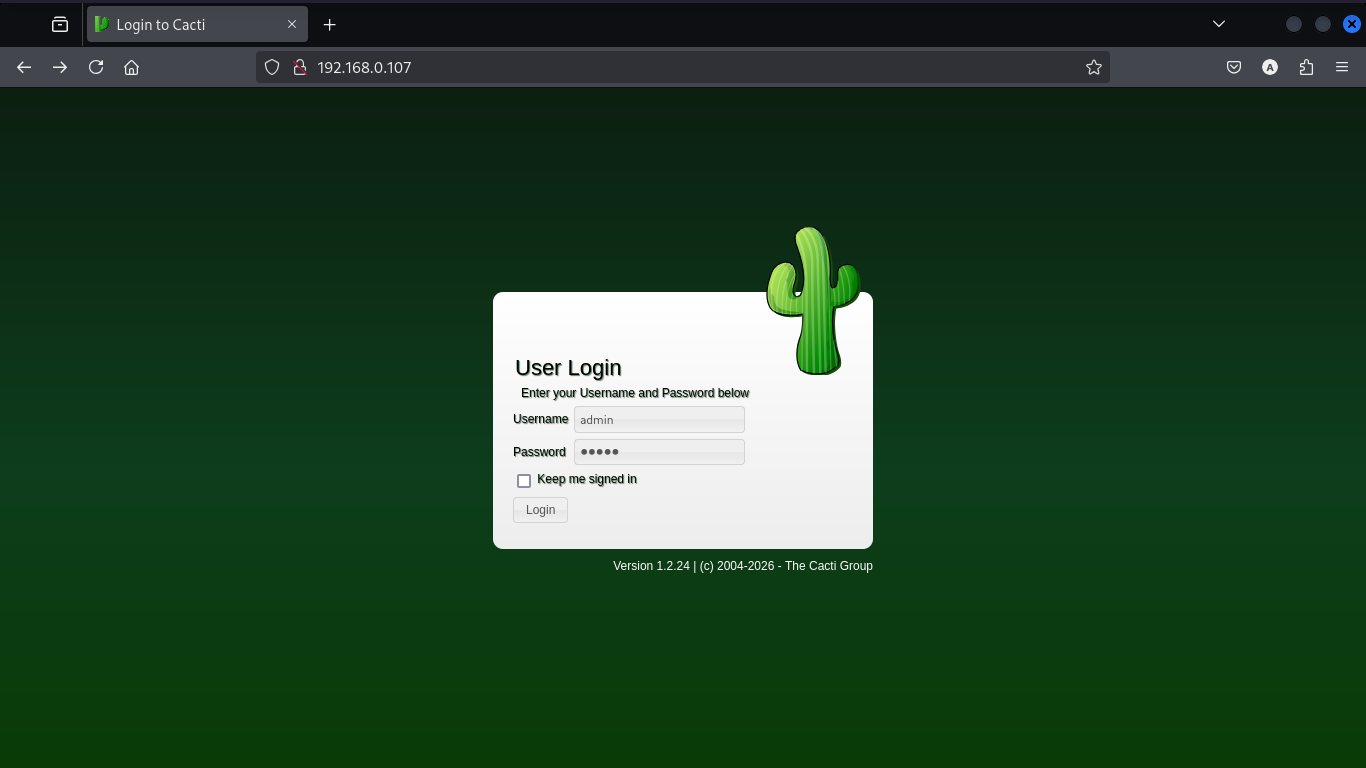
Website Cacti
Dan berikut gambar Web Interface Cacti.
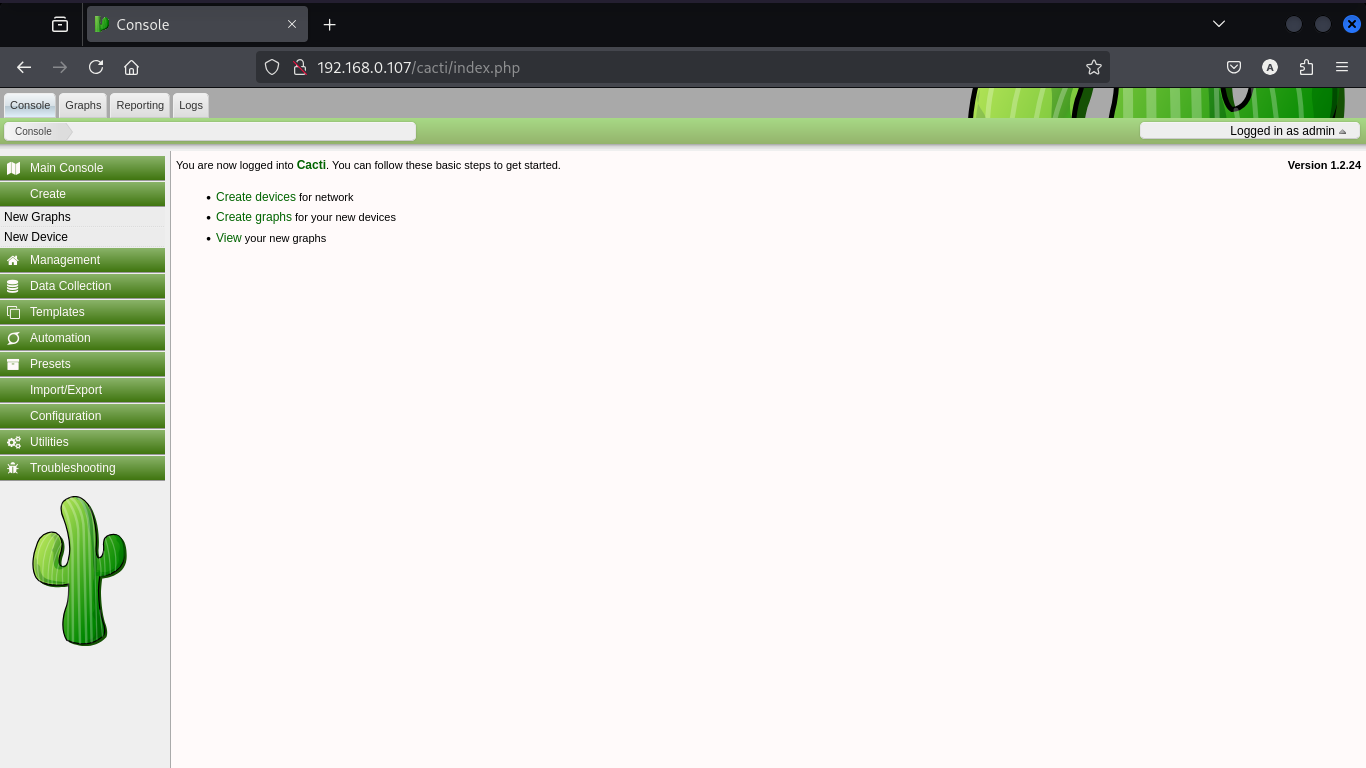
Interface Cacti
Sebelum kita mengkonfigurasi server Cacti, kita perlua konfigurasi terlebih dahulu snmp-nya. Kalian dapat mengkonfigurasi di direktori /etc/snmp lalu ikuti langkah-langkah berikut ini:
#cd /etc/snmp
#nano snmp.conf
di file konfigurasi snmp.conf kalian comment bagian ‘mibs :’ sehingga seperti ini
# As the snmp packages come without MIB files due to license reasons, loading
# of MIBs is disabled by default. If you added the MIBs you can reenable
# loading them by commenting out the following line.
#mibs :

# If you want to globally change where snmp libraries, commands and daemons
# look for MIBS, change the line below. Note you can set this for individual
# tools with the -M option or MIBDIRS environment variable.
#
# mibdirs /usr/share/snmp/mibs:/usr/share/snmp/mibs/iana:/usr/share/snmp/mibs/ietf
Lalu selanjutnya kita akan konfigurasi file snmpd.conf-nya.
#nano snmpd.confdisini kalian ganti agentAddress-nya menjadi alamat localhost dan IP server agar snmp bisa melistening ke IP tersebut, dan tambahkan rocommunity agar bertindak sebagai kunci keamanan yang mengizinkan Cacti untuk membaca informasi manajemen (MIB objects) tanpa memberi izin untuk mengubah konfigurasi perangkat. Dan sesuaikan IP-nya dengan IP server kalian.
agentaddress udp:127.0.0.1:161,udp:192.168.0.107:161rocommunity public 192.168.0.107dan Comment bagian ‘view systemonly’ lalu tambahkan menjadi ‘view systemonly included .1.3.6.1.2.1’. seperti pada contoh dibawah ini
#view   systemonly  included   .1.3.6.1.2.1.1
#view   systemonly  included   .1.3.6.1.2.1.25.1
view systemonly included .1.3.6.1.2.1
setelah itu kalian dapat merestart snmpd.
#systemctl restart snmpdlalu kalian dapat memastikan bahwa snmpd berjalan pada network kalian dengan menggunakan command ini dan sesuaikan dengan IP server anda:
# snmpwalk -v2c -c public 192.168.0.107 1.3.6.1.2.1.2.2.1.2
IF-MIB::ifDescr.1 = STRING: lo
IF-MIB::ifDescr.2 = STRING: enp0s3
Selanjutnya kita akan konfigurasi dan membuat device beserta graph untuk monitoring server di Debian. Kita akan konfigurasi di Web Cacti silahkan kalian login ke dashboard cacti.
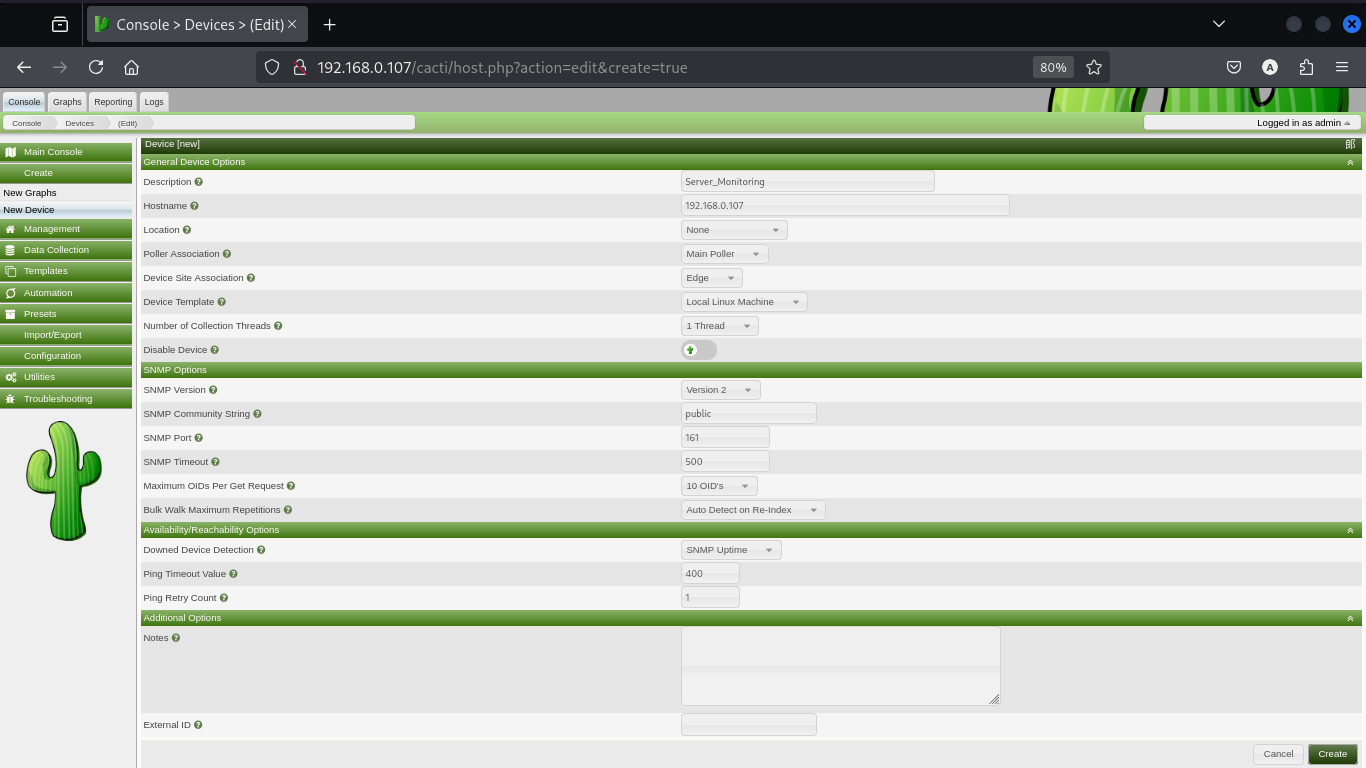
Create > New Device
Untuk awal-awal kita buat device baru terlebih dahulu. Masukan Description sebagai nama data monitoring kita, Lalu Hostname adalah IP Server, Dan untuk Device Template kalian dapat memilih ‘Local Linux Machine’. Serta pilih versi SNMP yaitu Version 2. Setelah itu tekan create.

Succes Create Device
Jika dalam pembuatan Device baru telah berhasil akan terlihat seperti gambar diatas pada bagian atas di Web Cacti.
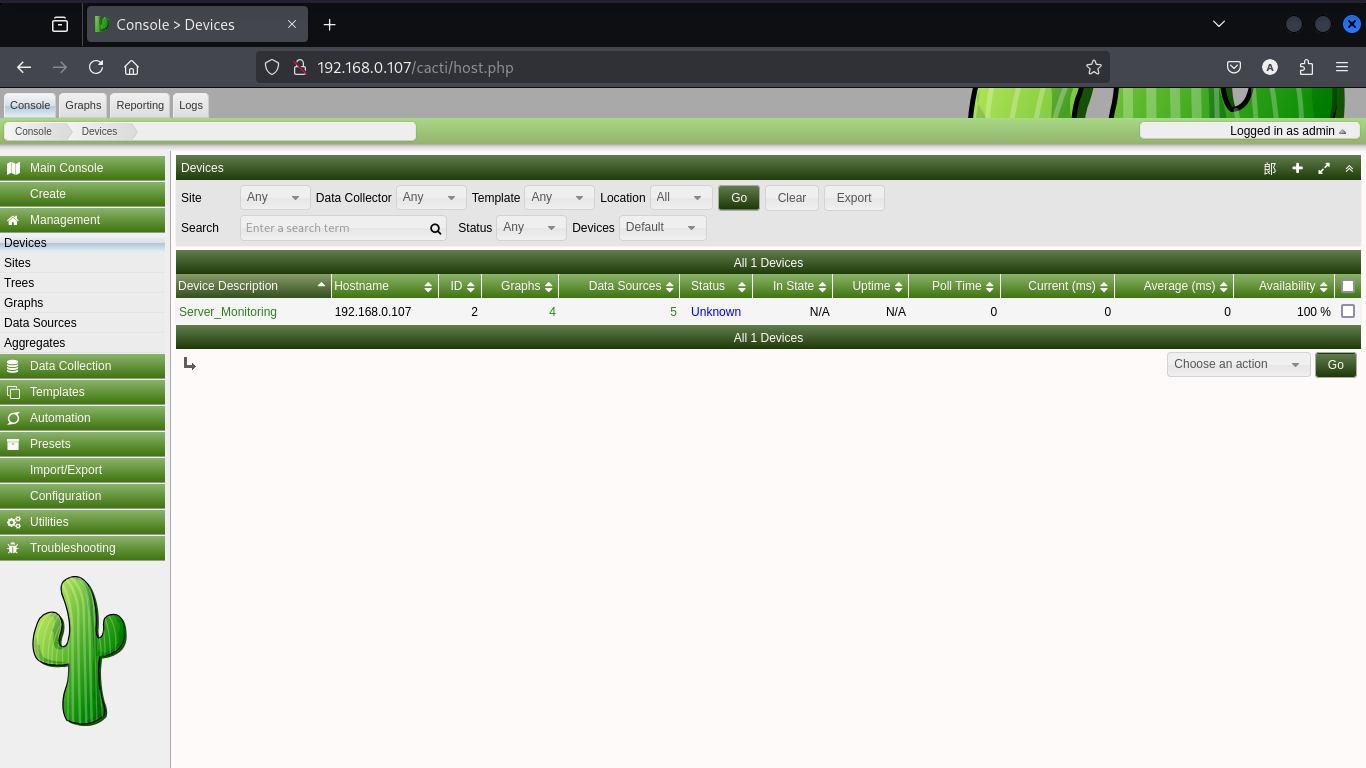
Management > Devices
Selanjutnya kita dapat memeriksa status dari device yang kita buat jika statusnya unknown kalian dapat mengikuti langkah ini: Ceklis pada device yang dibuat lalu pilih action ‘enable’ dan tekan ‘GO’, Setelah itu continue. seperti gambar dibawah ini
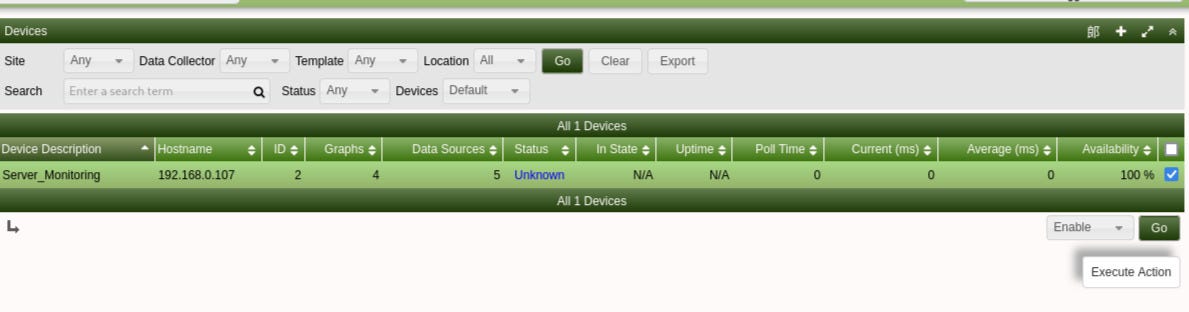
Ceklis Device & Pilih Action ‘Enable’

Continue untuk Mengaktifkan Device
*Jika setelah di continue statusnya masih down kalian dapat menjalankan perintah ini di server debian kalian
#php /usr/share/cacti/site/poller.phpSetelah itu kalian dapat juga memonitoring Internet anda lewat cacti Dengan cara Pergi Ke menu Management lalu pilih device dan klik nama device kalian.

Add Data Query
Setelah kalian klik nama device kalian, selanjutnya gulir kebawah dan tambahkan Data Query. Kalian dapat memilih ‘Add Data Query’ = ‘SNMP — Interface Statistics’ dan ‘Re-Index Method’ = ‘Uptime’ lalu tekan ‘Add’. Setelah tertambahkan jangan lupa untuk Save.
Lalu Setelah itu kita dapat memilih graph interface internet untuk dimonitoring dengan membuat New Graph
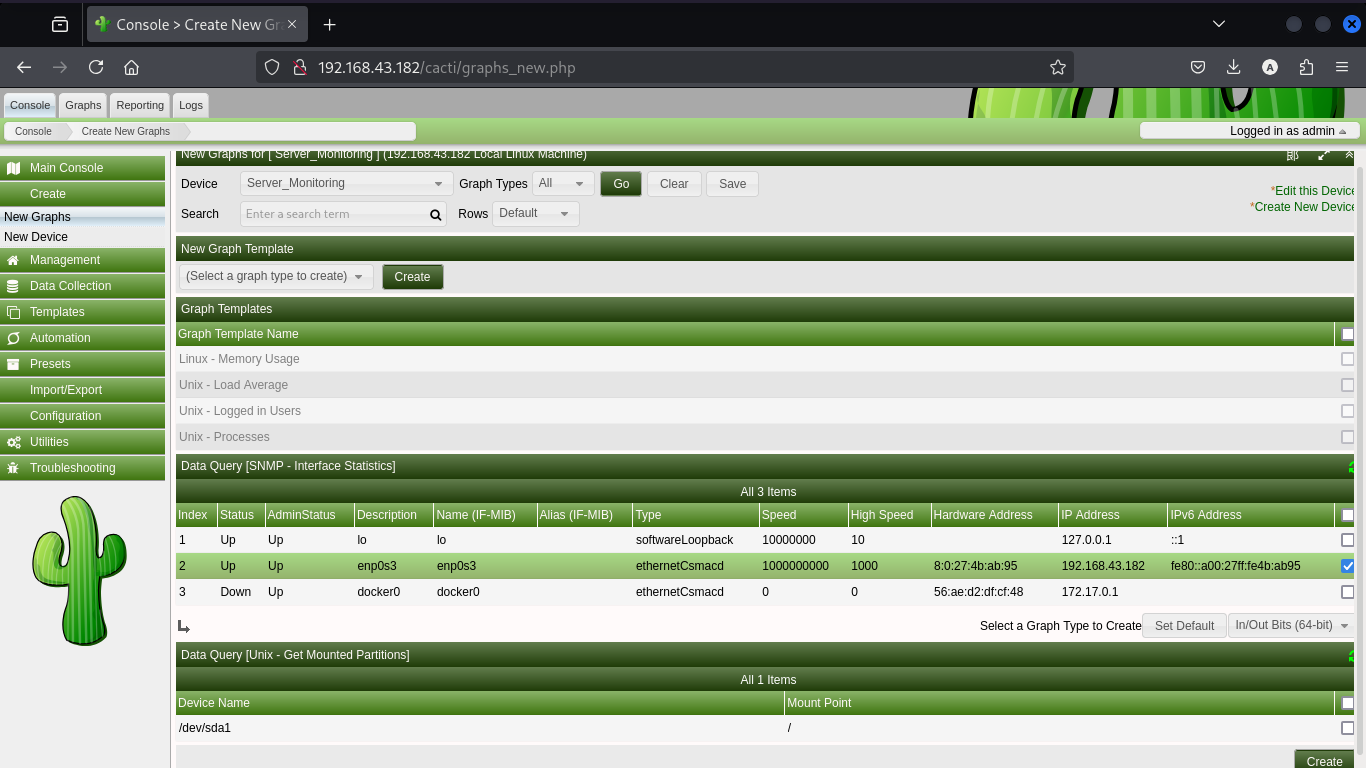
Create > New Graphs
Untuk menambahkan Graph monitoring Interface Ethernet kalian dapat melakukannya dengan cara.
- Pilih Device sesuai Device yang kalian buat
- Dibagian Data Query [SNMP — Interface Statistics] Kalian ceklis Name (IF-MB) yang ingin kalian monitoring
- Pilih Select a Graph Type to Create Set Default & InOut Bits (64-bit)
- Setelah itu kalian dapat menekan Tombol Create.
Setelah itu Kalian dapat melihat Graph Monitoring Kalian pada TAB Graphs.
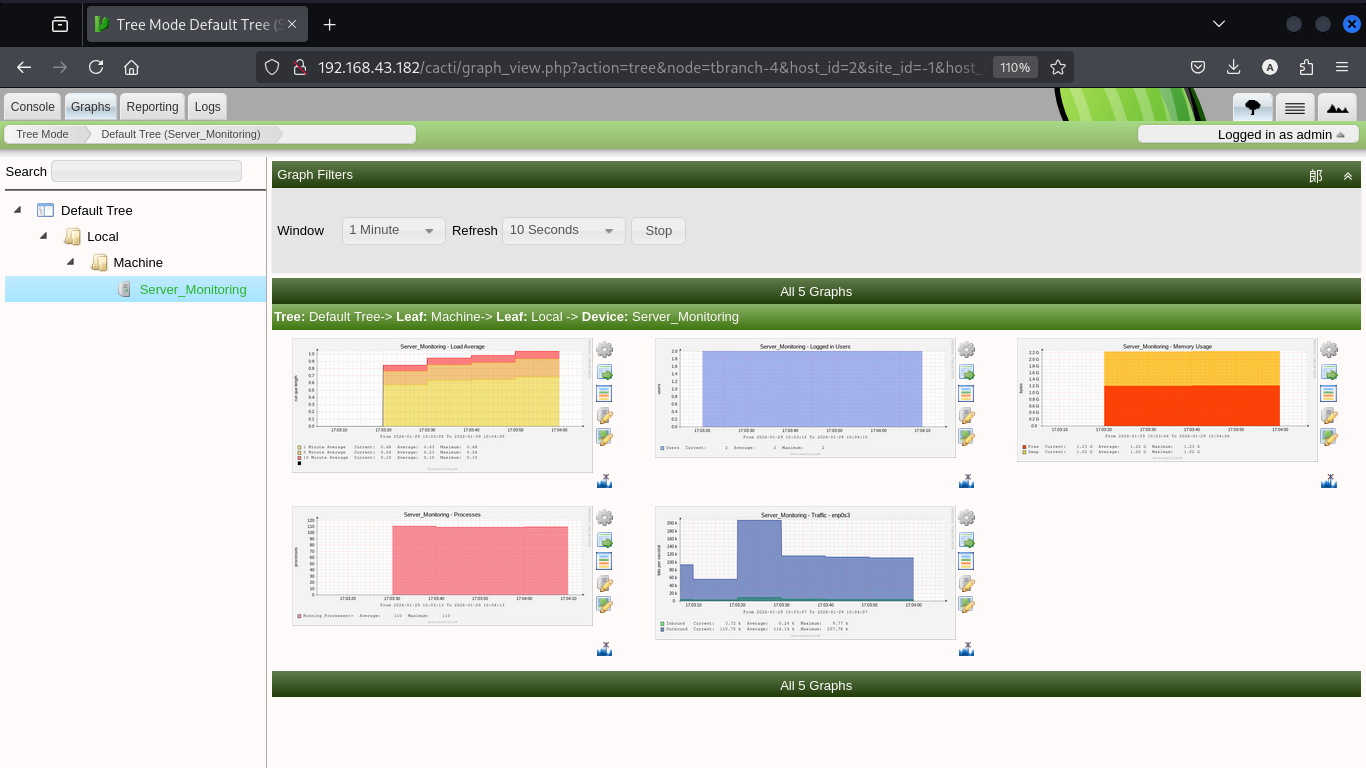
Graphs
Dan kalian sekarang dapat memonitoring server anda Lewat Cacti. Dan Selamat mencoba, semoga berguna… Terimakasih
메타데이터
- post_id
- 252db88901c7
- slug
- monitoring-server-menggunakan-cacti-di-debian-252db88901c7
- url
- https://medium.com/@arifkaguai10/monitoring-server-menggunakan-cacti-di-debian-252db88901c7
- canonical_url
- https://medium.com/@arifkaguai10/monitoring-server-menggunakan-cacti-di-debian-252db88901c7
- author_url
- https://medium.com/@arifkaguai10
- status
- ok
- fetched_at
- 2026-06-21 15:33:18