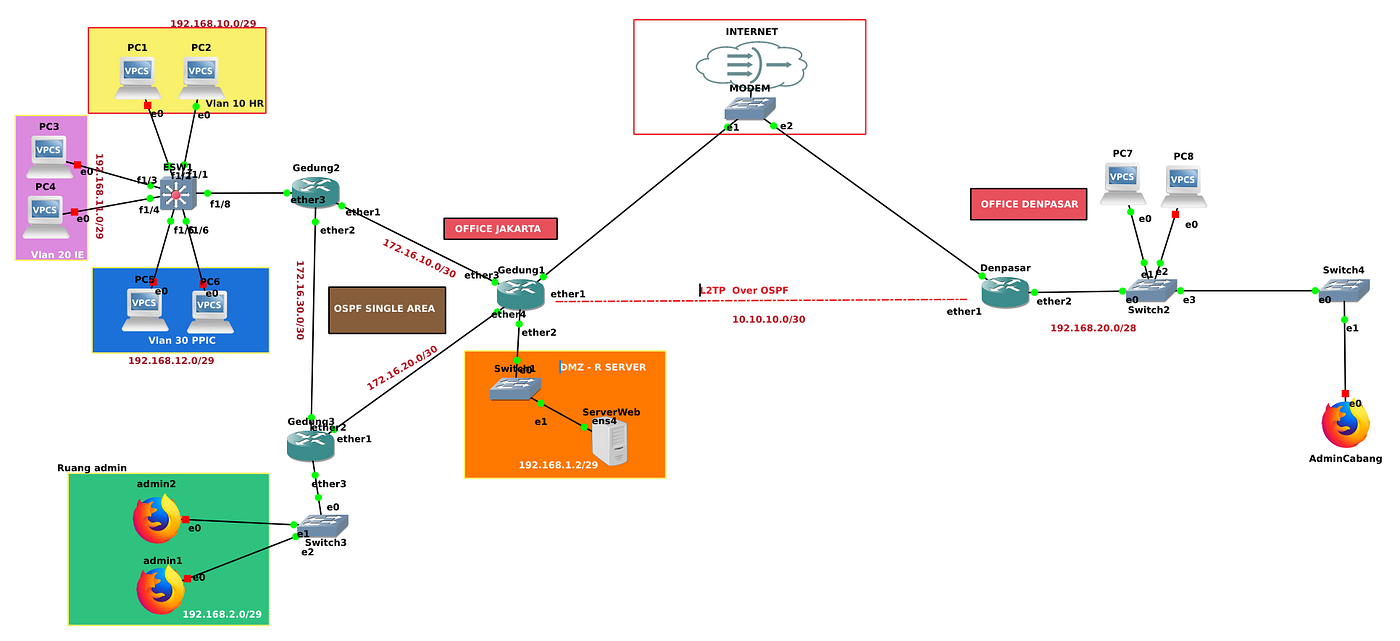
Konfigurasi Web Server Nginx, Virtual host, Openssl
konfigurasi nginx web server diman nginx tersebut mempunyai 2 virtualhost yang mengarah ke port 3000 dan 8000, lah nanti port 3000 kita…
Konfigurasi Web Server Nginx, Virtual host, Openssl
konfigurasi nginx web server diman nginx tersebut mempunyai 2 virtualhost yang mengarah ke port 3000 dan 8000, lah nanti port 3000 kita instalasi project laravel. baik sekarang yang pertama konfigurasi openssl terlebih dahulu prosesnya ikuti dibawah ini:
sudo apt install openssl -y
cd /etc/ssl
mkdir certs dan mkdir private => nanti untuk 2 folder key private dan sertifikat di cert
sudo openssl req -x509 -nodes -days 365 -newkey rsa:2048 -keyout /etc/ssl/private/enterprise.key -out /etc/ssl/certs/enterprise.crt
setelahnya lakukan pengisian untuk cert dan key. konfigurasi sudah selesai.
setelah ini kita buat aturan filewall dimana firewall mengijinkan port untuk ssl/https yaitu port 43 dan port web default 80 serta port untuk virtualhost yaitu 3000 dan 8000. Dimana 3000 untuk webserver 2 dan 8000 untuk webserver 1
ufw allow 43/tcp, ufw allwo 80/tcp, ufw allow 3000/tcp, ufw allow 8000/tcp
setelah aturan selesai atau sudah jadi kita akan membuat.
instalasi nginx dengan perintah sudo apt install nginx -y , setelah melakukan instalsi kita akan membuat folder diama untuk menyimpan konfigurasi virtualhost kita nanti dengan perintah
cd /var/www/
mkdir webserver2 , dan mkdir webserver2
buat folder untuk index html webserver 1 dan 2
cd webserver1
touch index.html
cd webserver2
touch index.html
jika sudah selesai edit index.html sesuai isian caranya dengan nano index.html
langkah berikutnya membuat izin permission untuk folder /var/www
sudo chown -R www-data:www-data /var/www/webserver1
sudo chown -R www-data:www-data /var/www/webserver2
sudo chmod -R 755 /var/www/webserver1
sudo chmod -R 755 /var/www/webserver2
buat folder webserver1.conf sekaligus edit sesuai dengan gambar dibawah ini, sesuaikan konfigurasi port ssl dan servername.
nano /etc/nginx/sites-available/webserver1.conf

cobfig webserver 1
lalu konfigurasi webserver2 , sesuaiakn port servername dan ssl.
nano /etc/nginx/sites-available/webserver2.conf
konfig webserver 2
lalu setelah itu langkah selanjutnya mengaktifkan webserver 1 dan webserver 2 dengan perintah berikut :
ln -s /etc/nginx/sites-available/webserver1.conf /etc/nginx/sites-enabled/
ln -s /etc/nginx/sites-available/webserver2.conf /tec/nginx/sites-enabled/
setelah itu cek konfigurasi sudah benatr atau belum dan restart nginx dengan perintah berikut :
nginx -t
systemctl restart nginx
Lkukan pengujuan web server dengan ketik diberowser https://192.168.29.155:8000

pengujuan sukses
pengujian kedua masukan alamat domain https://www.enterprise.id:80000

jika muncul diatas klik advanced lalu klik lanjut , kanapa seperti itu karena openssl kita tidak resmi alias kita buat sendiri.

webserver oke
Konfigurasi web server sudah selesai dan jadi akhirnya virtual host telah bisa dibuka.
메타데이터
- post_id
- 342bbd22be40
- slug
- konfigurasi-web-server-nginx-virtual-host-342bbd22be40
- url
- https://medium.com/@jokoardianto12/konfigurasi-web-server-nginx-virtual-host-342bbd22be40
- canonical_url
- https://medium.com/@jokoardianto12/konfigurasi-web-server-nginx-virtual-host-342bbd22be40
- author_url
- https://medium.com/@jokoardianto12
- status
- ok
- fetched_at
- 2026-07-22 23:41:08