Konfigurasi Static Routing pada mikrotik menggunakan PNETLab
Pada lab kali ini kita akan mengkonfigurasi static routing pada Mikrotik. Di sini saya menggunakan PNETLab sebagai lab konfigurasi dan…
Konfigurasi Static Routing pada mikrotik menggunakan PNETLab
Pada lab kali ini kita akan mengkonfigurasi static routing pada Mikrotik. Di sini saya menggunakan PNETLab sebagai lab konfigurasi dan menggunakan virtual machine VMware sebagai software yang menjalankan PNETLab
TOPOLOGY
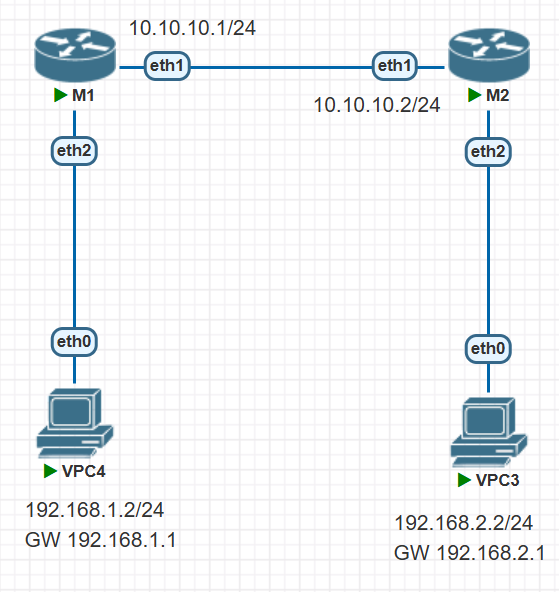
static route
DEFINISI
Static routing adalah metode routing yang menggunakan rute statis yang dikonfigurasi secara manual oleh administrator jaringan untuk menentukan jalur pengiriman data dari satu jaringan ke jaringan lainnya. Dalam static routing, administrator harus secara eksplisit menentukan next-hop atau gateway untuk setiap tujuan jaringan.
Pada topologi di atas terdapat dua router Mikrotik (M1 dan M2) yang saling terhubung melalui jaringan antar router dengan IP network 10.10.10.0/24. Router M1 menggunakan IP 10.10.10.1/24 pada interface ether1, dan M2 menggunakan IP 10.10.10.2/24 pada interface ether1.
Setiap router juga terhubung ke jaringan lokal masing-masing:
- M1 terhubung ke VPC4 melalui interface
ether2dengan IP network192.168.1.0/24. IP client (VPC4) adalah192.168.1.2dengan gateway192.168.1.1. - M2 terhubung ke VPC3 melalui interface
ether2dengan IP network192.168.2.0/24. IP client (VPC3) adalah192.168.2.2dengan gateway192.168.2.1.
Agar perangkat VPC4 bisa berkomunikasi dengan VPC3, diperlukan konfigurasi static routing pada masing-masing router:
- M1 perlu route ke
192.168.2.0/24melalui10.10.10.2. - M2 perlu route ke
192.168.1.0/24melalui10.10.10.1.
Dengan konfigurasi ini, data dari jaringan 192.168.1.0/24 dapat dikirim ke 192.168.2.0/24 melalui jalur antar router (M1 ↔ M2), dan sebaliknya.
Konfigurasi
- M1
Disini saya login mikrotik menggunakan CLI

login menggunakan CLI
Login menggunakan username “admin” dan password kosong, lalu tekan lalu enter sampai muncul tulisan ‘Mikrotik’
Jika sudah muncul seperti ini langsung ketik n lalu enter

M1
Selanjutnya, menambahkan ip address, pada M1 IP address yg terhubung ada 2 IP address, kenapa 2? karena M1 terhubung dengan ether1 dan ether2. berikut perintahnya
[admin@M1] > ip address add address=10.10.10.1/24 interface=ether1
[admin@M1] > ip address add address=192.168.1.2/24 interface=ether2
Kemudian, kita coba routing menggunakan ip route pada M1 agar VPC4 bisa berkomunikasi dengan VPC3
- dst-address: alamat jaringan tujuan
- gateway: alamat IP next-hop router, selain ip address itu sendiri dan jalur terdekat
Contoh perintah lengkapnya:
[admin@M1] > ip route add dst-address=192.168.2.0/24 gateway=10.10.10.2Konfigurasi ini akan mengarahkan traffic menuju jaringan 192.168.2.0/24 melalui router M2 (10.10.10.2).
2. M2
Untuk konfigurasi pada M2, ikuti langkah yang sama seperti pada M1, membuat IP address yang terhubung pada M2 dan melakukan routing dengan ip route, berikut perintahnya:
[admin@M2] > ip address add address=10.10.10.2/24 interface=ether1
[admin@M2] > ip address add address=192.168.2.1/24 interface=ether2
[admin@M2] > ip route add dst-address=192.168.1.0/24 gateway=10.10.10.1
Setelah mengonfigurasi M1 dan M2, langkah selanjutnya adalah memeriksa konektivitas antara VPC3 dan VPC4 untuk memastikan keduanya dapat saling terhubung.
VPC3 (Client)
Memasukkan ip address dan juga gateway serta pengecekan ping pada ip client VPC3

VPC4 (Client)
Memasukkan ip address dan juga gateway serta pengecekan ping pada ip client VPC4

Catatan penting:
Jika saat pengujian konektivitas menggunakan
pingterjadi Request Time Out (RTO), berarti menandakan VPC belum dapat saling berkomunikasi. Kemungkinan besar masalahnya terletak pada:
- IP address atau gateway yang salah di VPC
- Rute statis belum dikonfigurasi dengan benar pada router
- Interface yang salah saat menambahkan IP di Mikrotik
Maka dari itu, penting untuk selalu melakukan pengecekan ulang terhadap konfigurasi gateway dan IP address jika terjadi error atau tidak ada respon saat melakukan ping antar VPC.
Kesimpulan
Dari konfigurasi yang telah dilakukan, dapat disimpulkan bahwa static routing memungkinkan dua jaringan yang berbeda dan dipisahkan oleh router (dalam hal ini VPC3 di jaringan 192.168.2.0/24 dan VPC4 di jaringan 192.168.1.0/24) untuk saling berkomunikasi dengan menetapkan rute secara manual pada masing-masing router.
Dengan menambahkan rute statis di router M1 dan M2, lalu mengatur IP dan gateway pada masing-masing VPC, koneksi antar jaringan berhasil dilakukan. Hal ini dibuktikan melalui uji ping antar VPC yang menunjukkan reply, menandakan bahwa jalur komunikasi sudah terbentuk dengan benar.
Static routing sangat cocok diterapkan pada jaringan kecil hingga menengah yang strukturnya tidak terlalu kompleks, karena mudah dikelola dan tidak membutuhkan resource besar. Namun, untuk jaringan besar yang bersifat dinamis, penggunaan dynamic routing akan lebih efisien.
IDNBootCampCyber
메타데이터
- post_id
- 35397c2e00c4
- slug
- konfigurasi-static-routing-pada-mikrotik-menggunakan-pnetlab-35397c2e00c4
- url
- https://medium.com/@pythonbakar/konfigurasi-static-routing-pada-mikrotik-menggunakan-pnetlab-35397c2e00c4
- canonical_url
- https://medium.com/@pythonbakar/konfigurasi-static-routing-pada-mikrotik-menggunakan-pnetlab-35397c2e00c4
- author_url
- https://medium.com/@pythonbakar
- status
- ok
- fetched_at
- 2026-06-27 07:40:21