vRealize Operations Manager Disk Partion Alarm Oluşturma
Birçoğumuzun bazen gözünden kaçtığı disklerin partion’ların bir anda kapasitenin dolması. Ve bununla beraber belirli uygulamaların…
vRealize Operations Manager Disk Partion Alarm Oluşturma
Birçoğumuzun bazen gözünden kaçtığı disklerin partion’ların bir anda kapasitenin dolması. Ve bununla beraber belirli uygulamaların çökmesine neden olduğu görmekteyiz. Örnek olarak vCenter,Log Insg., bazı VM sunucular. vRealize Operations Manager Disk Partion **Alarm** Oluşturarak bunun önüne geçebiliriz. VM’nin belirli sürücü bölümü %100 dolmadan önce bir uyarı alırsınız. Hangi sürücü bölümünden alacağınız uyarı özellikle appliance’larda değişkenlik göstermektedir. Bu sebeple vCSA Appliance sunucumuza disk partion alarm oluşturabiliriz.
vRealize Operations Manager’a giriş yaptıktan sonra Configure > Alerts > Alert Definitions giriş yapıyoruz.
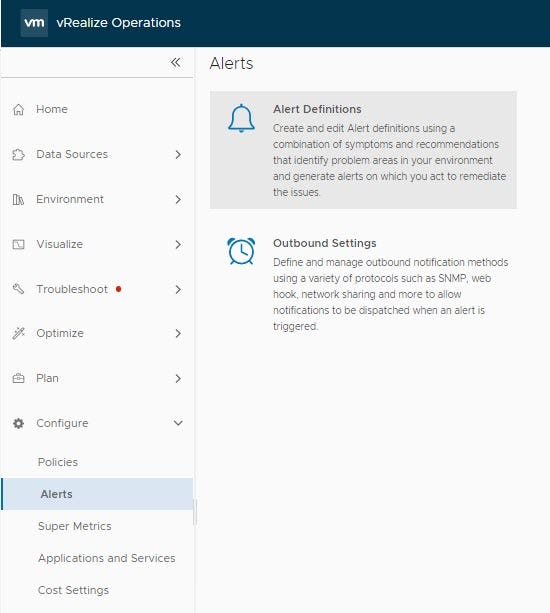
Resim-1
Alert bölümünde herhangi bir name yazabiliriz. Description kısmına bir bilgilendirme de yazabilirsiniz. Base Object Type bölümünde “Virtual Machine” olarak seçiyoruz. Criticatilty seviyesini “Critical” olarak belirliyoruz. Alert Type & Type bölümünde vCenter olduğu için “Hypervisor Capacity” seçiyoruz. Next diyerek devam ediyoruz.

Resim-2
Symptoms bölümünde ise Conditions bölümünden vCenter sunumuzu bulduktan sonra tek tek appliance var olan tüm diskleri ekliyoruz. Ekledikten sonra değer olarak ben “%80” olarak belirtip, sizler değeri değiştirebilirsiniz. “Mark as” bölümünü ise Crtical olarak belirledim. Daha sonra üst menüden All > ANY olarak değiştiriyoruz.
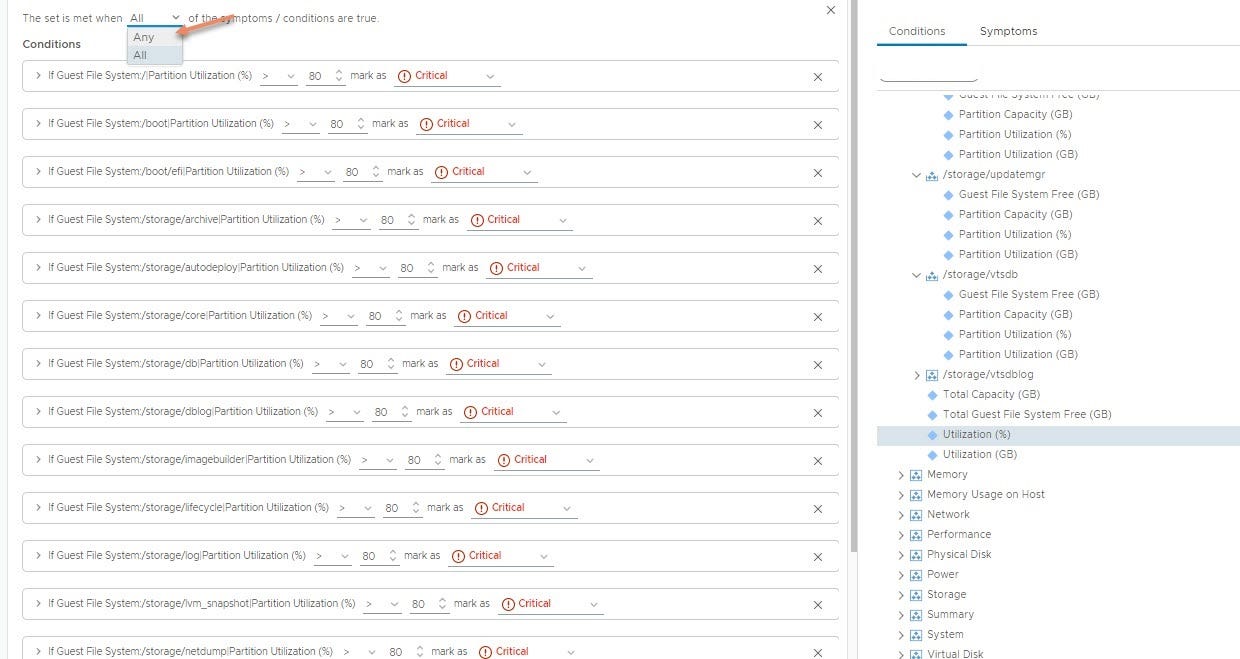
Resim-3
En alt bölümde Conditions “Contions” “vCenter” olarak belirliyoruz. Next diyerek devam ediyoruz.
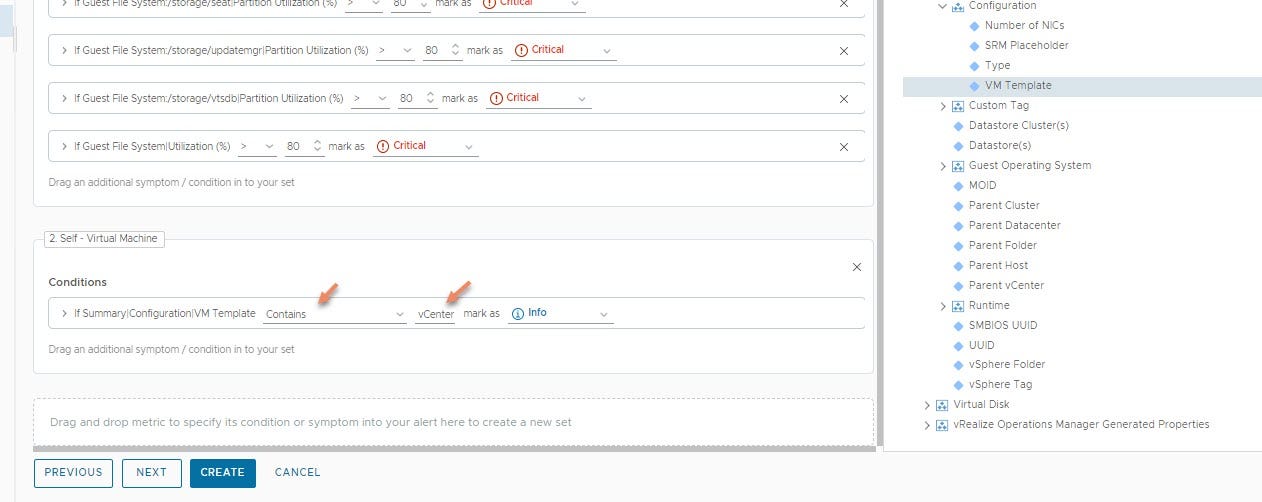
Resim-4
Recomendations bölümünde herhangi bir değişlik yapmadan next diyerek Policies bölümüne geçiyoruz. Bu bölümde “vSphere Solutions” check ile kutucuğu işaretledikten sonra devam ediyoruz.
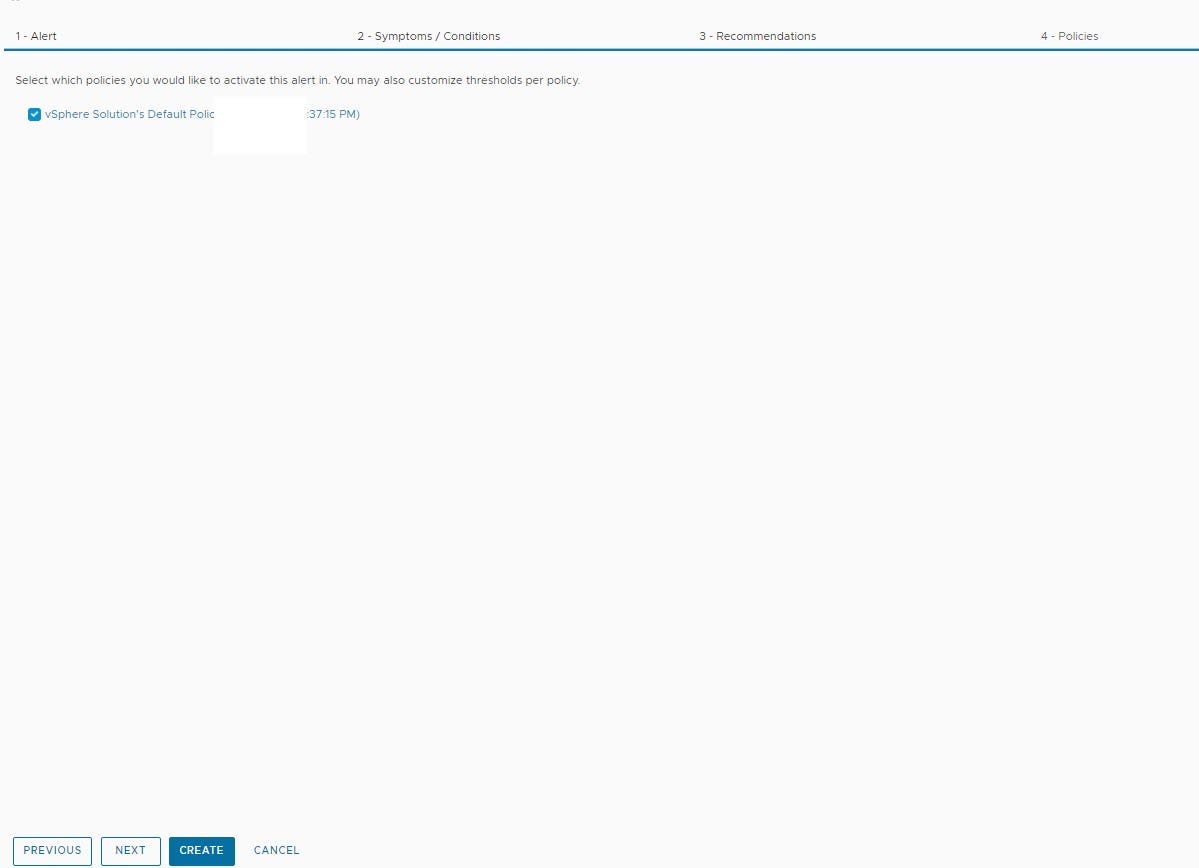
Resim-6
Son olarak Create diyerek vCenter disklerin partion alarmlarını oluşturmuş oluyoruz.
Resim-7
Alarms bölümünde aşağıdaki değere ulaştığında “Impact” olarak Critical gözükecektir.
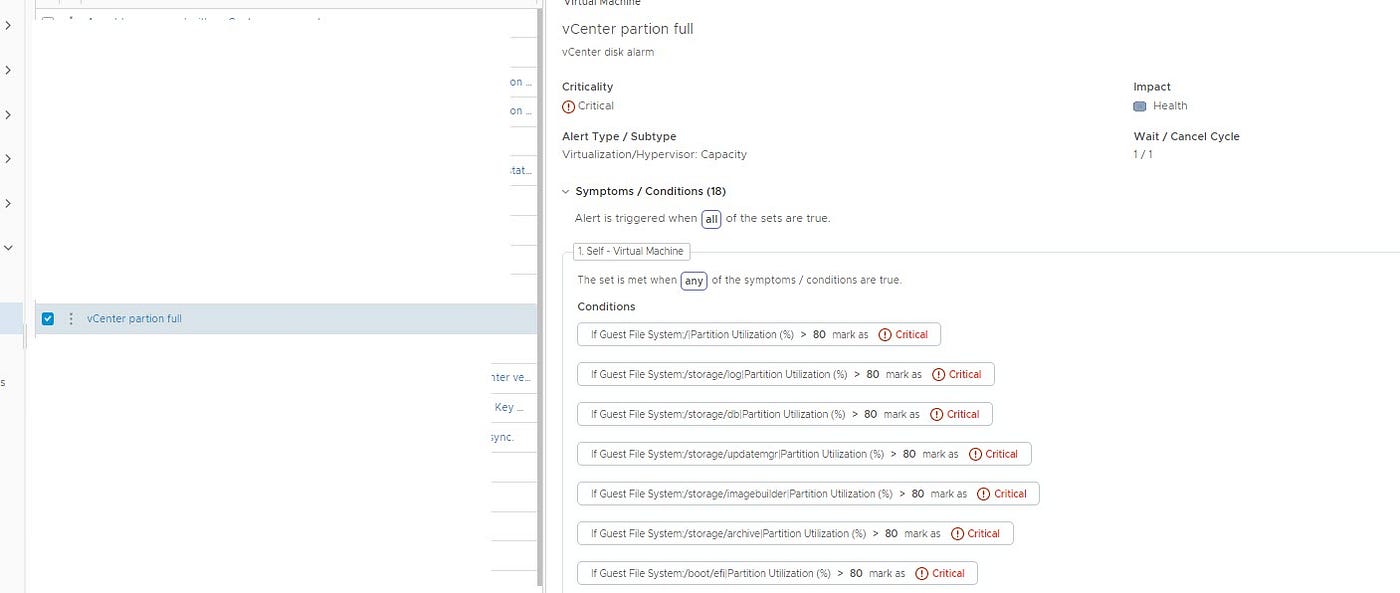
Resim-8

메타데이터
- post_id
- 3df45f2bf5ae
- slug
- vrealize-operations-manager-disk-partion-alarm-oluşturma-3df45f2bf5ae
- url
- https://medium.com/t%C3%BCrk-telekom-bulut-teknolojileri/vrealize-operations-manager-disk-partion-alarm-olu%C5%9Fturma-3df45f2bf5ae
- canonical_url
- https://medium.com/t%C3%BCrk-telekom-bulut-teknolojileri/vrealize-operations-manager-disk-partion-alarm-olu%C5%9Fturma-3df45f2bf5ae
- author_url
- https://medium.com/@batuhandemirdal
- status
- ok
- fetched_at
- 2026-07-26 07:39:23