企業架構工具Archi : 觀點(Viewpoint)
ArchiMate Sepcification指出:“觀點是一種聚焦於架構特定面向和層次的方法。這些方面和層次取決於與之溝通的利害關係人的關注點。因此,從特定觀點可以看到什麼以及看不到什麼,完全取決於針對利害關係人關注點的論證。”
企業架構工具Archi : 觀點(Viewpoint)
ArchiMate Sepcification指出:“觀點是一種聚焦於架構特定面向和層次的方法。這些方面和層次取決於與之溝通的利害關係人的關注點。因此,從特定觀點可以看到什麼以及看不到什麼,完全取決於針對利害關係人關注點的論證。”
實際上,觀點是面向特定利害關係人的一組元素和關係。 Archi 允許我們設定以下 ArchiMate 觀點:
- None
- Application Cooperation
- Application Structure
- Application Usage
- Business Process Cooperation
- Capability Map
- Goal Realization
- Implementation and Deployment
- Implementation and Migration
- Information Structure
- Layered
- Migration
- Motivation
- Organization
- Outcome Realization
- Physical
- Product
- Project
- Requirements Realization
- Resource Map
- Service Realization
- Stakeholder
- Strategy
- Technology
- Technology Usage
- Value Stream
在 Archi 中建立新視圖時,預設觀點設定為“none”,這表示所有概念都可以新增到視圖中。為視圖設定觀點意味著可以將一部分元素放置在視圖中。某些 ArchiMate 創作工具要求我們在建立視圖時預先指定觀點。遺憾的是,這意味著如果我們以後想更改視圖中的觀點,則無法更改。
然而,Archi 實作了動態觀點(Dynamic Viewpoint),因此我們可以隨時變更觀點,並且不允許在該觀點下顯示的元素將被「隱藏」。動態觀點可讓我們隨時變更觀點。我們不必預先決定觀點是什麼。可以為同一個視圖嘗試不同的觀點。如果決定保留某個視點,只需從視圖中刪除任何不允許的元素即可。
設定觀點
若要設定視圖的視點,請在view editor中開啟該視圖,然後從主選單「View->Viepoint」中選擇所需的觀點,或以按滑鼠右鍵在視圖的畫布區域,然後從功能表中選取。也可以在視圖的「屬性」視窗中變更觀點。
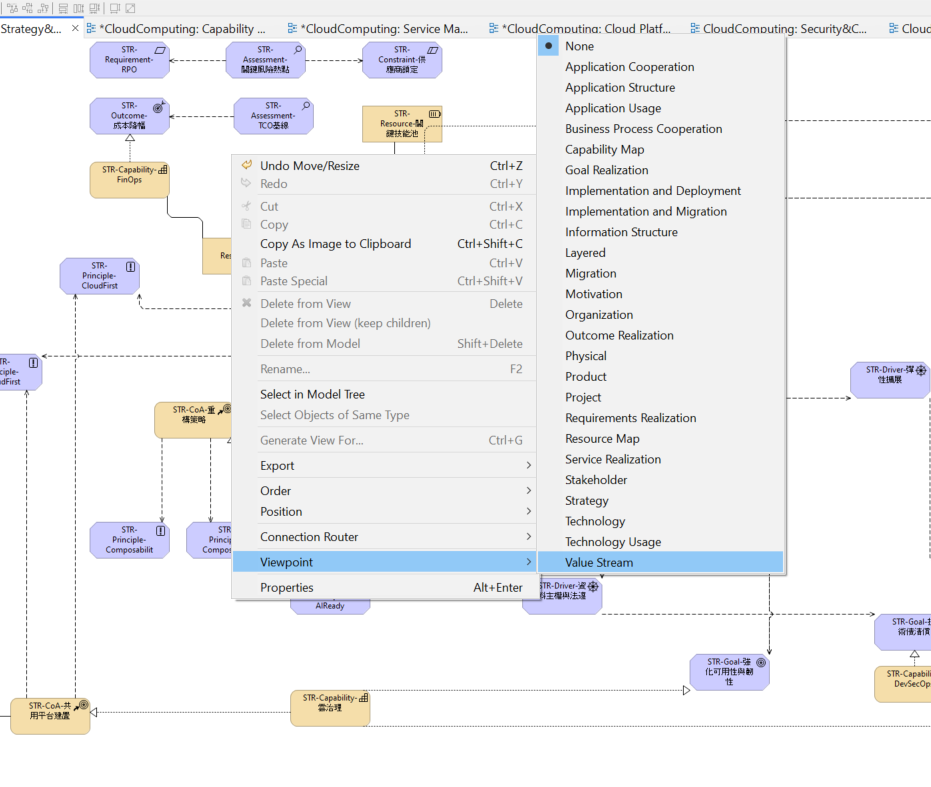
以下範例從一個預設視點為「none」的視圖開始:
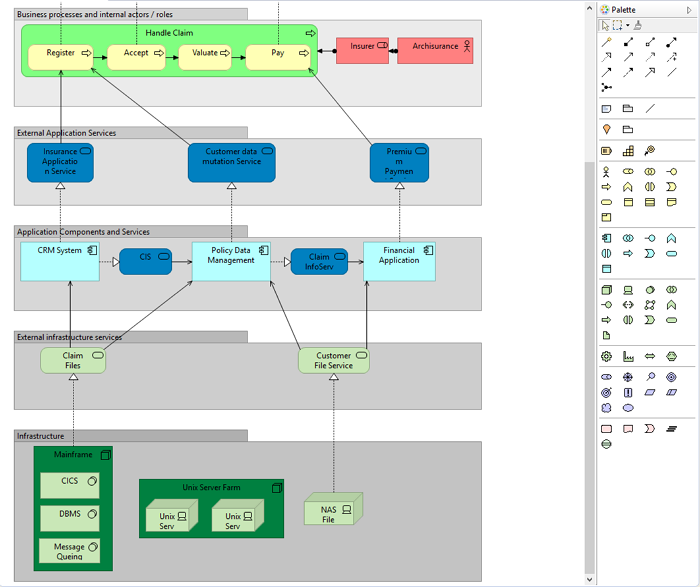
所有 ArchiMate 圖層(業務、應用和技術)中的所有元素均已顯示。此外,調色板中還包含所有可用元素。
如果我們現在將觀點更改為“Technology Usage”,則視圖中任何不屬於此視點的元素都會變暗。而調色板中也只會顯示目前視點允許的元素,其他元素則不可用。
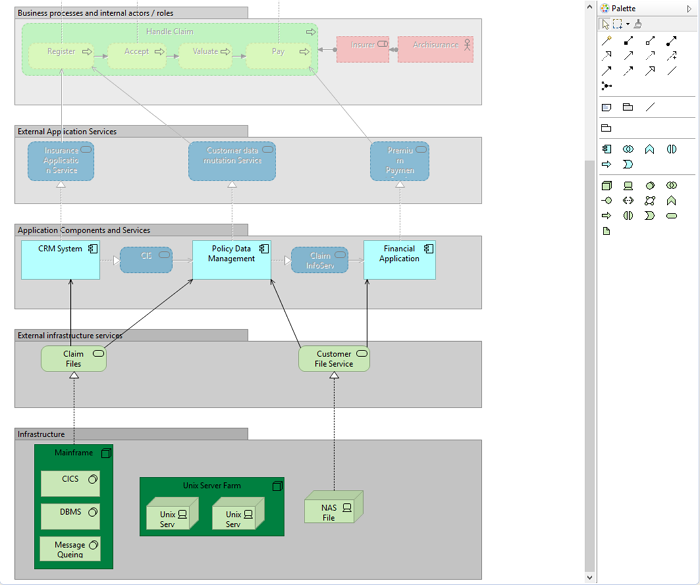
如果我們查看模型樹中的元素,可以看到觀點中未允許的元素也顯示為灰色:
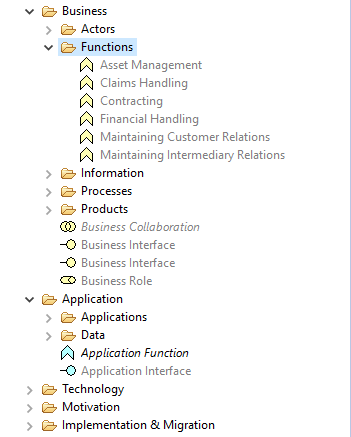
我們可以將模型樹中的任何元素拖曳到視圖中,但視圖中產生的元素將呈現灰色。這意味著我們可以隨意操作觀點,但系統會始終提醒我們哪些內容可以添加到觀點,哪些內容不能添加。
如果我們不確定某個觀點的約束條件,請選擇它,然後開啟「Windows →Hints」視窗。可以在此處找到該觀點的完整說明:
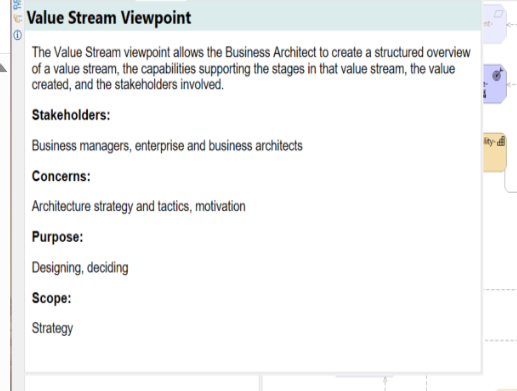
메타데이터
- post_id
- 3efe8e27fdbd
- slug
- 企業架構工具archi-觀點-viewpoint-3efe8e27fdbd
- url
- https://medium.com/@jason-kao-blog/%E4%BC%81%E6%A5%AD%E6%9E%B6%E6%A7%8B%E5%B7%A5%E5%85%B7archi-%E8%A7%80%E9%BB%9E-viewpoint-3efe8e27fdbd
- canonical_url
- https://medium.com/@jason-kao-blog/%E4%BC%81%E6%A5%AD%E6%9E%B6%E6%A7%8B%E5%B7%A5%E5%85%B7archi-%E8%A7%80%E9%BB%9E-viewpoint-3efe8e27fdbd
- author_url
- https://medium.com/@jason-kao-blog
- status
- ok
- fetched_at
- 2026-07-11 04:59:42