1 van 4 | Paperform formulieren
Het opbouwen van een formulier met Paperform vraagt dan wel enige oefening, het is niet ingewikkeld. Iedereen kan het leren.

Paperform samen met Coda
1 van 4 | Paperform formulieren
Het opbouwen van een formulier met Paperform vraagt dan wel enige oefening, het is niet ingewikkeld. Iedereen kan het leren.
Een onderschat onderdeel is het denkwerk dat vooraf gaat aan de feitelijke opbouw. Voor dit artikel putte ik inspiratie uit één van de vele Covid-19 aanwezigheidsformulieren. De klant vult in een formulier in en na twee weken worden de gegevens automatisch verwijderd uit een database.
Ik vroeg me af hoe lastig het zou zijn zoiets te bouwen. In deze blogpost deel ik mijn ervaringen. Ten eerste kwamen bij mij de volgende overwegingen omhoog:
- De meeste klanten in Vlaanderen zullen uit België komen
- Bij niet alle namen is duidelijk wat de voor- en achternaam is, vandaar dat we dit expliciet vragen.
- Niet iedere naam vertelt je of het om een man, vrouw of om een andere variant gaat, vandaar ‘aanhef’.
- Nederlandstalige adressen in België volgen een vaste logica, we kunnen die volgen.
- Adressen uit landen anders dan België volgen een eigen logica. We bieden de gebruiker de mogelijkheid om zijn / haar adres in typen zoals men dat gewend is inclusief gegevens die we in België niet zouden vragen zoals ‘staat’ of ‘provincie’. We vragen hier ook het telefoonnummer.
- Om deze logica te gebruiken voor verschillende klanten, hebben we behoefte aan een veld dat vertelt bij welke klant de bezoekers zijn geweest. We gebruiken een verborgen veld en zetten daarin de naam van de klant.
Het geheel bracht me bij onderstaand model. Er is één basisvraag die in het groot in het Nederlands gesteld wordt en in het klein in het Engels. Woont men in België dan volgt de Belgische adres logica en gaan we in het Nederlands verder. Woont men elders dan stellen we de vragen in het Engels. Het is een overweging om te beginnen met een taalkeuze. Dat leek me wat zwaar en veel worden voor dit specifieke formulier gericht op Vlaanderen.
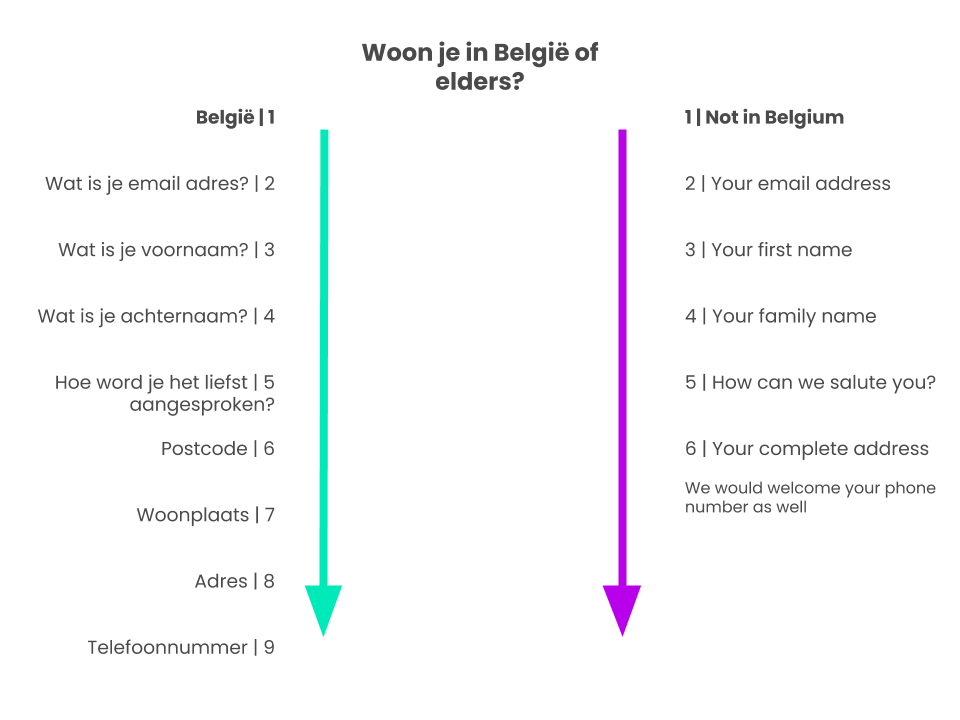
PaperForm proces
In welke taal een vraag gesteld wordt maakt niet uit voor het antwoord. Een zelfde antwoord gaat naar dezelfde plaats in de tabel die we binnen Coda voorbereiden. Dat kan dan gaan naar iets als onderstaande. Zie ook artikel II in deze reeks.

Tabel in Coda om gegevens in op te vangen
De belangrijkste reden om de de gegevens niet te bewaren binnen PaperForm, maar — via Zapier — binnen Coda te brengen is dat we de gegevens na verloop van tijd willen verwijderen. Daarvoor is een automatisatie nodig en die is niet beschikbaar binnen PaperForm. Je dient dan elke dag handmatig gegevens te verwijderen, dat is naast onhandig ook onbetrouwbaar. Hieronder zie je het scherm waarmee je het bewaren binnen PaperForm kan uitschakelen (links onder).
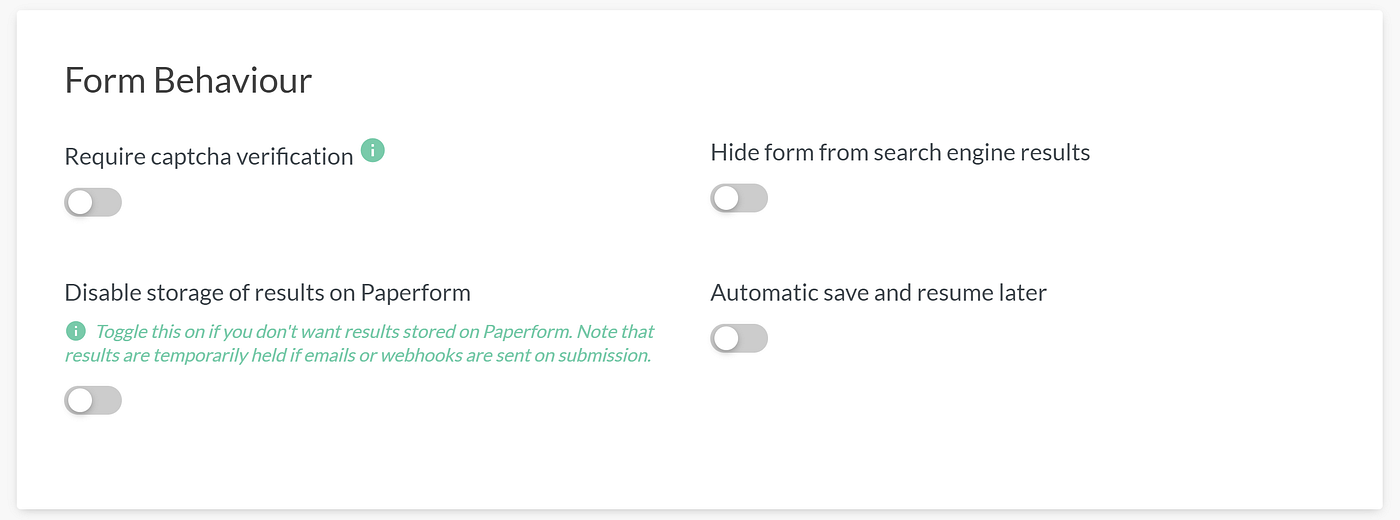
Hier stel je in dat je de gegevens niet binnen PaperForm wil bewaren
Vier aandachtspunten in PaperForm
- De verschillende antwoordtypen die je kan kiezen vind je rechts. Een verdere uitwerking via het radartje rechts van de vraag. Ik koos bij de eerste vraag voor meerkeuze en vond via ‘configure’ hoe het moest.
- Hetzelfde geldt voor de manier om vervolgvragen logisch op te bouwen. Via dit voorbeeld krijg je een eenvoudige en heldere uitleg. In ons formulier kiezen we er voor om gebruikers die ‘anders’ kiezen bij vraag één de vervolgvragen in het Engels te tonen. Ik maakte één vraag aan met voorwaarde en dupliceerde die. Dat gaat sneller dan eerste de vragen maken en daarna overal de voorwaarden toevoegen.
- De URL waarmee je formulier verbonden is, is op diverse manieren te gebruiken. Eén toepassing is het zogenaamde ‘embedden’ op een web pagina. Je krijgt dan bijvoorbeeld iets als hier (onderaan de pagina). Voor gebruikers is dit een goed werkende oplossing en als aanbieder kun je je eigen context meegeven zoals een foto er boven, je openingsuren enzoverder. In het horizontale menu van PaperForm bovenaan vind je deze optie via ‘Share’. Je krijgt de ‘code’ aangeboden om te plakken binnen de voorziene webpagina. Ik gebruik https://Tilda.cc voor mijn website en vond bij ‘Other’ hoe ik de code kon embedden op de pagina.
- Verstuur nadien een bevestigingsmail. Dit kan rechtstreeks via ‘After Submission’. PaperForm biedt zelfs de mogelijkheid dat klanten hun email adres moeten bevestigen alvorens verder te kunnen, echter dat acht ik hier niet nodig. Als het email adres niet klopt, dan nog komen de gegevens in de database. Hoewel ik dus vanuit PaperForm de gebruiker een email kan sturen op basis van keuzen in het formulier (ik woon in België, ik woon niet in België) en dit superslim werkt, kiezen we er hier niet voor omdat we iets willen meegeven in de email dat nog niet beschikbaar is op het moment van ‘bevestig’. En dat is de mogelijkheid om hun gegevens zelf aan te passen. Niettemin hieronder hoe deze krachtige Pro functie werkt waarmee je een fijnmazige en persoonlijke ervaring kan aanbieden.
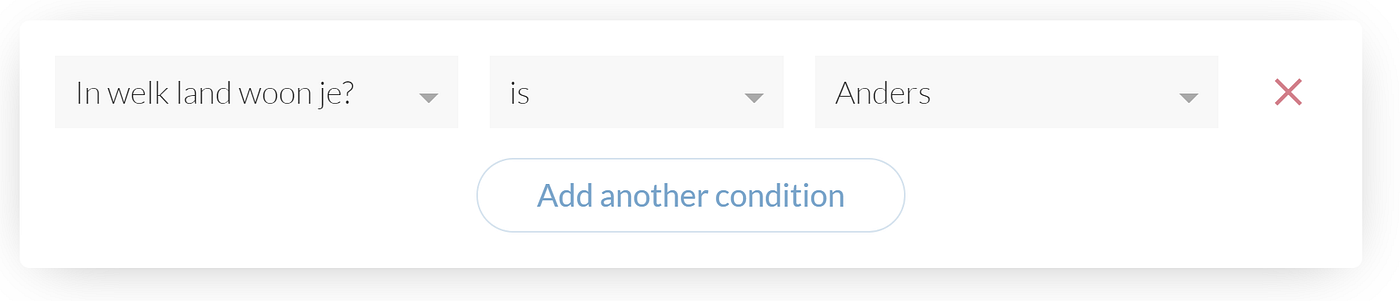
voorwaardelijke opmaak
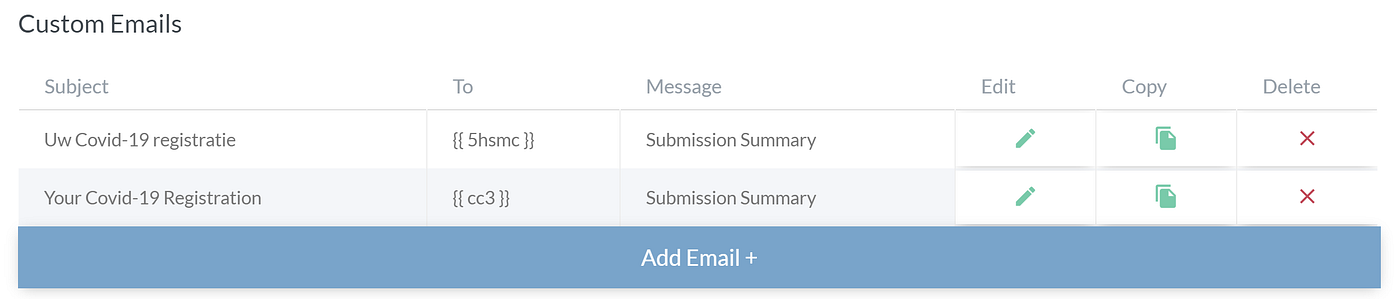
in functie van eerdere keuzen krijg je een gepersonaliseerde email
Instellingen
Als bijvoorbeeld een telefoonnummer te lang is dan krijg je een waarschuwing in het Engels. Het is mogelijk deze per formulier in een andere taal weer te geven, helaas niet per vraag (zoals bij TypeForm). Ik koos er voor om ook de kleuren te wijzigen van hun blauw naar mijn blauw en mijn groen en het lettertype te gebruiken dat hoort bij ‘mijn stijl’. Per formulier is dit in te stellen. Video en afbeeldingen toevoegen is ook mogelijk en makkelijk. In ons voorbeeld zouden we bijvoorbeeld een foto van het restaurant kunnen meegeven en we zouden een persoonlijke merci kunnen schrijven en zo verder.
Andere blogposts
In een afzonderlijke blogpost zal ik ingaan op de vraag hoe je als bezoeker nadien zelf je gegevens nog kunt aanpassen. Dit werkt alleen als je email correct is ingevuld en de informatie zich in Coda bevindt. Voordien leg ik uit hoe de gegevens in de Coda database terechtkomen. En tot slot leg ik in het vierde artikel uit hoe de gegevens automatisch verwijderd worden na twee weken uit de Coda database.
Mijn naam is Christiaan Huizer en ik ben eigenaar van Huizer Automatisatie. In mijn rol als bedrijfsadviseur ben ik actief in het midden- en kleinbedrijf in Wallonië, Brussel, Vlaanderen en Nederland. Mijn klanten vragen me vooral om hun bedrijf voordelig te vereenvoudigen en versnellen. Ik maak daarbij gebruik van tools als AirTable, Coda, Zapier, MailJet en PaperForm.

Huizer Automatisatie over het gebruik van Paperform
메타데이터
- post_id
- 3ff69a41990
- slug
- 1-van-4-paperform-formulieren-3ff69a41990
- url
- https://medium.com/@huizer/1-van-4-paperform-formulieren-3ff69a41990
- canonical_url
- https://medium.com/@huizer/1-van-4-paperform-formulieren-3ff69a41990
- author_url
- https://medium.com/@huizer
- status
- ok
- fetched_at
- 2026-07-28 20:20:15