Cara Membuat Form Review untuk Reviewer di OJS 3
Kali ini kita akan membahas tentang Cara Membuat Form Review untuk Reviewer di OJS 3.
Cara Membuat Form Review untuk Reviewer di OJS 3
Photo by Daria Glakteeva on Unsplash
Kali ini kita akan membahas tentang Cara Membuat Form Review untuk Reviewer di OJS 3.
Pada saat melakukan pemeriksaan, reviewer bisa melakukan review via artikel jurnal yang dikirimkan editor dalam bentuk Word, biasanya reviewer dengan memberikan blok warna dan koreksinya atau via menu comment di word.
Selain cara manual di atas, form komentar reviewer telah disediakan di OJS 3,defaultnya form tersebut hanya berupa text box.
Pada tutorial kali ini Kita ingin membuat review form tersendiri contoh nya membuat pertanyaan dengan pilihan berganda atau pertanyaan-pertanyaan spesifik seperti “apakah metode yang digunakan dalam penelitian sudah sesuai dengan kasus yang disampaikan:” atau “apakah judul sesuai dengan scope jurnal:” dan lain sebagainya.
Masuk ke Workflow
- Lakukan login sebagai manager pada OJS Anda.
- Klik menu Setting > Workflow.
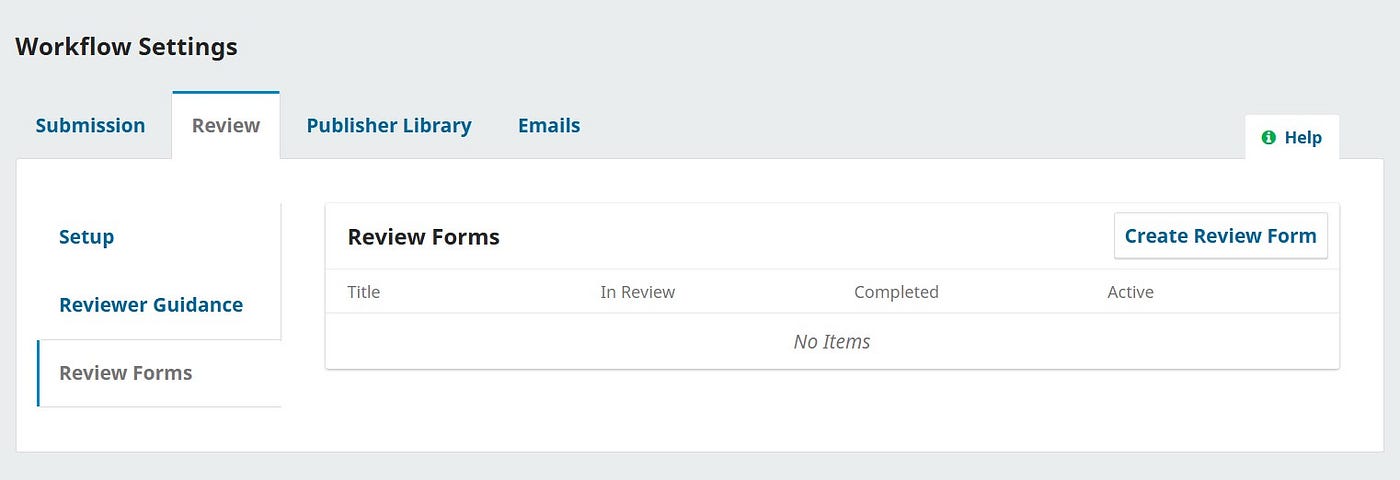
- Lanjutkan dengan memilih tab Review
Review Forms
- Pada bagian Review Forms klik pada menu Create Review Form
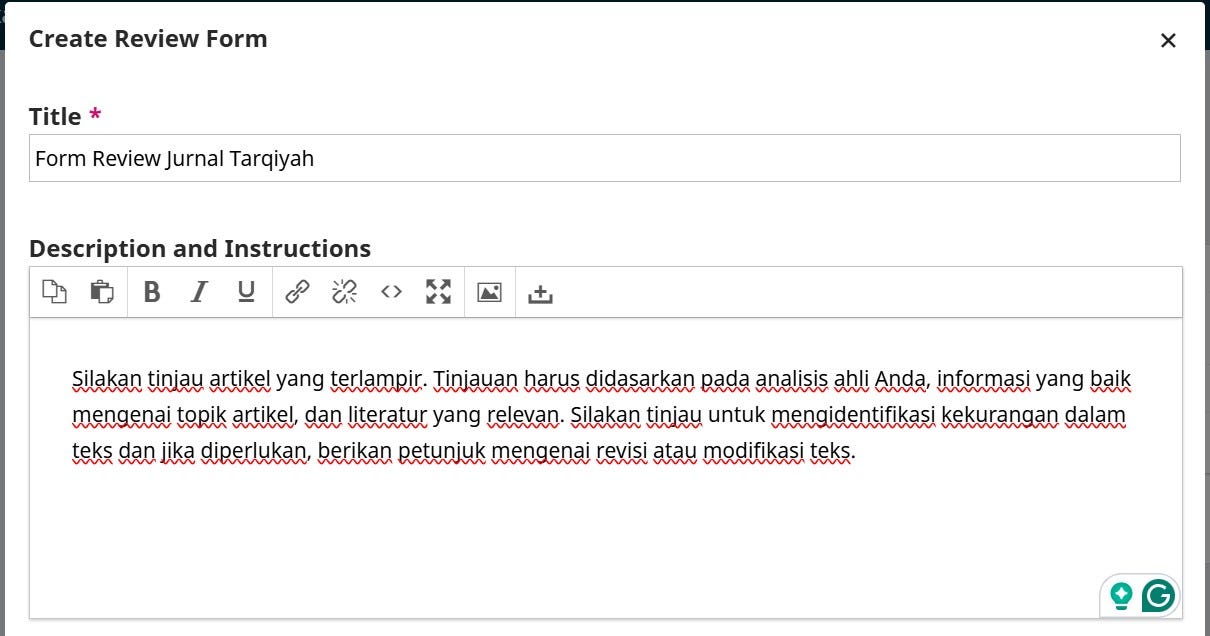
- Akan tampil kotak Create Review Form.
- Pada bagian Title isikan nama formulir yang Anda buat. Pada bagian Description and Instructions isikan penjelasan dan arahan dalam mengisi formulir. Lanjutkan dengan mengklik tombol Save.
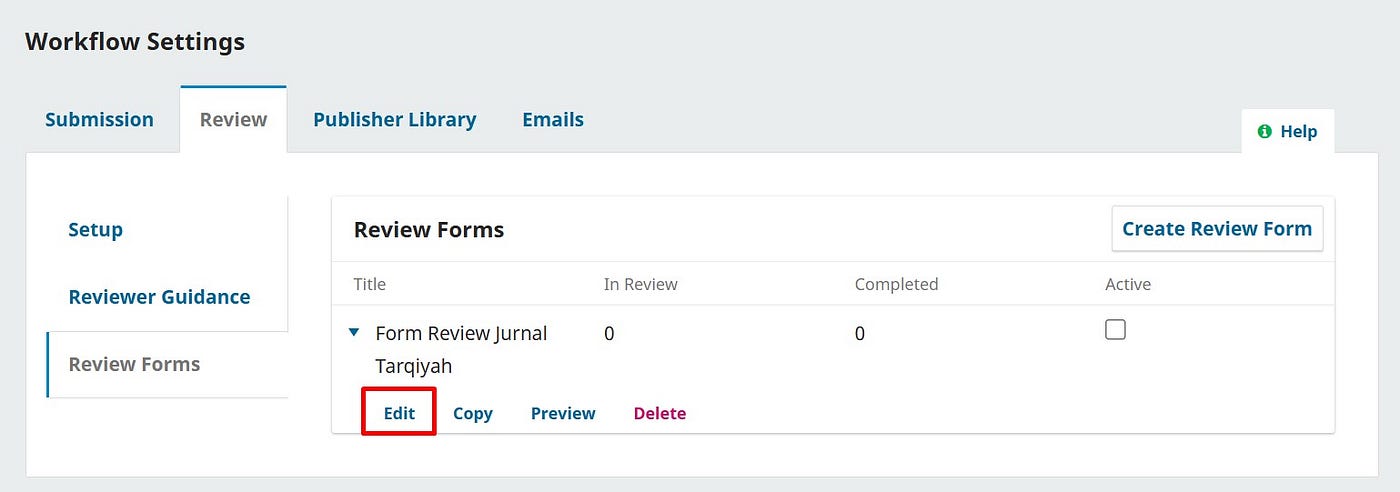
- Anda akan kembali ke halaman sebelumnya, akan tampil daftar formulir review yang telah Anda buat. Klik pada tanda ► yang ada di samping formulir yang Anda buat, kemudian klik tombol Edit.
- Jika Anda ingin membuat lebih dari satu review form. Klik kembali create review form, sehingga saat memberikan naskah ke reviewer, Anda dapat menentukan form mana yang sesuai untuk reviewer. Meski umumnya form reviewer hanya satu untuk semua reviewer.
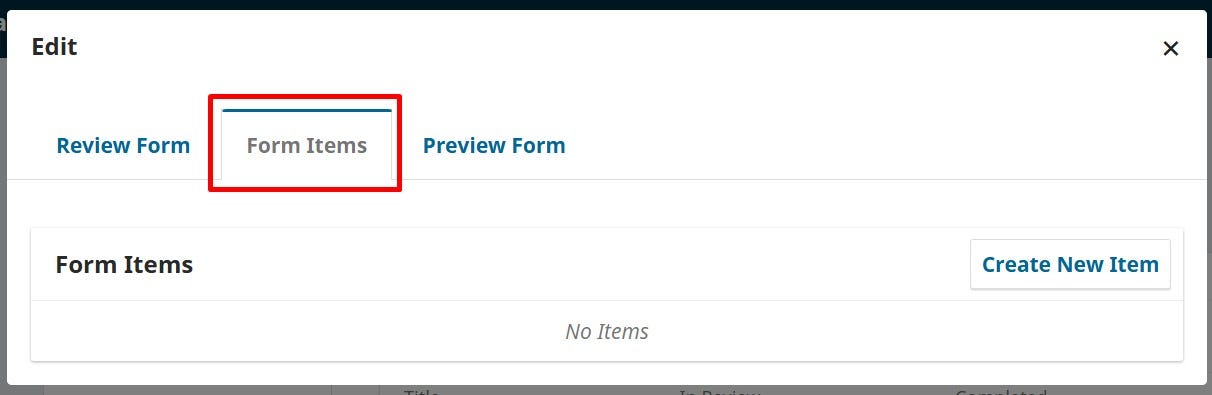
- Klik tab Form Items. Sekarang Anda siap melengkapi item-item untuk formulir review.
- Klik Create new Item
- Tentukan Item atau pertanyaan apa saja yang akan diajukan untuk reviewer

Beberapa catatan tambahan saya tuliskan di bawah ini.
- Pada bagian Item, tuliskan nama item yang akan diisi oleh reviewer. Misalnya “Write your comment about title and abstract of manuscript.”, karena nantinya akan meminta masukan reviewer terkait judul dan abstrak naskah. Sesuaikan dengan kebutuhan jurnal Anda.
- Beri tanda cek pada opsi Reviewer required to complete item, artinya reviewer nanti harus mengisi isian ini.
- Beri tanda cek pada opsi Included in message to author, artinya pesan ini akan dikirimkan ke penulis.
Choose item type
- Single word: Reviewer menulis ulasan dengan kata tunggal.
- Single line: Reviewer menulis ulasan dengan kalimat satu baris
- Extended text box: Reviewer menulis ulasan dalam bentuk tulisan yang panjang bisa dalam beberapa baris.
- Checkboxes: Reviewer menulis ulasan dengan memilih satu atau lebih opsi yang disediakan.
- Radio buttons: Reviewer menulis ulasan dengan hanya memilih satu opsi dari beberapa opsi yang disediakan.
- Drop-down box: Reviewer menulis ulasan dengan memilih satu opsi dari beberapa opsi yang disediakan.
Proses pembuatan item selesai dengan mengklik tab Review Form dan klik tombol Save. Anda akan kembali ke daftar formulir review yang telah dibuat.
Untuk mengaktifkan formulir yang telah Anda buat ini beri tanda cek pada kotak Active di samping nama formulir.
Bila editor meng-assign reviewer, maka editor dapat memilih formulir review yang telah Anda buat tersebut.
Originally published at https://ahmadbinhanbal.com on January 8, 2026.
메타데이터
- post_id
- 4ac46f0e3e4f
- slug
- cara-membuat-form-review-untuk-reviewer-di-ojs-3-4ac46f0e3e4f
- url
- https://medium.com/@blogjumal/cara-membuat-form-review-untuk-reviewer-di-ojs-3-4ac46f0e3e4f
- canonical_url
- https://medium.com/@blogjumal/cara-membuat-form-review-untuk-reviewer-di-ojs-3-4ac46f0e3e4f
- author_url
- https://medium.com/@blogjumal
- status
- ok
- fetched_at
- 2026-06-27 07:40:21