Desarrollando con Amazon CodeWhisperer y primeras impresiones
Como ocupar Amazon CodeWhisperer y principales ventajas y desventajas

Desarrollando con Amazon CodeWhisperer
Desarrollando con Amazon CodeWhisperer y primeras impresiones
Con el auge de la inteligencia artificial en la actualidad constantemente están surgiendo nuevas soluciones de asistentes virtuales y soluciones que ocupan la inteligencia artificial y que se integran con distintas herramientas que normalmente ocupamos. Esto con el objetivo de que nos sirvan de apoyo y nos faciliten las tareas diarias o al menos las más rutinarias, con nuevas funcionalidades que se apoyan en esta tecnología.
Entre las soluciones que han aparecido hay varios asistentes de código que viene a ser una opción que complementa y mejora las funciones de autocompletado que muchos IDEs ya tienen incorporado por defecto. Entre ellos tenemos “GitHub Copilot” y “Amazon CodeWhisperer” como las soluciones que más se ocupan en la actualidad. Pero también ya hay otros proyectos en marcha como el asistente de JetBrains que estará disponible en sus IDEs dentro de poco (https://blog.jetbrains.com/idea/2023/06/ai-assistant-in-jetbrains-ides/)

Amazon CodeWhisperer
En este caso estaremos viendo como empezar a utilizar Amazon CodeWhisperer y mis principales impresiones con respecto a sus funcionalidades.
¿Qué es Amazon CodeWhisperer?
Esta solución se define como un asistente para el generado de código impulsado por el aprendizaje automático o “machine learning” que provee al usuario de recomendaciones de código en tiempo real basado en el código de nuestro proyecto y los comentarios.
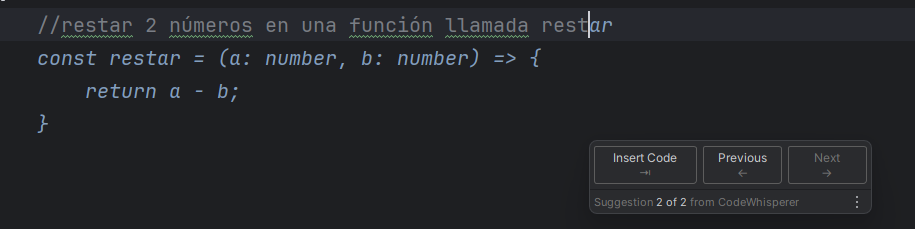
Sugerencia de código a partir de un comentario
Las recomendaciones pueden variar desde una sugerencia para completar una línea de código hasta una función entera y aparecen cuando empezamos a escribir código o un comentario.
¿Cómo empezar a utilizar Amazon CodeWhisperer?
Comenzar a utilizar Amazon CodeWhisperer es bastante rápido y sencillo de configurar; y lo mejor de todo es gratis y con acceso a todas sus funcionalidades.
1- Seleccionamos en que IDE lo vamos a ocupar, tiene soporte para varios y los más utilizados Visual Studio Code y los de JetBrains, tiene un plugin listo para instalar. En mi caso estaré mostrando como utilizarlo en IntelliJ IDEA de JetBrains.
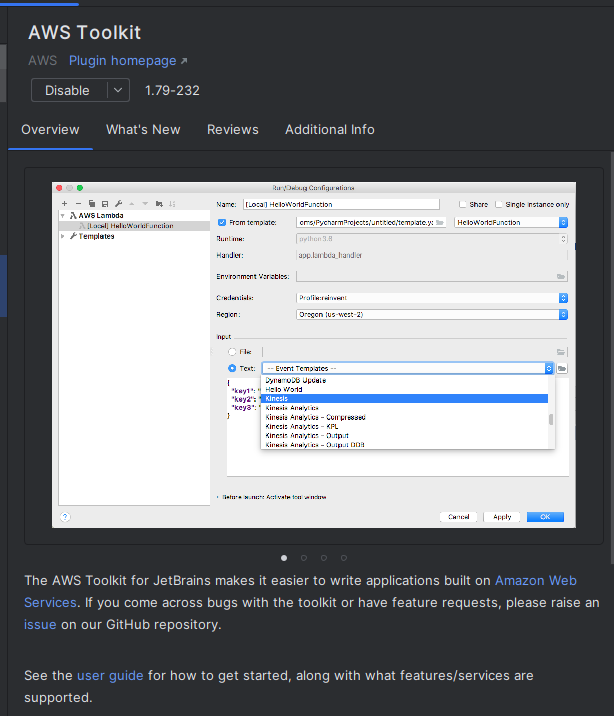
Plugin AWS Toolkit en IntelliJ IDEA
2- Instalamos el plugin “AWS Toolkit” desde el Marketplace de nuestro IDE que también nos permite realizar otras tareas con los demás servicios de AWS.
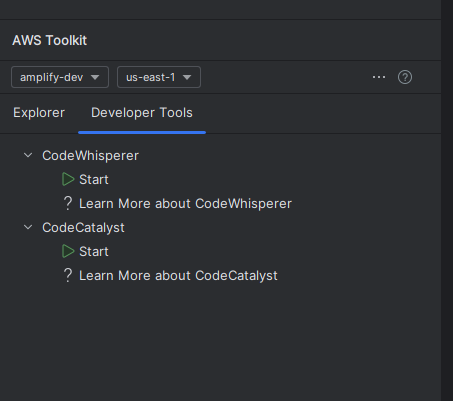
CodeWhisperer en AWS Toolkit apartado herramientas de desarrollo
3- Ahora tenemos que abrir el plugin y en “Developer Tools” vamos a ver la opción de “CodeWhisperer”.
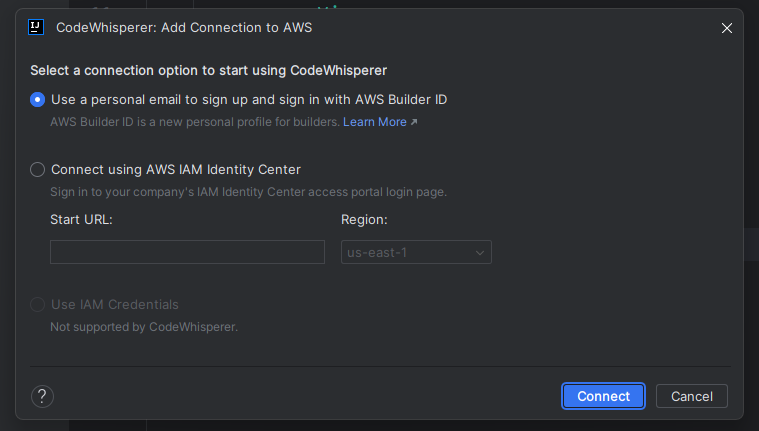
Añadir una nueva conexión con AWS Builder ID
4- Añadir una nueva conexión. Para poder ocuparlo necesita que nos registremos, por lo que damos en “Añadir una nueva conexión” -> dejamos la opción por defecto seleccionada que es “AWS Builder ID” y damos en “Conectar”. Esto generará un código y abrirá una ventana en el navegador donde tenemos que crearnos una cuenta en “AWS Builder ID” y ocupar ese código.

Proceso de creación de una cuenta de AWS Builder ID
Importante: esta cuenta es aparte de la cuenta de AWS que podamos tener o no ya creada, por lo que en caso de que no tengamos una cuenta de AWS no es necesario crear una para avanzar con la creación de AWS Builder ID y si ya tenemos una de todas formas tenemos que crear esta cuenta aparte con sus propias credenciales.
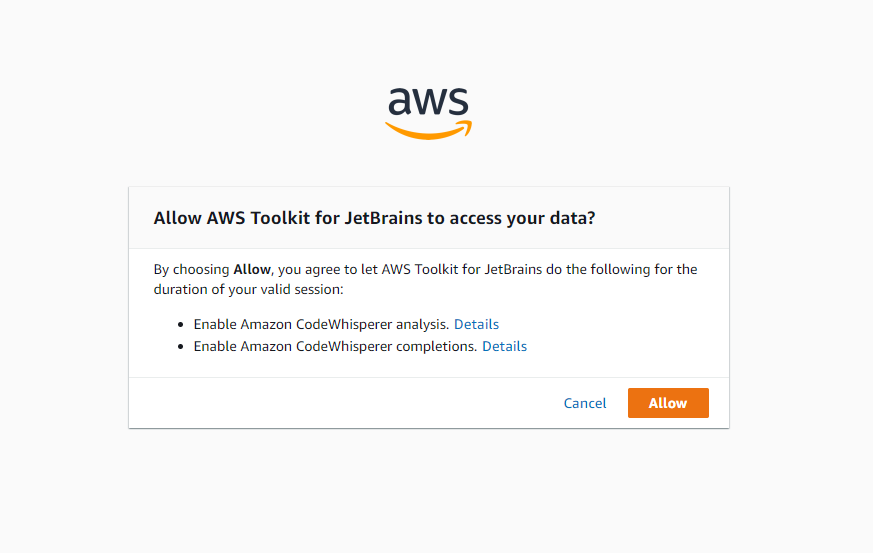
Permitir el plugin AWS Toolkit utilizar nuestra cuenta y habilitar CodeWhisperer
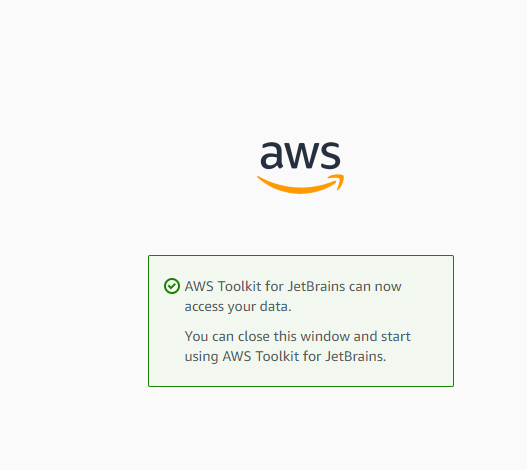
Confirmación de habilitación completada
5- Le permitimos al plugin utilizar y habilitar a través de esta cuenta los servicios de Amazon CodeWhisperer.
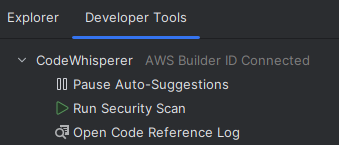
Amazon CodeWhisperer activado
6- Iniciar Code Whisperer para que empiece a analizar nuestro código y comentarios y comience a sugerirnos. En cualquier momento podemos volver hacer click y pausar las sugerencias en caso de que no queramos que aparezcan.
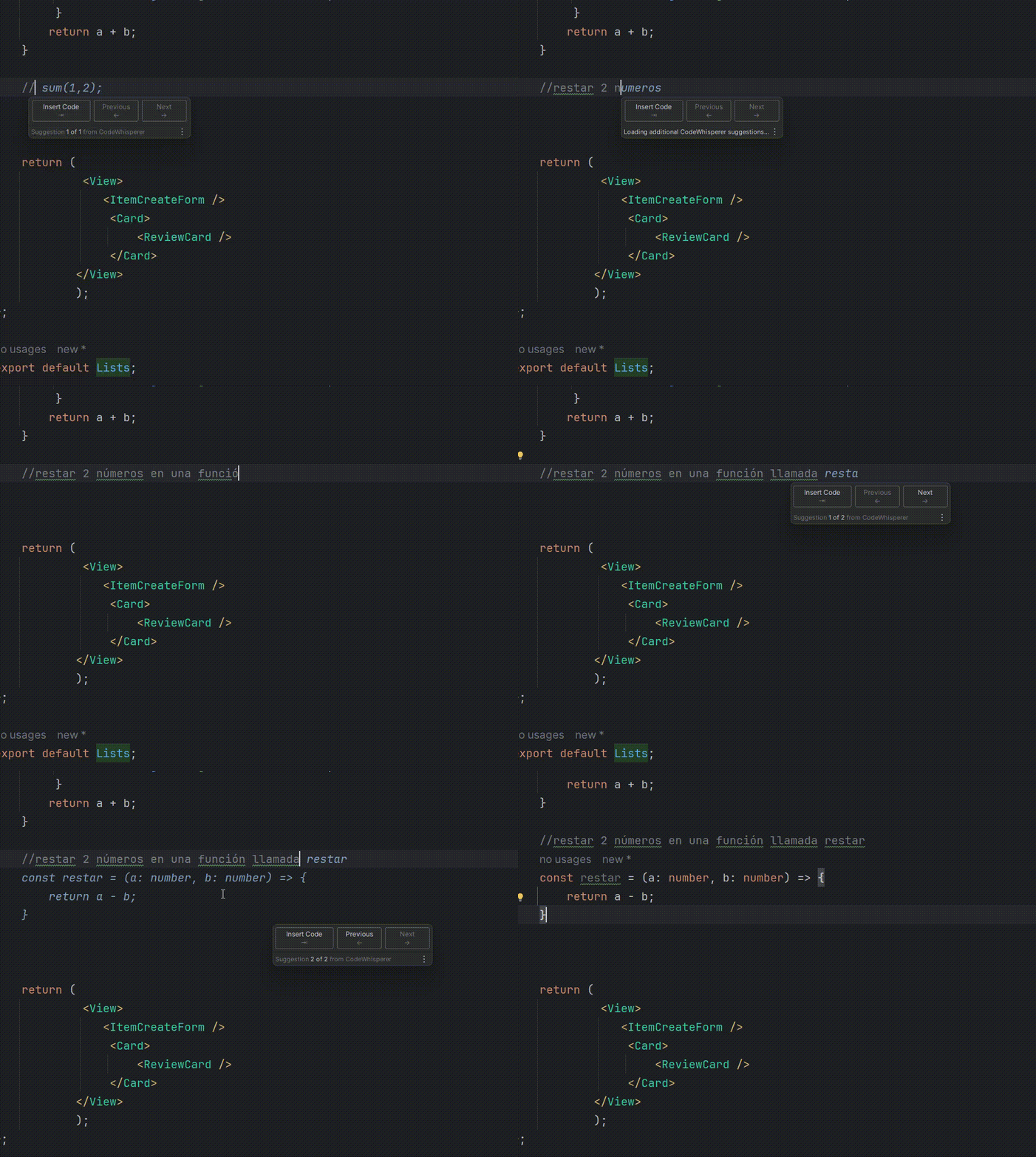
Amazon CodeWhisperer en acción
Ahora cuando empecemos a escribir nuevo código o si escribimos un comentario descriptivo de una función que queremos crear empezaran a aparecer recomendaciones. En ocasiones aparecerán más de una recomendación y podemos ver todas para seleccionar la que más se ajuste a lo que necesitamos con el cursor o utilizando las flechas del teclado.
Acciones de usuario
Las sugerencias aparecen como una ventana con la que uno puede interactuar con el ratón. Pero también tiene varios atajos de teclado muy sencillos de utilizar para las acciones principales.
-> Ejecutar manualmente CodeWhisperer:
- MacOS: Option + C
- Windows: Alt + C
-> Aceptar una recomendación:
- Tab
-> Recomendación siguiente:
- Flecha derecha del teclado
-> Recomendación anterior:
- Flecha izquierda del teclado
-> Rechazar una recomendación:
- Con la tecla ESC, retroceso o escribiendo hasta que la recomendación desaparezca.
[embed]User actions User actions in CodeWhispererdocs.aws.amazon.com
Ventajas:
- Es gratis y la opción de pago es solo para administrar a nivel de empresa quien puede utilizarlo y el nivel de analítica y contenido que se comparte con CodeWhisperer entre otras opciones. Pero todas las funcionalidades “Auto-Suggestions” y “Security Scan” se pueden ocupar de forma gratis.
- No solo sugiere código, sino que también tiene un escaneo de posibles vulnerabilidades.
- La sugerencia de código funciona tanto con una descripción de lo que queremos hacer como durante la escritura del código.
- Es fácil de configurar y empezar a ocupar pudiendo pausarlo en cualquier momento sin tener que desactivar o desinstalar el plugin.
- Ocupa una cuenta distinta a la cuenta de AWS, por lo que se puede ocupar sin tener una cuenta activa de AWS.
- Tiene soporte para la mayoría de los IDEs y soporta varios lenguajes de programación.
- Entiende comentarios tanto en inglés como en español.
- Se adapta a nuestro estilo de programación. Si por ejemplo declaramos nuestras funciones usando “arrow functions” en JavaScript toma esto en cuenta para sugerir funciones con este estilo.
Desventajas:

CodeWhisperer no tiene soporte para lenguajes de estilos
- No tiene soporte para css/sass/scss.
- Security Scan no funciona en archivos .tsx.
- Según entiendo no tiene acceso por defecto a los repositorios que están públicos en Github como hace Github Copilot y el aprendizaje y sugerencias irá mejorando mientras más personas lo ocupen a través del escaneo del código de nuestros proyectos.
Conclusiones:
Creo que es una buena opción que viene a complementar otras herramientas y las características de autocompletado que tienen hoy en día la mayoría de los IDE.
Me gusta mucho que sea gratis permitiendo que más personas puedan ocuparlo y aprender a tenerlo en cuenta en el día a día a diferencia de otras soluciones que para empezar a ocuparlas tienes que pagar obligatoriamente
Bibliografía:
메타데이터
- post_id
- 4d922c6f3f9f
- slug
- desarrollando-con-amazon-codewhisperer-y-primeras-impresiones-4d922c6f3f9f
- url
- https://medium.com/@rnoa/desarrollando-con-amazon-codewhisperer-y-primeras-impresiones-4d922c6f3f9f
- canonical_url
- https://medium.com/@rnoa/desarrollando-con-amazon-codewhisperer-y-primeras-impresiones-4d922c6f3f9f
- author_url
- https://medium.com/@rnoa
- status
- ok
- fetched_at
- 2026-07-17 08:01:25