Mengelola Sistem Direktori Jaringan dengan ADDS
Active Directory Domain Service (ADDS) adalah salah satu layanan utama dalam sistem operasi Windows Server yang berfungsi untuk mengelola…
Mengelola Sistem Direktori Jaringan dengan ADDS
Active Directory Domain Service (ADDS) adalah salah satu layanan utama dalam sistem operasi Windows Server yang berfungsi untuk mengelola direktori jaringan. Layanan ini dapat membuat administrator untuk mengatur aturan, hak akses, keamanan, dan komunikasi antara user dengan domain dalam jaringan komputer, terutama di lingkungan Perusahaan.
Active Directory sendiri terdiri atas basis data (database) dan layanan directori. Basis data yang dimiliki oleh active directory yaitu menyimpan segala sumber daya yang terdapat dalam jaringan dan dalam satu domain. Active Directory bisa diartikan sebagai directori servis yang menyimpan konfigurasi dalam suatu jaringan.
Fungsi Utama ADDS
ADDS memiliki beberapa fungsi penting yang mendukung kerja komputer dan jaringan, yaitu :
- Pengelolaan Hak Akses: artinya, ADDS yang memberikan izin atau larangan pada pengguna komputer untuk mengakses folder tertentu pada server
- Autentikasi Pengguna: mengelola proses log on pengguna ke domain, termasuk verifikasi identitas dan pencarian direktori.
- Manajemen Terpusat: pengaturan jaringan dengan sumber daya terpusat dapat dilakukan dengan mudah sehingga administrator dapat mengontrol komputer klien dari satu tempat.
- ADDS dapat melakukan Group Policy untuk mengatur pengguna komputer yang boleh memasuki organisasi atau grup tertentu.
Komponen Penting dalam ADDS
Dalam sistem ADDS, ada beberapa elemen utama yang harus diperhatikan:
- Domain Controller
Server yang menjalankan ADDS dan berfungsi sebagai pengontrol domain. Domain controller menyimpan semua informasi direktori dan mengelola komunikasi antara pengguna dan domain. Jadi, Domain Controller adalah server yang mengatur client — clientnya yang join domain, seperti mengatur username dan password untuk login ke komputer, membatasi resource tiap user seperti meengatur agar suatu user tidak bisa buka command prompt, atau tidak bisa buka control panel, dan lain — lain.
- Forest
Adalah sekumpulan domain yang saling terhubung. Forest adalah struktur hierarkis tertinggi dalam ADDS. Jadi, saat kita menginstall ADDS untuk pertama kalinya, (belum ada server lain yang diinstall ADDS) secara default kita akan membuat forest dan membuat 1 domain, dan menjadikan server ini menjadi domain controller untuk domain yang dibuat.
- Domain
Adalah bagian dari forest yang berisi objek seperti pengguna, grup, dan perangkat. Setiap domain memiliki kontrol independent terhadap sumber dayanya sendiri. Jadi, saat kita menginstall Active Directori, ada beberapa action yang dapat kita pilih yaitu: Add new forest, add domain to forest dan add domain controller to forest.
Jika add new forest maka akan seperti nomor dua, jika add domain to forest berati kita menambahkan domain ke forest tersebut jadi harus ada server sebelumnya yang sudah diinstall ADDS dan memilih action add new forest
Cara Kerja ADDS
ADDS menyimpan informasi direktori dalam bentuk objek, seperti akun pengguna, grup, aplikasi, atau perangkat. Objek ini dikelompokkan berdasarkan atribut tertentu untuk mempermudah pengelolaan. Ketika seorang pengguna mencoba masuk ke perangkat atau mengakses sumber data jaringan, ADDS memverifikasi identitas mereka dan menentukan Tingkat akses berdasarkan kebijakan yang telah ditetapkan oleh administrator.
A. Persiapan Awal
Set Nama PC Server
- Sebelum memulai, terlebih dahulu kita menggatur nama PC dari Windows server.
- Buka explorer di Windows Server, klik kanan pada “This PC” dan klik “Properties”.

- Kemudian klik “Rename This PC”

- Atur nama PC anda

- Kemudian, Windows Server akan meminta untuk restart, maka klik “Restart now”.

- Maka, nama PC sudah berubah.

- Pergantian “Device name” berguna untuk memudahkan kita dalam melakukan remote server.
Set IP Server
- Hal yang sangat terpenting dalam membangun jaringan server, kita wajib untuk mengatur server agar mimiliki IP statis agar IP tidak berubah saat tiap kali reboot.
- Langkah pertama, kita pergi ke Control Panel, dan klik pada menu bagian “Network and Internet”

- Pilih “Network and Sharing Center”.

- Kemudian klik dua kali pada “Ethernet”. Pastikan klik yang “No network access”.

- Klik “Properties”.

- Pilih “Internet Protocol Version 4 (TCP/IPv4)”. Dan klik “Properties”

- Terakhir, atur IP yang ingin digunakan. Disini, saya memakai IP “172.17.17.17”. jika sudah selesai, klik “Ok”.

- Jika ingin memastikan, kita bisa melakukan ping ke alamat IP yang kita atur di command prompt.
B. Tambahkan Role ADDS
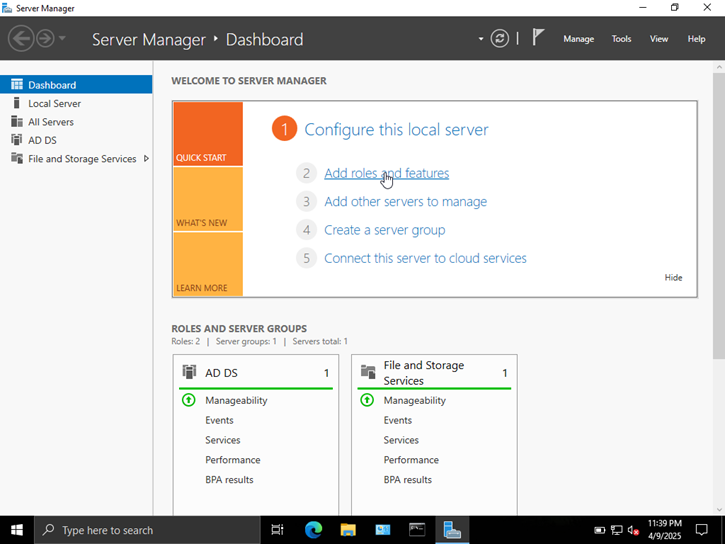
- Buka Server Manager (otomatis terbuka saat login). Klik “Add roles and features”.

- Klik Next

- Pilih “Role — based or feature — base installation”, dan klik Next.

- Pilih destinasi server, dan klik Next.

- Disini, pilih roles “Active Directory Domain Service”.

- Pilih “Add feature”. Dan klik “Next” pada Server Roles

- Pada bagian Feature, klik “Next”.

- Klik Next lagi.

- Terakhir klik Install, dan proses instalasi akan dimulai.

C. Konfigurasi ADDS Sebagai Domain Controller
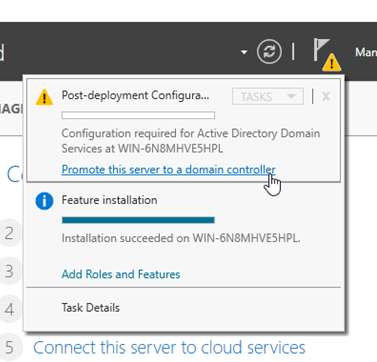
- Setelah roles ADDS sudah terinstall, akan muncul tanda warning di bagian atas menu Server manager. Klik notifikasi tersebut.

- Klik “Promote this server to a domain controller”.
- Disini, kita diminta untuk memasukkan domain yang ingin di kita pakai. Klik “Add a new forest” dan ketik nama domain yang ingin anda pakai. Disini, saya memakai domain “reyza2e.ai”.

- Kemudian, un — check “Domain Name System (DNS) server”, dan ketik password yang ingin dipakai. Klik Next untuk melanjutkan.

- Selanjutnya, kita diberi nama domain NETBIOS. Klik Next.

- Disini adalah menu lokasi penyimpanan AD DS database, klik Next saja.

- Klik Next lagi.

- Langkah terakhir, klik Install untuk memulai konfigurasi.

- Setelah selesai konfigurasi, maka Windows meminta kita untuk Restart secara paksa, tunggu hingga proses restart selesai

- Setelah proses restart, maka tampilan login akan berubah.

- Dan ketika kita buka Server Manager, dan klik tools, maka akan muncul beberapa menu baru, yang artinya ADDS sudah berhasil diterapkan.

D. Cek Hasil Konfigurasi ADDS
- Melihat informasi domain menggunakan perintah Get-ADDomain

- Melihat informasi domain controller dengan perintah Get-ADDomainController

- Melihat informasi forest pakai perintah Get-ADForest.

메타데이터
- post_id
- 6004a3591f10
- slug
- mengelola-sistem-direktori-jaringan-dengan-adds-6004a3591f10
- url
- https://medium.com/@Reeyy/mengelola-sistem-direktori-jaringan-dengan-adds-6004a3591f10
- canonical_url
- https://medium.com/@Reeyy/mengelola-sistem-direktori-jaringan-dengan-adds-6004a3591f10
- author_url
- https://medium.com/@Reeyy
- status
- ok
- fetched_at
- 2026-07-15 14:49:24