Membuat Command Shortcut di Terminal (MacOs)
Berangkat dari rasa penasaran saya terhadap OhMyZsh yang bisa buat shortcut command untuk perintah GIT, misalkan contoh nya gcm untuk git…
Membuat Command Shortcut di Terminal (MacOs)
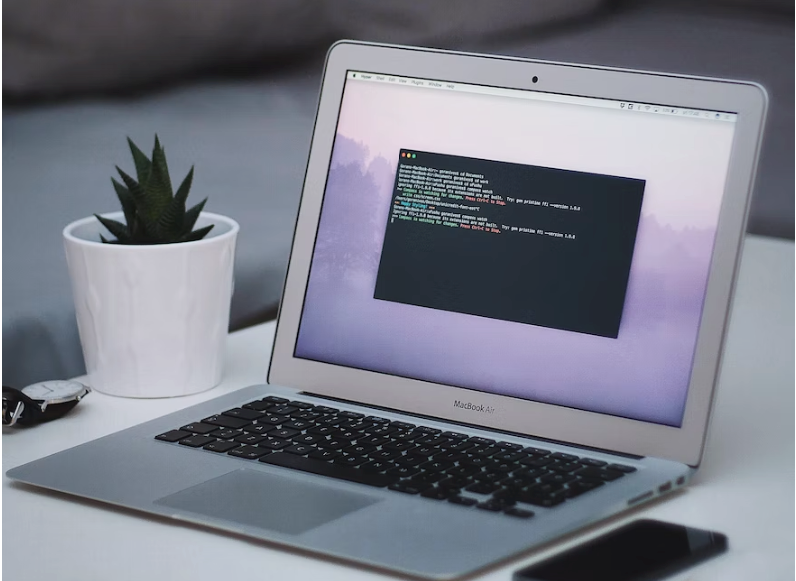
source : unsplash
Berangkat dari rasa penasaran saya terhadap OhMyZsh yang bisa buat shortcut command untuk perintah GIT, misalkan contoh nya gcm untuk git checkout main atau ggp untuk git push dan masih banyak lagi yang bisa kamu temukan disini ya -> **GIT Aliases**
Nah akhirnya munculah sebuah pertanyaan di pikiran saya, kira-kira bisa ga ya saya buat sendiri custom shortcut command untuk perintah-perintah yang sering saya gunakan di dalam pengembangan aplikasi, khususnya Flutter.
Misalkan saja command untuk run build_runner, yang pasti dijalankan buat yang menggunakan dependecy Freezed, JSON Annotation, Riverpod annotation, dan lainnya yang perlu code generator.
Dan akhirnya saya menemukan caranya.
“Gimana Caranya Bang?”

Kamu bertanya-tanya? baiklah kalo begitu, begini caranya…
- Pertama, buka terminal kamu. Lalu arahkan ke home directory mu
$ cd- Kemudian, buka vi editor dengan cara ketik perintah dibawah ini (atau kamu bebas mau buka pake editor apapun)
$ vi .zshrc- Kalo sudah terbuka, sekarang kamu bisa menambahkan perintah dengan format dibawah ini. Jika mengikuti step menggunakan vi sebagai editornya. Kamu perlu tekan tombol i dulu untuk masuk kedalam mode insert.
alias {shortcutcommand}='{command aslinya}'sebagai contoh, saya akan buat shortcut untuk perintah menjalankan build_ runner dengan shortcut command nya adalah flbrun, maka akan menjadi seperti ini
alias flbrun='flutter build run build_runner build --delete-conflicting-outputs'- lalu simpan, jika kamu mengikuti step menggunakan vi, maka untuk menyimpan kamu perlu tekan tombol esc untuk keluar ke mode normal terlebih dahulu. lalu ketik
$ :wq- Lalu tekan enter. Restart terminal kamu dan kamu sudah bisa mencoba shortcut command yang udah kamu buat barusan.
Dan selesai sudah, cukup mudah bukan? dan tentu saja akan menghemat banyak waktu kita dalam menjalankan perintah-perintah yang sering kita gunakan.
Dan Semoga bermanfaat !
메타데이터
- post_id
- 647e7b08cce8
- slug
- membuat-terminal-shortcuts-macos-647e7b08cce8
- url
- https://medium.com/@muhwid/membuat-terminal-shortcuts-macos-647e7b08cce8
- canonical_url
- https://medium.com/@muhwid/membuat-terminal-shortcuts-macos-647e7b08cce8
- author_url
- https://medium.com/@muhwid
- status
- ok
- fetched_at
- 2026-06-29 22:44:20