EXCEL: PİVOT TABLOLAR -2-
Tekrardan selamlar herkese..👋
EXCEL: PİVOT TABLOLAR -2-
Tekrardan selamlar herkese..👋
Pivot tabloları sadece “oluşturmak” değil, onları dinamik, okunabilir ve interaktif hale getirmek de çok önemli. Bir önceki dersimizde oluşturmayı öğrendiğimiz gibi şimdi biraz konuyu açmalı ve nasıl basitleştirip farklı şekillerde kullanacağımızı öğrenmeli..
İşte pivot tablolarla çalışırken işinize yarayacak en pratik ipuçları:
1- DEĞERLERİ ÖZETLEME BİÇİMİNİ DEĞİŞTİRME
Pivot tablo varsayılan olarak sayısal verileri Toplam (SUM) şeklinde özetler. Ama tek seçenek bu değil:
- Ortalama (Average) → Performans karşılaştırmalarında çok faydalı.
- Sayım (Count) → Kayıt sayısı veya tekrarların tespitinde kullanılır.
- En Büyük / En Küçük → Veride uç değerleri görmek için idealdir.
Bunu yapmak için: Değer alanına sağ tık → “Değer Alanı Ayarları” menüsünden seçim yapabilirsiniz.
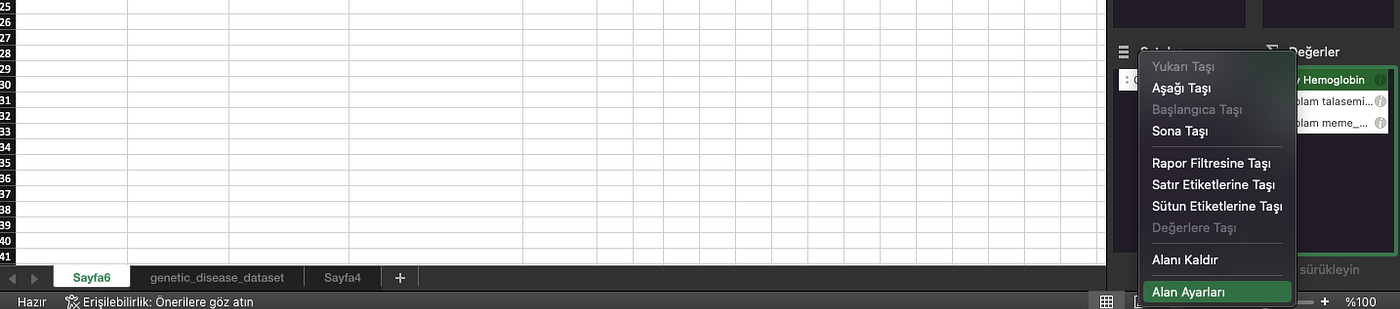
Görsel1

Görsel2
Gördüğünüz seçenekleri kullanarak;
- Ortalama değerleri alarak farklı grupların performansını kıyaslayabilir,
- En büyük veya en küçük değerleri çekerek uç noktaları görebilirsiniz.
✔ Yani pivot tablolarda sadece “toplam” değil, ihtiyacınıza göre farklı özetleme yöntemleri seçerek veriye bambaşka açılardan bakabilirsiniz.
2- DİLİMLEYİCİLER (SLİCER) İLE ÖZETLERİ GÖRSEL FİLTRELEME
Pivot tablolarda klasik filtre menüsü yerine dilimleyici ekleyerek verileri daha görsel ve hızlı filtreleyebilirsiniz.
Yapmak için;
- Oluşturduğumuz pivot tablonun içine tıklayalım.
- Pivot table araçlarından “PivotTable Analizi” sekmesine tıklayalım, “Filtrele” grubundan “Dilimleyici Ekle” komutunu seçelim.
- Karşımıza dilimleyici olarak eklemek istediğimiz alanların bir listesi düşecektir. Buradan hangi alana göre filtrelemek istediğinizi seçerek tamam demeniz yeterlidir.

Görsel3
3- Yüzdeler ve Farklar ile Çalışın
Bazen toplam rakamdan çok oranlar daha anlamlıdır.
- % Toplam İçindeki Pay → Her kategori toplam içinde ne kadar yer kaplıyor?
- % Satır / % Sütun → Karşılaştırmaları kolaylaştırır.
- Fark Olarak Göster → Önceki dönem veya önceki kategoriye göre farkı görmek için kullanılır.

Görsel4
Değer alanına sağ tıklayıp “Değerleri Özetleme Ölçütü” seçtiğinizde sadece Toplam almak zorunda değilsiniz. Say, Ortalama, En Büyük, En Küçük gibi yöntemleri seçebilir, aynı alanı yan yana farklı hesaplarla gösterebilirsiniz.
Ayrıca “Değerleri Göster” menüsüyle sonuçları % olarak ya da fark şeklinde inceleyebilirsiniz. Böylece örneğin, cinsiyetlerin toplam içindeki yüzdesini ya da yaş grupları arasındaki farkı net şekilde görebilirsiniz.
✔ Özetle Pivot tablo, veriyi sadece toplamak değil; karşılaştırmalı ve dinamik şekilde analiz etmenizi sağlar.
4- GÜNCEL TUTMAYI ASLA UNUTMAYIN !
Tüm bunları yaparken unutmayın ki kaynaktaki veri değişirse pivot tablo otomatik yenilenmez. Bunun için; ✔ “Yenile (Refresh)” butonuna tıklayarak verinizi güncel tutmayı unutmayın.
Evet, bunu der ve bitiririm. Unutmayın, Pivot tablolar Excel’de en önemli yardımcılarımızdan biridir; bizim almak istemediğimiz manuel hesaplamaları ve fonksiyonel işlemleri bizim yerimize kolayca yapabilen, verilerimizden özetler alıp sonuçlar çıkarabilmemize yardımcı olan araçtır. Pivot tabloyu kullanma seviyesi ve geri kalanı kendi tablolarınızda halletme seviyesini burada bitirelim ve biraz da manuel girişler yapalım diyorum. Bir sonraki derste görüşmek üzere.🚀
메타데이터
- post_id
- 66df40e79d16
- slug
- excel-pi̇vot-tablolar-2-66df40e79d16
- url
- https://medium.com/@gfdxrqy/excel-pi%CC%87vot-tablolar-2-66df40e79d16
- canonical_url
- https://medium.com/@gfdxrqy/excel-pi%CC%87vot-tablolar-2-66df40e79d16
- author_url
- https://medium.com/@gfdxrqy
- status
- ok
- fetched_at
- 2026-06-09 15:37:30