Outlook freigegebenes Postfach einbinden — Einfach erklärt
In vielen Unternehmen und Teams ist es normal, ein gemeinsames E-Mail-Postfach zu nutzen — zum Beispiel für Support, Info oder Vertrieb…
Outlook freigegebenes Postfach einbinden — Einfach erklärt
In vielen Unternehmen und Teams ist es normal, ein gemeinsames E-Mail-Postfach zu nutzen — zum Beispiel für Support, Info oder Vertrieb. Doch für viele Nutzer ist das Einrichten kompliziert. Wenn Outlook freigegebenes Postfach einbinden nicht richtig klappt, fehlen E-Mails, Ordner werden nicht angezeigt oder das Postfach lädt nicht automatisch.
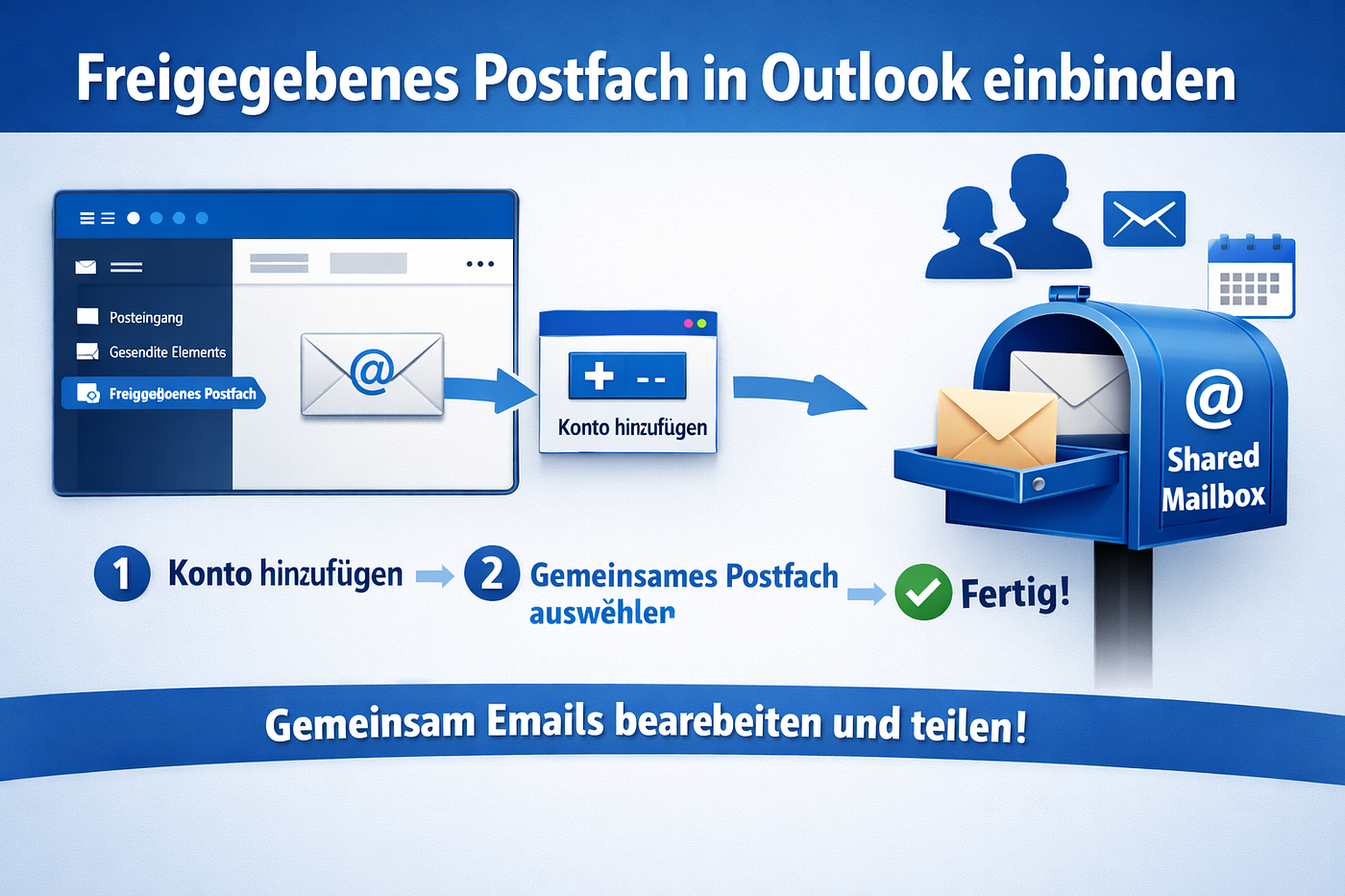
Outlook freigegebenes Postfach einbinden
In diesem ausführlichen Guide lernst du Schritt für Schritt, wie du Outlook freigegebenes Postfach einbinden kannst. Wir zeigen dir die Outlook freigegebenes Postfach hinzufügen Anleitung, erklären, wie du umsetzt, wie du Outlook freigegebenes Postfach automatisch laden lässt und was du tun kannst, wenn Freigegebenes Postfach nicht angezeigt wird, Outlook lösen zum Problem wird — inklusive Tipps für.
Warum ein freigegebenes Postfach in Outlook nutzen?
Ein gemeinsames Postfach ist ideal, wenn mehrere Personen dieselbe E-Mail-Adresse nutzen müssen. Typische Beispiele:
- support@firma.de
- info@firma.de
- kontakt@firma.de
Vorteile, wenn du Outlook freigegebenes Postfach einbinden richtig einrichtest:
- Alle Teammitglieder sehen dieselben E-Mails
- Bessere Zusammenarbeit im Team
- Klare Zuständigkeiten
- Schnellere Reaktionszeiten auf Kundenanfragen
- Zentrale Kommunikation an einem Ort
Voraussetzungen für Outlook freigegebenes Postfach einbinden
Bevor du startest, prüfe diese Punkte:
- Du hast Zugriffsrechte auf das freigegebene Postfach
- Dein Outlook-Konto ist korrekt eingerichtet
- Internetverbindung funktioniert
- Du nutzt Outlook (Desktop), Outlook Web oder Outlook 365
Ohne Berechtigung kann Freigegebenes Postfach wird nicht angezeigt Outlook lösen zum Dauerproblem werden.
Outlook freigegebenes Postfach hinzufügen Anleitung (Desktop — Windows)
So kannst du Outlook gemeinsames Postfach einrichten Schritt für Schritt:
Schritt 1: Outlook öffnen
Starte Outlook auf deinem PC.
Schritt 2: Kontoeinstellungen öffnen
- Klicke auf Datei
- Wähle Kontoeinstellungen → Kontoeinstellungen
Schritt 3: Konto bearbeiten
- Wähle dein E-Mail-Konto
- Klicke auf Ändern → Weitere Einstellungen
Schritt 4: Freigegebenes Postfach hinzufügen
- Öffne den Tab Erweitert
- Klicke auf Hinzufügen
- Gib die E-Mail-Adresse des Postfachs ein
- Bestätige mit OK
Nach einem Neustart von Outlook sollte das Postfach sichtbar sein. Damit hast du Outlook freigegebenes Postfach einbinden erfolgreich durchgeführt.
Freigegebenes Postfach Outlook 365 einbinden (Outlook Web)
So fügst du ein Postfach in der Web-Version hinzu:
- Öffne Outlook im Browser
- Klicke auf dein Profilbild
- Wähle Weiteres Postfach öffnen
- Gib die Adresse des freigegebenen Postfachs ein
Jetzt kannst du direkt auf das gemeinsame Postfach zugreifen — ideal für Homeoffice oder mobiles Arbeiten.
Outlook freigegebenes Postfach automatisch laden aktivieren
In vielen Fällen wird das freigegebene Postfach automatisch geladen, wenn die Berechtigungen korrekt gesetzt sind. Falls nicht:
- Stelle sicher, dass du die Rolle „Vollzugriff“ hast
- Starte Outlook neu
- Warte einige Minuten (Synchronisation kann verzögert sein)
So stellst du sicher, dass Outlook freigegebenes Postfach automatisch laden zuverlässig funktioniert und du keine E-Mails verpasst.
Freigegebenes Postfach wird nicht angezeigt Outlook lösen — Häufige Ursachen
Wenn das Postfach nicht erscheint, prüfe diese Punkte:
Keine Berechtigung
→ Admin muss dir Zugriff geben
Outlook nicht neu gestartet
→ Outlook schließen & neu öffnen
Cache-Probleme
→ Outlook im abgesicherten Modus starten
Falsche E-Mail-Adresse
→ Schreibweise prüfen
Mit diesen Schritten kannst du Freigegebenes Postfach wird nicht angezeigt Outlook lösen in den meisten Fällen schnell beheben.
Typische Probleme beim Outlook gemeinsames Postfach einrichten Schritt für Schritt
- Postfach wird angezeigt, aber keine E-Mails
- Senden aus dem freigegebenen Postfach funktioniert nicht
- Ordner werden nicht synchronisiert
- Outlook wird langsamer
Lösungen:
- Berechtigungen für „Senden als“ prüfen
- Outlook-Cache leeren
- Konto neu synchronisieren
- Outlook-Update installieren
Damit kannst du viele Probleme beim Outlook freigegebenes Postfach einbinden vermeiden.
Best Practices für Teams
- Einheitliche Ordnerstruktur im Postfach
- Klare Zuständigkeiten im Team
- E-Mails als „Erledigt“ markieren
- Regeln für automatische Sortierung nutzen
- Regelmäßige Berechtigungsprüfung
So arbeitet dein Team effizient mit dem gemeinsamen Postfach.
Outlook freigegebenes Postfach einbinden — Berechtigungen richtig setzen
Ein sehr häufiger Grund, warum Outlook freigegebenes Postfach einbinden nicht funktioniert, sind falsche oder fehlende Berechtigungen. Selbst wenn du die Outlook freigegebenes Postfach hinzufügen Anleitung korrekt befolgst, wird das Postfach nicht angezeigt, wenn dein Konto keine passenden Rechte hat. Genau hier scheitern viele Nutzer — vor allem bei Freigegebenes Postfach Outlook 365 einbinden.
Schritt 1: Richtige Berechtigungen prüfen (Admin)
Damit Outlook gemeinsames Postfach einrichten Schritt für Schritt funktioniert, muss der Admin folgende Rechte vergeben:
- Vollzugriff auf das Postfach
- Senden als oder Senden im Auftrag von
Ohne diese Rechte kann es passieren, dass Freigegebenes Postfach wird nicht angezeigt Outlook lösen zum Problem wird oder das Senden aus dem Postfach nicht möglich ist.
Schritt 2: Outlook neu starten (wichtig)
Nach der Vergabe der Rechte:
- Outlook komplett schließen
- 1–2 Minuten warten
- Outlook neu starten
Erst danach kann Outlook freigegebenes Postfach automatisch laden korrekt funktionieren.
Schritt 3: Manuell hinzufügen, wenn automatisches Laden nicht klappt
Falls Outlook freigegebenes Postfach automatisch laden nicht greift, füge das Postfach manuell hinzu:
- Datei → Kontoeinstellungen → Weitere Einstellungen
- Tab Erweitert → Hinzufügen
- E-Mail-Adresse des Postfachs eingeben
So stellst du sicher, dass Outlook freigegebenes Postfach einbinden auch bei Synchronisationsproblemen funktioniert.
Schritt 4: Senden aus dem freigegebenen Postfach aktivieren
Viele Nutzer sehen das Postfach, können aber nicht daraus senden. Lösung:
- Neue E-Mail erstellen
- Feld Von aktivieren
- Freigegebenes Postfach auswählen
Damit ist Outlook gemeinsames Postfach einrichten Schritt für Schritt vollständig korrekt eingerichtet.
Outlook freigegebenes Postfach einbinden
Häufige Fragen (FAQ)
Kann ich mehrere freigegebene Postfächer einbinden?
Du kannst mehrere Postfächer in Outlook hinzufügen.
Funktioniert das auch auf dem Smartphone?
In der Outlook-App ist der Zugriff eingeschränkt. Am besten über Outlook Web.
Brauche ich ein eigenes Passwort für das Postfach?
Du greifst mit deinem eigenen Konto darauf zu.
Fazit
Wenn du Outlook freigegebenes Postfach einbinden richtig einrichtest, wird die Teamarbeit deutlich einfacher. Mit der Outlook freigegebenes Postfach hinzufügen Anleitung, der Erklärung zu Outlook gemeinsames Postfach einrichten Schritt für Schritt, den Tipps zum Outlook freigegebenes Postfach automatisch laden und den Lösungen, falls Freigegebenes Postfach wird nicht angezeigt Outlook lösen, bist du bestens vorbereitet — egal ob Desktop oder Freigegebenes Postfach Outlook 365 einbinden.
PC BEHBEN
👉 **PC BEHEBEN** Wenn dein freigegebenes Postfach in Outlook nicht richtig funktioniert, klicke auf „PC beheben“ und erhalte schnelle Hilfe. Button:
E-Mail: hilfe@pcbeheben.de
Kontaktnummer: +49 800 627 0749
메타데이터
- post_id
- 689ba12d4ccc
- slug
- outlook-freigegebenes-postfach-einbinden-einfach-erklärt-689ba12d4ccc
- url
- https://medium.com/@sumitrajput837398/outlook-freigegebenes-postfach-einbinden-einfach-erkl%C3%A4rt-689ba12d4ccc
- canonical_url
- https://medium.com/@sumitrajput837398/outlook-freigegebenes-postfach-einbinden-einfach-erkl%C3%A4rt-689ba12d4ccc
- author_url
- https://medium.com/@sumitrajput837398
- status
- ok
- fetched_at
- 2026-07-22 22:17:30