Brother Drucker Scanner Treiber — Schnell & Fehlerfrei
Ein Drucker mit Scanner ist im Alltag sehr praktisch. Doch wenn die Einrichtung nicht richtig funktioniert, entstehen schnell Probleme…
Brother Drucker Scanner Treiber — Schnell & Fehlerfrei
Ein Drucker mit Scanner ist im Alltag sehr praktisch. Doch wenn die Einrichtung nicht richtig funktioniert, entstehen schnell Probleme. Häufig liegt die Ursache an einem fehlenden oder veralteten **Brother Drucker Scanner Treiber**. Ohne den passenden Treiber können Druck- oder Scanfunktionen eingeschränkt sein.

Diese Anleitung erklärt einfach und verständlich, wie der Treiber heruntergeladen, installiert und unter Windows 11 eingerichtet wird. Außerdem werden häufige Fehler und passende Lösungen vorgestellt.
Warum ist ein aktueller Treiber wichtig?
Ein Treiber sorgt dafür, dass Windows den Drucker und Scanner richtig erkennt. Er überträgt die Befehle zwischen Computer und Gerät und stellt alle Funktionen bereit.
Mit einem aktuellen Treiber profitieren Nutzer von:
- Stabiler Verbindung
- Zuverlässigem Drucken und Scannen
- Weniger Fehlermeldungen
- Besserer Kompatibilität mit Windows
- Verbesserter Leistung
Deshalb lohnt es sich, den Treiber regelmäßig zu aktualisieren.
Brother Drucker Scanner Treiber herunterladen
Der Download sollte immer über die offizielle Brother-Website erfolgen. So wird sichergestellt, dass die richtige und sichere Version verwendet wird.
So funktioniert der Download
- Das genaue Druckermodell bereithalten.
- Die Brother-Supportseite öffnen.
- Das Modell auswählen.
- Das Betriebssystem festlegen.
- Den Brother Drucker Scanner Treiber herunterladen und speichern.
Wer zusätzlich scannen möchte, findet dort meist auch die passende Software für alle Scannerfunktionen.
Treiber richtig installieren
Nach dem Download beginnt die eigentliche Einrichtung. Sie dauert in der Regel nur wenige Minuten.
Schritt-für-Schritt
- Installationsdatei öffnen.
- Lizenzbedingungen akzeptieren.
- USB- oder WLAN-Verbindung auswählen.
- Drucker einschalten.
- Installation abschließen.
- Computer neu starten.
Wer den Treiber installieren möchte, sollte während der Einrichtung keine weiteren Programme starten. Dadurch werden mögliche Konflikte vermieden.
Einrichtung unter Windows 11
Viele aktuelle Computer nutzen Windows 11. Auch hier funktioniert die Installation problemlos, wenn die richtige Version verwendet wird.
Beim Einsatz unter Windows 11 sollte darauf geachtet werden, dass das richtige Betriebssystem während der Installation ausgewählt wird. Nach einem Neustart erkennt Windows das Gerät meistens automatisch.
Hilfreich ist außerdem:
- Windows regelmäßig aktualisieren.
- Alte Treiber vor einer Neuinstallation entfernen.
- Nach der Installation einen Testdruck durchführen.
Wann wird ein separater Scanner-Treiber benötigt?
In einigen Fällen arbeitet der Drucker problemlos, während nur der Scanner Schwierigkeiten macht. Dann reicht häufig ein Brother Scanner Treiber Download, ohne den kompletten Druckertreiber erneut zu installieren.
Das spart Zeit und behebt viele Scan-Probleme.
Welche Brother Scanner Software ist sinnvoll?
Neben dem eigentlichen Treiber stellt Brother verschiedene Programme zur Verfügung. Die Brother Scanner Software erleichtert viele Aufgaben und bietet zusätzliche Funktionen.
Dazu gehören:
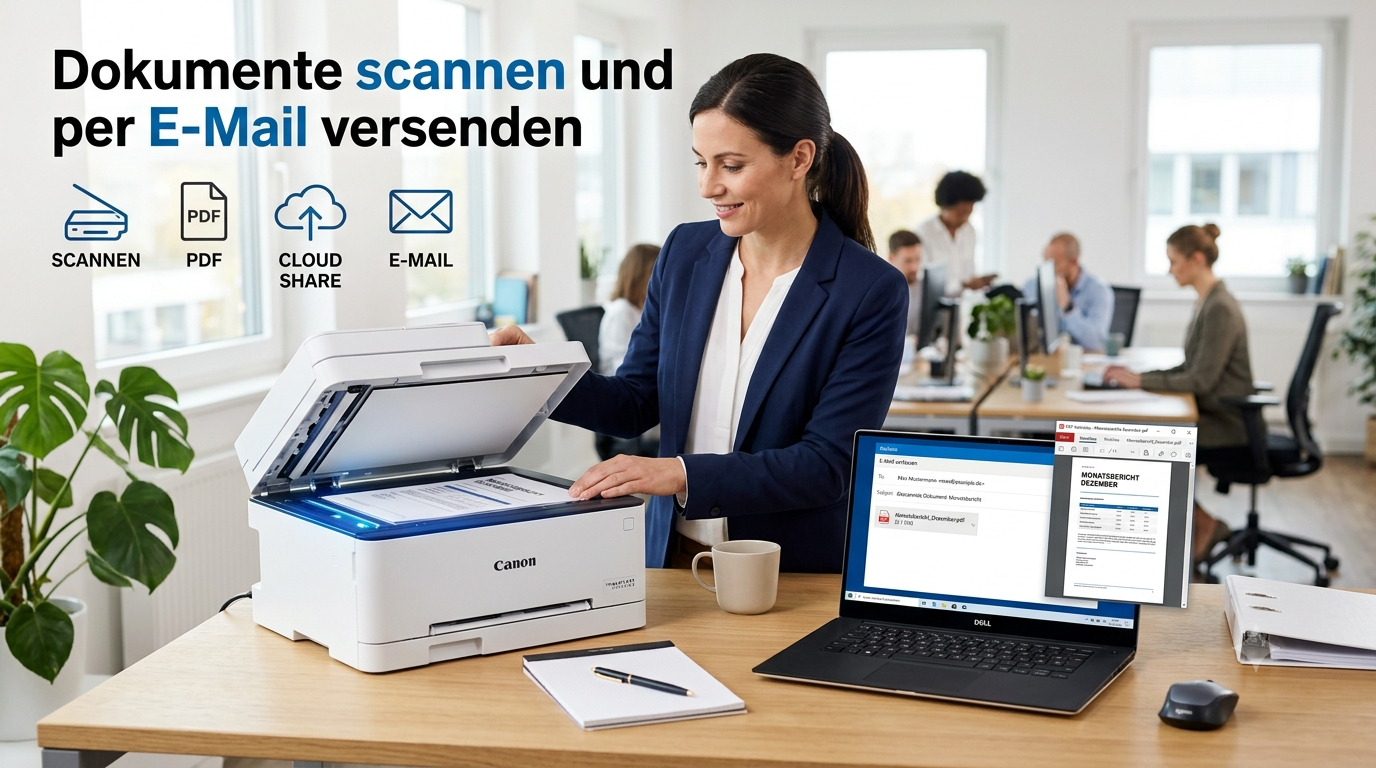
- Dokumente als PDF speichern
- Fotos scannen
- Mehrseitige Dokumente erfassen
- Dateien direkt per E-Mail versenden
- OCR zur Texterkennung nutzen
Für die meisten Nutzer reicht die Standardversion vollkommen aus.
Häufige Probleme und einfache Lösungen
Bei der Nutzung von Drucker und Scanner können gelegentlich Probleme auftreten. Viele davon lassen sich jedoch mit einfachen Schritten schnell beheben.
Scanner wird nicht erkannt
Mögliche Ursachen sind ein lockeres USB-Kabel, eine unterbrochene WLAN-Verbindung oder eine fehlerhafte Installation. Oft hilft bereits ein Neustart des Computers.
Drucker erscheint nicht in Windows
Kontrollieren Sie, ob das Gerät eingeschaltet ist und die Verbindung besteht. Anschließend kann der Brother Drucker Scanner Treiber erneut installiert werden.
Installation bricht ab
In diesem Fall sollte die Installationsdatei als Administrator gestartet werden. Außerdem empfiehlt es sich, ältere Treiber vollständig zu entfernen.
Schlechte Scanqualität
Eine verschmutzte Glasfläche oder veraltete Software können die Ursache sein. Auch ein Update der Brother Scanner Software kann helfen.

FAQs
Wie kann man einen Brother Drucker Scanner Treiber herunterladen?
Der Download erfolgt über die offizielle Brother-Supportseite. Dort wird das passende Modell ausgewählt und anschließend die richtige Treiberversion heruntergeladen.
Wie installiert man den Treiber richtig?
Nach dem Download wird die Installationsdatei gestartet. Der Assistent führt Schritt für Schritt durch die Einrichtung.
Funktioniert der Treiber auch unter Windows 11?
Ja. Für aktuelle Geräte stehen passende Versionen für Windows 11 zur Verfügung.
Braucht man die Brother Scanner Software unbedingt?
Nein. Für einfache Scan-Aufgaben reicht oft der Treiber aus. Wer zusätzliche Funktionen nutzen möchte, profitiert jedoch von der Software.
Was tun, wenn Drucken oder Scannen trotzdem nicht funktioniert?
In diesem Fall sollten die Verbindung, die Windows-Einstellungen und die installierte Treiberversion überprüft werden. Oft löst eine Neuinstallation das Problem.
Fazit
Ein aktueller Brother Drucker Scanner Treiber sorgt dafür, dass Drucker und Scanner zuverlässig zusammenarbeiten. Wer den passenden Treiber von der offiziellen Brother-Webseite verwendet und die Installation sorgfältig durchführt, vermeidet viele typische Fehler. Besonders unter Windows 11 empfiehlt es sich, regelmäßig nach neuen Versionen zu suchen und die Software aktuell zu halten.
Unterstützung bei Treiberproblemen
Falls Drucker oder Scanner trotz richtiger Einrichtung weiterhin Probleme machen, kann professionelle Hilfe sinnvoll sein. Beim **PC BEHEBEN** unterstützen erfahrene Techniker bei Treiberfehlern, Installationsproblemen und Windows-Einstellungen, damit Drucker und Scanner schnell wieder zuverlässig funktionieren.
E-Mail: hilfe@pcbeheben.de
Kontaktnummer: +49 800 627 0749
메타데이터
- post_id
- 702e4ac1d4ca
- slug
- brother-drucker-scanner-treiber-schnell-fehlerfrei-702e4ac1d4ca
- url
- https://medium.com/@paulluap987/brother-drucker-scanner-treiber-schnell-fehlerfrei-702e4ac1d4ca
- canonical_url
- https://medium.com/@paulluap987/brother-drucker-scanner-treiber-schnell-fehlerfrei-702e4ac1d4ca
- author_url
- https://medium.com/@paulluap987
- status
- ok
- fetched_at
- 2026-07-27 12:53:18