Tugas Pemrograman Lanjut— Anita Nur Salsabilla
Tutorial install JDK dan IntelliJ IDEA serta membuat program Nama dan Nim
Tugas Pemrograman Lanjut— Anita Nur Salsabilla
Tutorial install JDK dan IntelliJ IDEA serta membuat program Nama dan Nim
A. Cara download & Install JDK Java
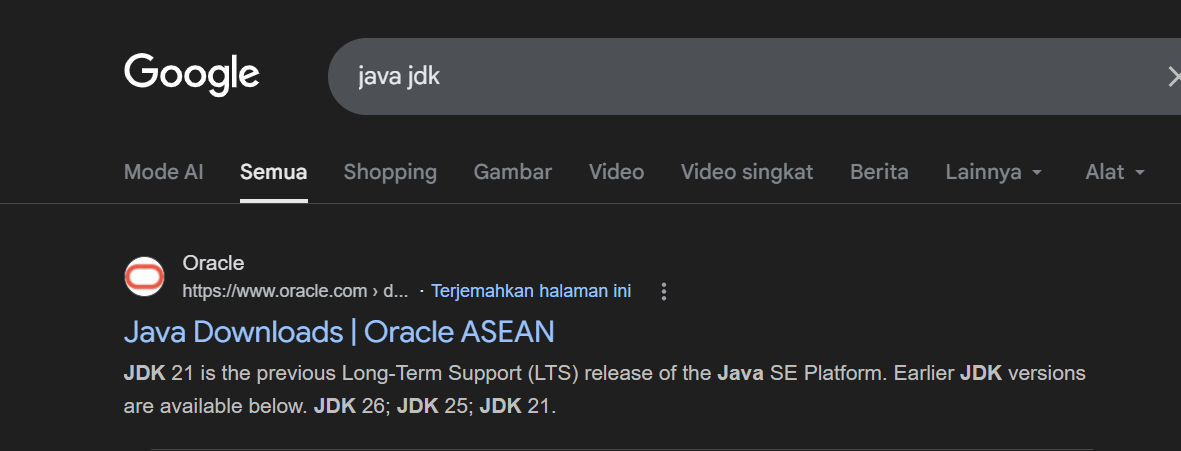
- Buka browser dan search “ Java jdk”
- Lalu klik web paling atas ⇊
-
Setelah masuk seperti ini akan ada pilihan seperti Linux,MacOS, dan Windows ( kalian sesuaikan dengan OS laptop kalian di sini saya memakai windows )
-
Lalu pilih “ penginstal x64 ” atau pilih bagian tengah

- Setelah itu kalian tunggu sampai terdownload

- Jika sudah seperti ini ⇊

-
Kalian klik open, dan tampilan utamanya akan seperti ini ⇊ ( Disini kita akan memasuki proses install JDK Java )
-
Disini kalian cukup klik Next

- lakukan hal yang sama ( klik Next )

- Lalu tunggu proses install nya hingga selesai

- Jika sudah selesai seperti ini kalian klik “Close”

B. Cara tes apakah sudah terinstall atau belum?
- Buka command Prompt ( di sini berbeda karena bahasa laptop saya Bahasa Indonesia namun apk sistemnya tetap sama )
- Pilih “ jalankan sebagai Administrator”

- Kalian Klik “Ya”

- Setelah masuk kalian ketik “java — — Version” seperti ini ⇊

- Jika hasilnya seperti ini ⇊ maka kalian telah berhasil

C. Cara download dan install IntelliJ IDEA
- Buka browser dan search “ intellij”
- Lalu klik web paling atas ⇊

-
Setelah masuk seperti ini akan ada pilihan seperti Linux,MacOS, dan Windows ( kalian sesuaikan dengan OS laptop kalian di sini saya memakai windows )
-
Lalu klik “ Download”

- Tunggu hingga proses download selesai

- Jika sudah selesai seperti ini ⇊ kalian open

- Jika tampilannya seperti ini kalian klik “Ya”

- Maka tampilannya akan seperti ini ⇊ dan kalian cukup klik next

- klik “Next”

- Disini kalian ikuti saja seperti di gambar ini ⇊ lalu klik “next”

- Lalu klik “Install”

- Dan tunggu hingga proses install selesai dan jika sudah selesai terinstall klik “ Next ”

- Kalian klik “Run Intellij IDEA” agar aplikasi langsung terbuka

D. Cara membuat program Nama dan Nim
- Setelah masuk kalian centang dan klik “Continue”

- Setelah itu kalian pilih “New Project”

- Lalu buat project nya seperti gambar di bawah ini ⇊ dan klik “Create”

- Pada bagian folder “src” kalian klik kanan lalu pilih “New” → “Java Class”

- Beri nama “Biodata”

- Lalu masukkan kode program seperti di bawah ini ⇊

- Lalu untuk menjalankannya kalian Klik tombol run di bagia atas seperti contoh di gambar ini ⇊

- Maka program kalian akan berjalan dan hasilnya seperti ini

E. Contoh Hasil Program nya
- Setelah kalian mengikuti cara membuat programnya, pada bagian String Nama dan Nim kalian ubah sesuai nama dan nim kalian seperti ⇊

- Maka hasil run nya akan seperti ini ⇊

Sekian itu dia hasil dari tugas saya untuk Cara, menginstall,mendownload, serta membuat program menggunakan Intellij IDEA dan JDK Java
메타데이터
- post_id
- 7a3fc6c3fe0a
- slug
- tugas-sistem-digital-anita-nur-salsabilla-7a3fc6c3fe0a
- url
- https://medium.com/@anitasalsabillatsti28/tugas-sistem-digital-anita-nur-salsabilla-7a3fc6c3fe0a
- canonical_url
- https://medium.com/@anitasalsabillatsti28/tugas-sistem-digital-anita-nur-salsabilla-7a3fc6c3fe0a
- author_url
- https://medium.com/@anitasalsabillatsti28
- status
- ok
- fetched_at
- 2026-07-11 03:42:06