Faire facilement l’export de ses photos Snapchat avec les métadonnées
Présentation de la problématique
Faire facilement l’export de ses photos Snapchat avec les métadonnées
Présentation de la problématique
J’ai récemment voulu réunir toutes mes photos directement sur mon NAS Synology, j’ai donc voulu exporter toutes les photos Snapchat présentes dans l’onglet souvenirs. Cependant j’ai deux problèmes :
- l’export est lourd : il faut le faire en plusieurs étapes, car on ne peut pas tout exporter d’un coup (seulement 100 snaps à la fois) ;
- les photos sont ensuite datées du jour de l’export, car elles n’ont aucune métadonnée.
On va donc y remédier en passant par l’espace Download My Data de Snapchat et en ajoutant nos métadonnées avec exiftool. En bonus, je donne un point d’attention à connaître sur Synology Photos lors de l’import.
1) Récupérer ses photos facilement
On va se rendre sur https://accounts.snapchat.com/v2/download-my-data
Ensuite vous pouvez utiliser la même configuration que moi, j’ai mis la taille de l’export au maximum (10GB) et j’ai tout décoché sauf Memories qui contient les photos que j’ai prises. Attention vous avez peut être des photos dans votre historique de chat que vous voulez garder donc pensez bien à cocher cette case également.
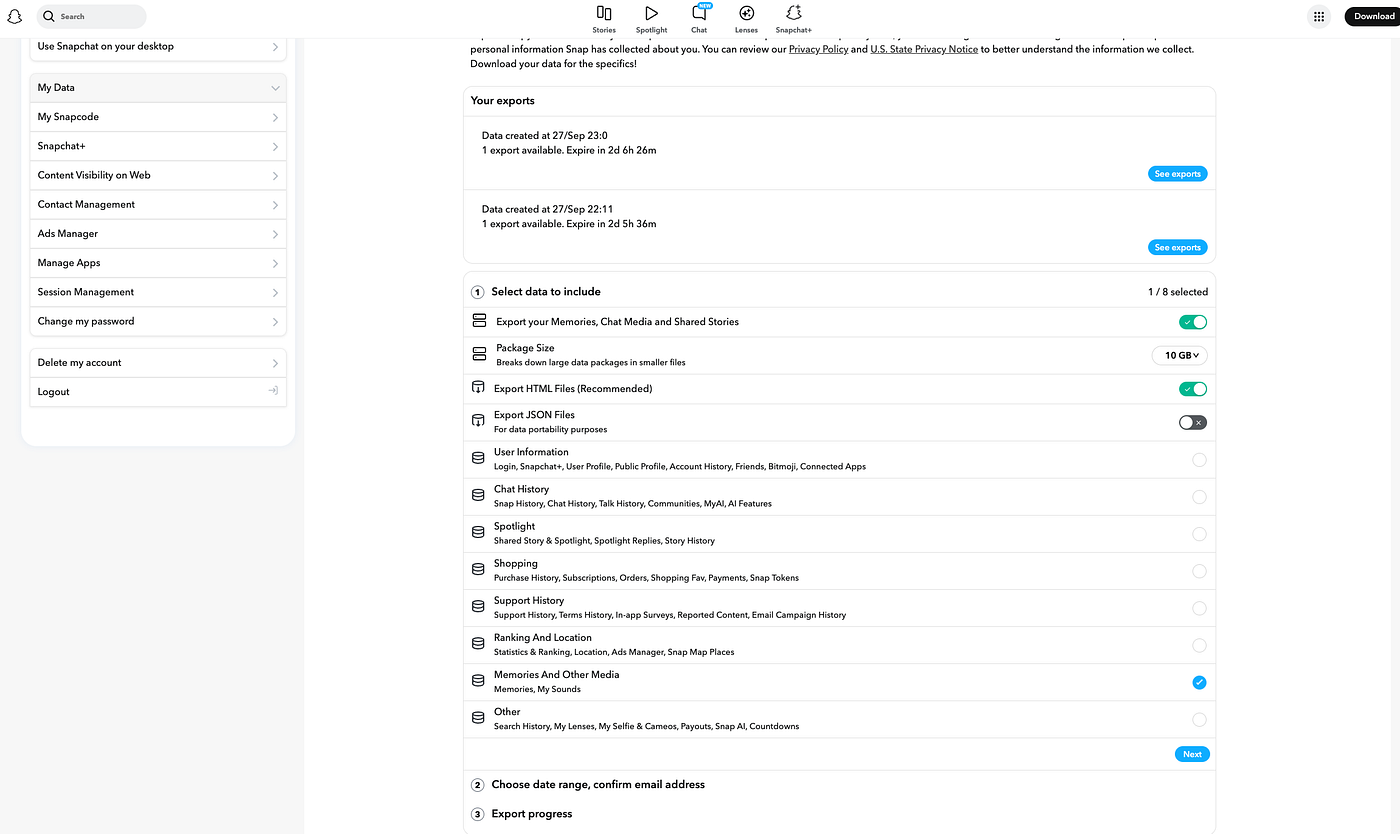
Vous pouvez cliquer sur “Next” en suivant.
Maintenant il faut spécifier la période, dans mon cas j’en avais moins de 10GB au total donc un export avec “All time” a fonctionné mais vous devrez peut être le faire en plusieurs fois.

Quelques minutes après vous pouvez télécharger l’export.
2) Ajouter les métadonnées
On reçoit maintenant l’export dans un ZIP. Une fois dézippé, on voit les photos (.jpg) et les vidéos (.mp4) dans le dossier memories.
La date de la photo est bien présente dans le titre mais elle ne l’est pas dans les métadonnées, elle sera donc classée à la date du jour d’extraction. Pour y remédier, on va télécharger exfitool pour injecter les bonnes métadonnées dans les images et vidéos.
Sur mac on peut l’obtenir avec brew depuis le terminal :
brew install exiftoolOn ajoute ensuite la date de l’image dans les métadonnées :
exiftool '-DateTimeOriginal<${filename;m/^(\d{4})-(\d{2})-(\d{2})/;$_="$1:$2:$3 12:00:00"}' *.jpgOn fait la même chose pour les vidéos
exiftool '-DateTimeOriginal<${filename;m/^(\d{4})-(\d{2})-(\d{2})/;$_="$1:$2:$3 12:00:00"}' *.mp4On doit dans les deux cas avoir un message “*** image files updated” pour nous confirmer la bonne mise à jour.
On peut ensuite vérifier les champs avec :
exiftool -a -u 2021-02-23_ABCDEFIJ-ABCD-ABCD-ABCD-ABCDEFGHIJQK-main.jpgOn va ensuite copier cette valeur sur les autres champs de métadonnées (création, modification).
exiftool  '-AllDates<DateTimeOriginal'  '-FileCreateDate<DateTimeOriginal'   '-FileModifyDate<DateTimeOriginal'  *.jpg
exiftool  '-AllDates<DateTimeOriginal'  '-FileCreateDate<DateTimeOriginal'   '-FileModifyDate<DateTimeOriginal'  *.mp4
BONUS : Ajout dans son NAS Synology
On peut ensuite les ajouter dans son NAS Synology, ici dans Synology Photos directement :

Attention cependant car de cette manière elles ne seront pas stockées dans le même backup que votre iPhone (MobileBackup) mais bien sur celui du Synology (PhotoLibrary). C’est la manière la plus simple pour l’upload mais il faudrait faire un script pour directement les déposer dedans si jamais vous voulez que ça soit stocké au même endroit.

Les photos sont bien sûr visibles ensemble quand on regarde avec la vue par chronologie.
Conclusion
J’espère que cette procédure vous a aidé, n’hésitez pas à poster un commentaire si une étape n’était pas assez claire. 🙂
메타데이터
- post_id
- 7e45c694d19a
- slug
- faire-facilement-lexport-de-ses-photos-snapchat-avec-les-métadonnées-7e45c694d19a
- url
- https://medium.com/@1rb1s/faire-facilement-lexport-de-ses-photos-snapchat-avec-les-m%C3%A9tadonn%C3%A9es-7e45c694d19a
- canonical_url
- https://medium.com/@1rb1s/faire-facilement-lexport-de-ses-photos-snapchat-avec-les-m%C3%A9tadonn%C3%A9es-7e45c694d19a
- author_url
- https://medium.com/@1rb1s
- status
- ok
- fetched_at
- 2026-06-13 07:35:29