Laporan IoT : Monitoring Suhu Via Android
Monitoring Suhu dari LM35 menggunakan Aplikasi Blynk
Laporan IoT : Monitoring Suhu Via Android

Sensor LM35 dipakai untuk mengukur suhu dengan cara membaca perubahan tegangan yang dikeluarkannya. Setiap naik 1 derajat Celcius, tegangannya ikut naik 10 mV. Nilai tegangan ini kemudian dibaca oleh mikrokontroler seperti Arduino melalui pin analog, lalu dihitung menjadi suhu. Kelebihan LM35 ada pada akurasinya yang baik, hasilnya linier, dan gampang dipakai karena output-nya sudah berupa tegangan analog. Dalam praktikum, Arduino Mega dipakai sebagai otak yang membaca nilai LM35 lalu mengubahnya menjadi angka suhu, sebelum dikirim ke internet melalui modul ESP01 agar bisa dipantau secara real-time lewat Blynk.
Aplikasi Blynk berfungsi sebagai platform IoT yang memudahkan pengguna untuk melihat data dari perangkat seperti Arduino melalui internet. Di sisi lain, ESP8266–01 menjadi modul WiFi yang bertugas menghubungkan Arduino ke jaringan. Modul ini kecil, murah, dan cukup kuat untuk menjalankan proyek IoT sederhana karena sudah memiliki prosesor sendiri dan memori internal. Dengan kombinasi ini, data suhu dari LM35 bisa dikirim secara nirkabel ke Blynk, sehingga pengguna bisa memantau kondisi dari mana saja menggunakan ponsel.
Praktikum
Alat & Bahan
- Arduino Mega 2560
- Sensor suhu LM35
- Modul ESP8266–01
- Kabel jumper
- Blynk pada smartphone
- Internet/WiFi
Langkah Praktikum
A. Instalasi Blynk pada Smartphone
- Install aplikasi Blynk pada PlayStore/AppStore. Jika sudah masuk ke dalam aplikasi lalu klik Sign Up untuk mendaftarkan akun baru.

- Buat akun dengan memasukkan akun email yang dimiliki, lalu klik Continue.

- Setelah berhasil membuat akun dan masuk ke akun tersebut, akan terdapat beberapa pilihan seperti gambar di bawah, untuk kali ini klik pilihan Create New Device.

- Setelah masuk ke Create New Device, maka akan ada kolom untuk mengisi nama dari template yang akan digunakan. Beri nama Monitor Suhu LM35, lalu klik Continue.

- Setelah mengisi nama template, maka akan ada halaman baru untuk memilih Tile Desgin, pilih Gauge.

- Setelah memilih pilihan Gauge, tambahkan widget dengan klik tombol + pada pilihan bagian bawah

- Pilih Gauge

Sehingga muncul pada template yang telah dibuat.

- Masukkan datastream pada Gauge dengan klik seperti gambar di bawah

Sehingga akan muncul halaman berikut, lalu klik Create Virtual Pin Datastream

- Pada halaman Create Virtual Pin Daatstream, isikan sesuai gambar berikut, lalu klik simbol centang pada kanan atas layar.

Hingga datastream yang baru dibuat muncul pada halaman datastream.

- Kembali ke Gauge dan klik pada Widget lalu klik pada bagian choose datasream

- Lalu pilih datastream yang tadi telah dibuat

- Maka tulisan pada widget akan berubah seperti gambar di bawah

- Masuk ke halaman Code pada bagian kanan bawah layar, untuk mendapatkan kode agar dapat terhubung ke Arduino. Copy kode tersebut dan masukkan ke kode program Arduino IDE.

- Masuk ke website **Blynk.cloud **dan login menggunakan akun yang tadi sudah dibuat.


- Pada sidebar halaman, klik Devices

- Pilih From Templates.

- Pilih template yang sudah dibuat di aplikasi Blynk tadi, lalu klik Create.

- Setelah device dibuat maka akan muncul kode yang berisi Template ID, Template Name, dan Auth Token yang nanti dimasukkan ke kode program agar dapat terhubung ke Arduino.

B. Wiring
- Lakukan wiring dengan ketentuan berikut

LM35 ke Arduino

ESP8266–01
- Hasil dari wiring di atas


C. Membuat kode program
- Install Library **Blnyk di github.**

- Import library Blynk ke Arduino IDE dengan cara ke Sketch -> Inclue Library -> Add ZIP Library, masukkan file zip yang berisi library Blynk tersebut hingga pada Sketch muncul template untuk Blynk.

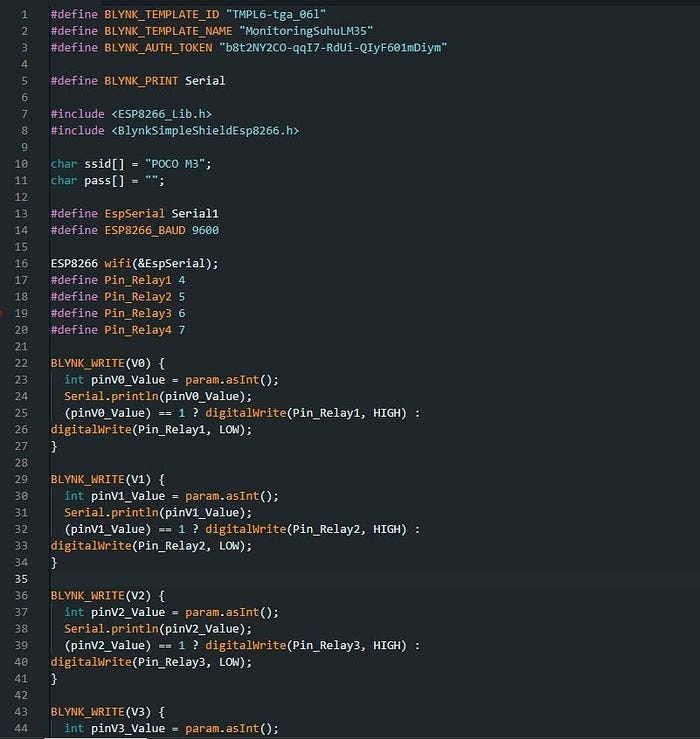
- Setelah library Blynk terpasang, buat kode program seperti di bawah.
#define BLYNK_TEMPLATE_ID "TMPL6-tga_06l"
#define BLYNK_TEMPLATE_NAME "MonitoringSuhuLM35"
#define BLYNK_AUTH_TOKEN "b8t2NY2CO-qqI7-RdUi-QIyF601mDiym"

#define BLYNK_PRINT Serial
#include <ESP8266_Lib.h>
#include <BlynkSimpleShieldEsp8266.h>

char ssid[] = "POCO M3";
char pass[] = "";

#define EspSerial Serial1
#define ESP8266_BAUD 9600
#define Pin_LM35 A0
ESP8266 wifi(&EspSerial);
BlynkTimer timer;

void myTimerEvent() {
  int adc_Value = analogRead(Pin_LM35);
  float lm35_voltage = (adc_Value * 5.0) / 1024.0;
  float lm35_value = lm35_voltage / 0.010;
  Serial.print ("Suhu = ");
  Serial.print (lm35_value);
  Serial.println (" C");
  Blynk.virtualWrite (V0, lm35_value);
}

void setup () {
  Serial.begin(9600);
  EspSerial.begin(ESP8266_BAUD);
  delay(10);
  Blynk.begin(BLYNK_AUTH_TOKEN, wifi, ssid, pass);
  timer.setInterval(1000L, myTimerEvent);
}

void loop() {
  Blynk.run();
  timer.run();
}
Program tersebut membaca suhu dari sensor LM35 menggunakan pin analog Arduino, lalu mengirimkan hasilnya ke aplikasi Blynk melalui modul WiFi ESP8266–01. Awalnya, program menyiapkan koneksi ke Blynk memakai token autentikasi, nama WiFi, dan modul ESP8266 yang dihubungkan lewat Serial1. Setelah semuanya siap, sebuah timer berjalan setiap satu detik untuk menjalankan fungsi pembacaan suhu. Pada fungsi itu, Arduino mengambil nilai ADC dari LM35, mengubahnya menjadi tegangan, lalu menghitung suhu dalam derajat Celcius. Nilai suhu ini ditampilkan di Serial Monitor dan dikirim ke Blynk melalui pin virtual V0, sehingga pengguna bisa melihat suhu secara real-time lewat ponsel tanpa harus terhubung langsung ke perangkat.
D. Output
- Pada Serial Monitor

- Pada aplikasi Blynk

Kesimpulan
Praktikum ini menunjukkan cara kerja monitoring suhu yang sederhana dengan menggabungkan sensor LM35, Arduino sebagai pengolah data, dan ESP01 sebagai pengirim data ke internet. Ini juga memperkenalkan konsep dasar IoT, yaitu mengumpulkan data dari perangkat fisik dan menampilkannya secara online agar mudah diakses kapan saja.
메타데이터
- post_id
- 7e828fe90c76
- slug
- laporan-iot-monitoring-suhu-via-android-7e828fe90c76
- url
- https://medium.com/@akbar.indra.saputra/laporan-iot-monitoring-suhu-via-android-7e828fe90c76
- canonical_url
- https://medium.com/@akbar.indra.saputra/laporan-iot-monitoring-suhu-via-android-7e828fe90c76
- author_url
- https://medium.com/@akbar.indra.saputra
- status
- ok
- fetched_at
- 2026-07-15 03:05:28