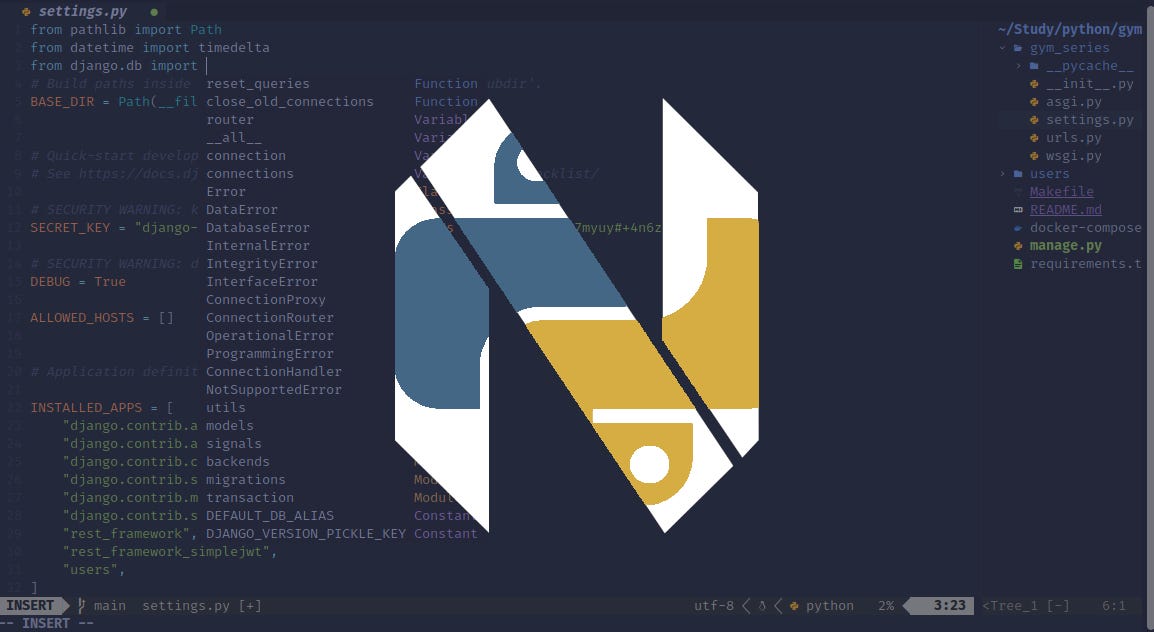
Guia de sobrevivência: Typescript no Vim
Apesar de ter um nome direcionado para o typescript esse texto te guiará no rumo para deixar o vim com cara de VSCode. Diante disso…
Guia de sobrevivência: Typescript no Vim

Apesar de ter um nome direcionado para o typescript esse texto te guiará no rumo para deixar o vim com cara de VSCode. Diante disso, presumo que já esteja com seu Vim devidamente instalado.
Arquivo .vimrc
Antes de fazermos as instalações dos plugins é importante saber que o vim possui um arquivo de configuração, onde iremos realizar a maioria das nossas configurações.
Quase sempre ele estará em seu diretório principal, /home/$usuario e oculto. Para acessar, basta digitar no terminal:
$ vim ~/.vimrcConfigurações padrões no seu .vimrc
Basta copiar e colar essas configurações, caso não queria colocar uma delas é só retirar.
set autoindent
“Para indentação automática
set history=100
“Mantém o histórico dos seus últimos 100 comandos (pode ser mais ou menos)set mouse=a
“Usar o mouse dentro do vimset number
“Mostrar o número das linhasset cursorline
“Algumas configurações para o tabset shiftwidth=2
“Número de espaços para usar no autoindentset expandtab
set tabstop=2
set softtabstop=2
set clipboard=unnamedplus
set nocompatible
set laststatus=2Plugins
VundleVim/Vundle.vim — https://github.com/vim-airline/vim-airline
É possível instalar plugins sem a necessidade de uma ferramenta como o Vundle por exemplo, entretanto, como quero economizar tempo, acredito que o Vundle deixe ações como essas bem mais rápidas.
Para utilizá-lo, basta clonar o repositório, em sua pasta do vim que geralmente em distribuições linux é essa ~/.vim.
git clone https://github.com/VundleVim/Vundle.vim.git ~/.vim/bundle/Vundle.vimApós clonar o repositório em sua pasta do vim, basta copiar esse trecho:
filetype offset rtp+=~/.vim/bundle/Vundle.vimcall vundle#begin()Plugin ‘VundleVim/Vundle.vim’call vundle#end() filetype plugin indent on Vocês podem copiar do jeito que está no repositório do github, porém vem com algumas extensões que particularmente não gosto.
A partir desse momento vocês vão poder instalar qualquer plugin.
É muito importante que se atente a isso aqui:
set rtp+=~/.vim/bundle/Vundle.vimcall vundle#begin()"--- INÍCIO ---Plugin 'VundleVim/Vundle.vim'Plugin 'extensaonova/typescriptehdemais.vim'
"--- FIM ---call vundle#end()Entre o início e o fim, é que será colocado cada extensão.
Logo após isso, basta salvar, sair do vim e entrar de novo. Quando entrar digite (no modo visual) ‘:PluginInstall’ para que os plugins sejam carregados.
Extensões para deixar o VIM BONITÃO
vim-airline/vim-airline — https://github.com/vim-airline/vim-airline
vim-airline/vim-airline-themes — https://github.com/vim-airline/vim-airline
Esses plugins servem apenas para deixar a barra dos modos mais bonita e personalizada.

Plugin ‘vim-airline/vim-airline’
Plugin ‘vim-airline/vim-airline-themes’
Para escolher um dos temas basta acessar **aqui** e escolher um dos tema.
let g:airline_statusline_ontop=0let g:airline#extensions#tabline#enabled = 1let g:airline_powerline_fonts = 1let g:airline#extensions#tabline#buffer_nr_show = 1let g:airline_theme=’violet’ “ Coloque aqui o tema que foi escolhido.let g:airline#extensions#tabline#formatter = ‘default’dracula/vim — https://github.com/dracula/vim
Acredito que muitos gostam desse tema, então caso seja do seu interesse fazer a instalação do mesmo, basta seguir os passos que os próprios desenvolvedores fizeram, porém vou colocar aqui para ficar mais fácil.
Criar uma pasta para temas no diretório do vim:
mkdir -p ~/.vim/pack/themes/start navegar até a pasta criada:
cd ~/.vim/pack/themes/startclonar o repositório do dracula para a pasta start
git clone https://github.com/dracula/vim.git dracula Após isso basta abrir o seu .vimrc e colar as seguintes instruções
packadd! draculasyntax enablecolorscheme draculaCaso você não goste desse tema, basta procurar um de sua preferência e fazer os mesmos procedimentos, apagando a linha packadd! Dracula, e no lugar de dracula no colorscheme, você coloca o tema de sua preferência.
alvan/vim-closetag — https://github.com/alvan/vim-closetag

Plugin ‘alvan/vim-closetag’
Será necessário adicionar algumas variáveis para que o auto fechamento das tags funcionem.
let g:closetag_filenames = “*.html,*.xhtml,*.jsx,*.tsx”let g:closetag_emptyTags_caseSensitive = 1let g:closetag_shortcut = ‘>’let g:closetag_close_shortcut = ‘<leader>>’Não vem ao caso explicar o que cada uma faz, porém essa primeira é indispensável para que funcione em linguagens como html, jsx ou tsx. Caso exista outras linguagens que usem tag, basta digitar logo após o .tsx, .extensaodeoutralinguagem.
jiangmiao/auto-pairs — https://github.com/jiangmiao/auto-pairs
Anteriormente, vimos uma extensão para fechamento automático de tags, já esse plugin essa extensão tem como funcionalidade, fechar parênteses, colchetes, aspas, chaves, entre outras.

Plugin ‘jiangmiao/auto-pairs’
ap/vim-css-color — https://github.com/ap/vim-css-color
Se você gosta dos pequenos detalhes assim como eu, vai adorar ver seu css com as cores todas bonitinhas igual o Colorize ou Color Highlight (ambas extensões do VSCode).

Plugin ‘ap/vim-css-color’
preservim/nerdtree — https://github.com/preservim/nerdtree
Diria que o nerdtree é um dos plugins indispensáveis para quem quer ter uma boa produtividade no vim.
Para abrir o nerdtree basta ctrl + n e navegar.

Além de poder fazer a navegação, também é possível criar pastas e arquivos, renomear, deletar e até mesmo abrir o documento na pasta que está.
Para fazer isso, basta ir em um dos arquivos ou pastas e digitar ‘m’ e selecionar uma das opções.

Plugin ‘preservim/nerdtree’
Após instalar, basta colar essas configurações no ‘.vimrc’
filetype plugin onset encoding=utf8let g:NERDTreeShowHidden=1
“ Mostrar arquivos ocultoslet g:NERDSpaceDelims = 1let g:NERDDefaultAlign = ‘left’let g:NERDTreeWinPos = “right”
“aqui você pode colocar left, para abrir seu nerdtree pela esquerdalet g:NERDTreeDirArrowExpandable = ‘▸’let g:NERDTreeDirArrowCollapsible = ‘▾’let g:NERDTreeGitStatusUseNerdFonts = 1 map cc <Plug>NERDCommenterInvertmap <C-n> :NERDTreeToggle<cr>Xuyuanp/nerdtree-git-plugin — https://github.com/Xuyuanp/nerdtree-git-plugin
Este plugin serve apenas como uma forma de mostrar quais são os arquivos que foram editados, adicionados na branch e outras funcionalidades. Nos ajuda bastante a termos a noção do que já foi mexido.

Para que os ícones apareçam, basta apenas colar isso no seu .vimrc
let g:NERDTreeGitStatusIndicatorMapCustom = {\ ‘Modified’ :’✹’,\ ‘Staged’ :’✚’,\ ‘Untracked’ :’✭’,\ ‘Renamed’ :’➜’,\ ‘Unmerged’ :’═’,\ ‘Deleted’ :’✖’,\ ‘Dirty’ :’✗’,\ ‘Ignored’ :’☒’,\ ‘Clean’ :’✔︎’,\ ‘Unknown’ :’?’,\ }Plugin ‘Xuyuanp/nerdtree-git-plugin’
lepture/vim-css — https://github.com/lepture/vim-css
Para ajudar na inteligência do css (se posso dizer assim):

Plugin ‘lepture/vim-css’
terryma/vim-multiple-cursors https://github.com/terryma/vim-multiple-cursors
Para editar múltiplas palavras, frases e expressões esse plugin irá te ajudar.

Para fazer essa seleção, basta no modo visual selecionar a palavra e digitar crtl + d para selecionar todas as palavras. Após selecionar todas, basta apertar c. Caso queira cancelar a selecão Esc.
Algumas variáveis que precisam estar no seu .vimrc
let g:multi_cursor_start_word_key = ‘<C-d>’let g:multi_cursor_next_key = ‘<C-d>’let g:multi_cursor_quit_key = ‘<Esc>’let g:multi_cursor_use_default_mapping=0let g:jsx_ext_required = 0Plugin ‘terryma/vim-multiple-cursors’
Dense-Analysis/Ale — https://github.com/dense-analysis/ale
Essa extensão é indispensável para qualquer um que busque programar sem muito estresse. Saber onde seu código têm erros é importante, e este plugin te ajudará a ver os erros em seu código.

Plugin ‘Dense-Analysis/Ale’
Para que o Ale funcione corretamente:
let g:ale_lint_on_enter = 0let g:ale_lint_on_save = 1highlight ALEErrorSign ctermbg=NONE ctermfg=redhighlight ALEWarningSign ctermbg=NONE ctermfg=yellowlet g:ale_sign_error = ‘✘’let g:ale_sign_warning = ‘⚠’let g:ale_linters = {\ ‘javascript’: [‘eslint’],\ ‘typescript’: [‘tsserver’, ‘tslint’]\ }pangloss/vim-javascript — https://github.com/pangloss/vim-javascript
Destinado para sintaxe do JavaScript e aprimoramento da indentação.
Plugin ‘Pangloss/Vim-Javascript’
herringtondarkholme/yats.vim — https://github.com/HerringtonDarkholme/yats.vim
Plugin ‘herringtondarkholme/yats.vim’
leafgarland/typescript-vim — https://github.com/leafgarland/typescript-vim
Plugin ‘leafgarland/typescript-vim’
peitalin/vim-jsx-typescript — https://github.com/peitalin/vim-jsx-typescript
Plugin ‘peitalin/vim-jsx-typescript’
sheerun/vim-polyglot — https://github.com/sheerun/vim-polyglot
Plugin ‘sheerun/vim-polyglot’
neoclide/coc.nvim — https://github.com/neoclide/coc.nvim
O cérebro do nosso vim, o famoso Intellisense. Esse plugin é indispensável
Plugin ‘neoclide/coc.nvim’
Após fazer a instalação, é necessário instalar as ferramentas que você usará, no nosso caso typescript, para isso, basta digitar no modo visual
:CocInstall coc-json coc-tsserverApós isso, é importante adicionar alguma linhas para que funcione corretamente
if isdirectory(‘./node_modules’) && isdirectory(‘./node_modules/prettier’)let g:coc_global_extensions += [‘coc-prettier’]endifif isdirectory(‘./node_modules’) && isdirectory(‘./node_modules/eslint’)let g:coc_global_extensions += [‘coc-eslint’]endifAinda não para por aí, no repositório do github após o “Example vim configuration” é de suma importância para que o coc funcione bem, copiar toda aquelas linhas de código e colar no seu .vimrc
prettier/vim-prettier — https://github.com/prettier/vim-prettier
let g:prettier#quickfix_enabled = 0Plugin ‘prettier/vim-prettier’
Separando em arquivos.
Pode ser que, com o decorrer da instalação de vários plugins e variáveis seu arquivo .vimrc fique enorme, dessa forma, para deixar o mesmo organizado e fácil de ser lido, podemos modularizá-lo. Para isso, basta criar os arquivos que você deseja modularizar dentro da pasta .vim.
É importante que a extensão dos seus arquivos sejam .nvimrc
Podemos aplicar por exemplo na extensão que falei, o coc.nvim, como são várias configurações, coloquemos em um arquivo que iremos chamar de coc.nvimrc. Após colar as informações que estão no github do coc, basta salvar o arquvio e após isso em seu arquivo .vimrc basta colocar o diretório do arquivo coc.nvim:
source ~/.vim/coc.nvimrcConclusão
Programar no vim é uma experiência muito boa, confesso que lutei por mais de uma semana para me acostumar com os comandos mais simples, porém vejo que depois desse tempo dei-me muito bem com ele. É uma experiência de muita batalha, mas que é recompensadora.
Qualquer dúvida que vierem a enfrentar ou problema, estarei deixando minhas configurações do vim em meu repositório do GitHub e meu email, qualquer dúvida sintam-se a vontade para sanar suas dúvidas.
Repositório — https://github.com/peidrao/vimsao
Email: peidrao@outlook.com
메타데이터
- post_id
- 81d514b9abaf
- slug
- guia-de-sobrevivência-typescript-no-vim-81d514b9abaf
- url
- https://medium.com/@peidrao/guia-de-sobreviv%C3%AAncia-typescript-no-vim-81d514b9abaf
- canonical_url
- https://medium.com/@peidrao/guia-de-sobreviv%C3%AAncia-typescript-no-vim-81d514b9abaf
- author_url
- https://medium.com/@peidrao
- status
- ok
- fetched_at
- 2026-07-28 19:40:03