สอน AIThaiGen บทที่ 3 ESP32 นับจำนวนนิ้วมือแสดงผล 7-Segment 4 DIGIT (TM1637)
📺 📟 🌏ในบทนี้จะนำเสนอการแสดงผลออกทาง 7-Segment หรือ LED 7 ส่วน จำนวน 4 หลักด้วย AIThaiGen
สอน AIThaiGen บทที่ 3 ESP32 นับจำนวนนิ้วมือแสดงผล 7-Segment 4 DIGIT (TM1637)
📺 📟 🌏ในบทนี้จะนำเสนอการแสดงผลออกทาง 7-Segment หรือ LED 7 ส่วน จำนวน 4 หลักด้วย AIThaiGen

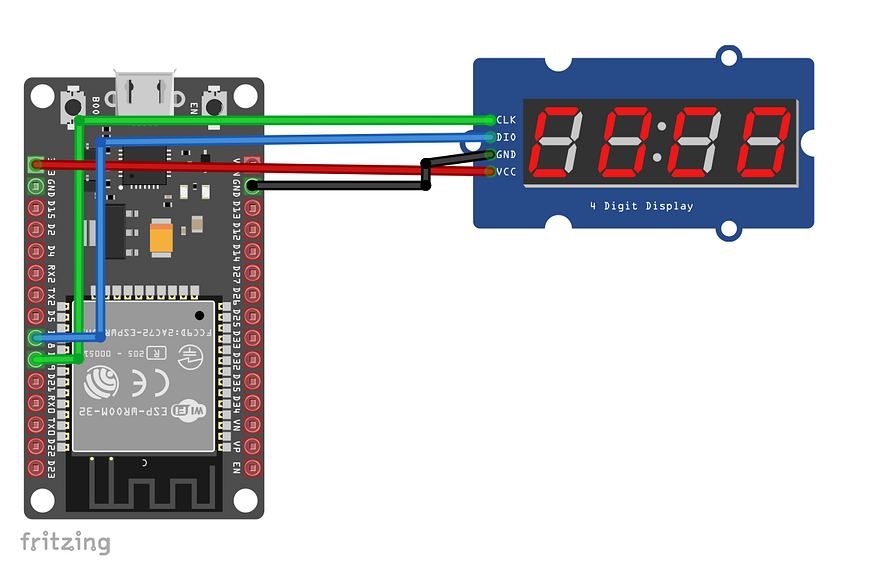
- การเชื่อมต่อจอ 7-Segment กับบอร์ด ESP32 จะใช้สายสัญญาณจำนวน 4 เส้น โดยมีการเชื่อมต่อ ดังนี้
CLK — ขา 19
DIO — ขา 18
GND- GND
VCC — 3V3

ต่อไปทำการแก้ไขโค้ดในไฟล์ esp32_serial_wifi_v04 ตามบรรทัดที่ 21–22 เนื่องจากไลบรารี่ TM1637.h ทดลองแล้วใช้งานไม่ได้ เลยต้องเปลี่ยนเป็นไลบรารี่ TM1637Display.h

และแก้ไขคำสั่งบรรทัดที่ 868–880 ดังภาพ

สามารถสำเนาโค้ดด้านล่างไปวางได้เลย
  //TM1637 tm1637(CLK, DIO);
  TM1637Display display(CLK, DIO);
  //tm1637.init();
  //tm1637.set(BRIGHT_TYPICAL);
  //tm1637.displayNum(number);
  display.setBrightness(0x0f);
  display.showNumberDec(number, false);
  if (NUM != "end")
  {
    if (number != 0)
    {
      //tm1637.displayNum(number);
      display.showNumberDec(number, false);
เมื่อแก้ไขเสร็จแล้วให้ทำการ Upload โค้ดลงบอร์ด ESP32

ต่อไปสร้างโปรเจคใน AIThaiGen กัน ไปที่เมนู ESP32 Project

ทำการเชื่อมต่อบอร์ด ESP32 ให้ขึ้น Connected

ตั้งชื่อ Project

เพิ่ม 7-Segment โดยไปที่เมนู ESP32> Device Control กด Add Device

เลือก Device TM1637 กำหนดขา CLK = 18 และ ขา DIO = 19 กด ADD

นำ Control TM1637 มาวาง

บนจอ 7-Segment จะติดเลข 0

ต่อไปเพิ่ม Trimpot เข้ามา โดยไปที่เมนู GPIO Port กด Add Device

เลือก Analog Read กำหนดขา 39 แล้วกด ADD

ลาก Control Analog Read 39 มาวาง

ทดลองปรับค่า Trimpot เพื่อให้แสดงผลบนจอ 7-Segment

ต่อไปทดสอบให้ AI นับจำนวนนิ้วมือ แล้วแสดงผลบนจอ 7-Segment
เริ่มต้นนำกล้องมาวาง จากเมนู Image Data> Basic เลือก Camera

ต่อไป ไปที่เมนู AI> Hand เลือก Hand Skeleton เพื่อใช้เครื่องมือตรวจจับมือ

ต่อไปนำเครื่องมือ Cout Finger มาวาง เพื่อนับจำนวนนิ้วมือ และแสดงผลบนจอ 7-Segment

ผลลัพธ์ที่ได้

ขอบคุณที่รับชมครับผม

สนันสนุน KruRin ในการเขียนบทความ เลี้ยงกาแฟซักแก้วครับ กดที่นี่

สนใจบอร์ด IoT Education Kit V1.1

สั่งซื้อใน Shopee ที่ลิ้งค์ด้านล่างได้เลยครับผม
หรือ กด ที่นี่
KruRin
บทต่อไป กดลิ้งค์ด้านล่างเลยครับ
메타데이터
- post_id
- 8ba98262fa97
- slug
- สอน-aithaigen-บทที่-3-esp32-แสดงผล-7-segment-4-digit-tm1637-8ba98262fa97
- url
- https://medium.com/@KruRin/%E0%B8%AA%E0%B8%AD%E0%B8%99-aithaigen-%E0%B8%9A%E0%B8%97%E0%B8%97%E0%B8%B5%E0%B9%88-3-esp32-%E0%B9%81%E0%B8%AA%E0%B8%94%E0%B8%87%E0%B8%9C%E0%B8%A5-7-segment-4-digit-tm1637-8ba98262fa97
- canonical_url
- https://medium.com/@KruRin/%E0%B8%AA%E0%B8%AD%E0%B8%99-aithaigen-%E0%B8%9A%E0%B8%97%E0%B8%97%E0%B8%B5%E0%B9%88-3-esp32-%E0%B9%81%E0%B8%AA%E0%B8%94%E0%B8%87%E0%B8%9C%E0%B8%A5-7-segment-4-digit-tm1637-8ba98262fa97
- author_url
- https://medium.com/@KruRin
- status
- ok
- fetched_at
- 2026-07-18 16:47:05