Ubuntu e Teclados Diferentes: Como Resolver Problemas com Acentos e ‘Ç’
Recentemente, troquei meu teclado: saí de um T-Dagger Bora (ABNT-2) para um Attack Shark K86 (ANSI-Custom). Essa mudança trouxe alguns…
Ubuntu e Teclados Diferentes: Como Resolver Problemas com Acentos e ‘Ç’
Recentemente, troquei meu teclado: saí de um T-Dagger Bora (ABNT-2) para um Attack Shark K86 (ANSI-Custom). Essa mudança trouxe alguns desafios, especialmente relacionados à digitação de caracteres como o ‘Ç’ e outros símbolos. Entre os problemas que enfrentei estavam:
- O ‘Ç’ era substituído por ‘Ć’.
- O apóstrofo (‘’) se transformava em uma crase (`).
- Aspas duplas (“”) apareciam como tremas (¨).
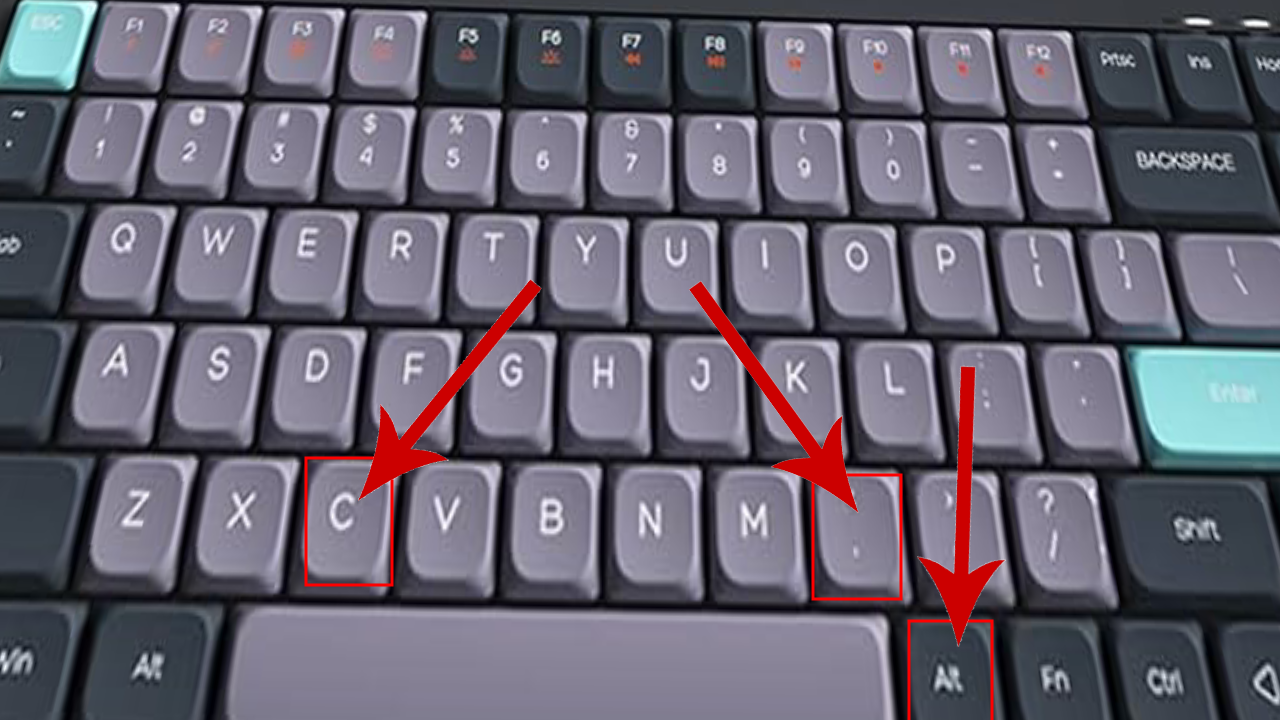
Após muitas pesquisas, descobri uma solução rápida: usar o AltGr para digitar os símbolos corretos. Por exemplo, o ‘Ç’ podia ser digitado pressionando AltGr + Vírgula + C. Contudo, para digitação contínua e em alta velocidade, esse método não era viável.
A Solução Definitiva
Para corrigir definitivamente o problema, segui os passos abaixo:
1. Ajustar o Layout do Teclado
Alterei o layout do teclado de Português (Brasil) para Inglês (EUA, Internacional com AltGr).
- Para isso, vá em: Configurações → Teclado → Fontes de Entrada → +.
2. Identificar as Teclas Problemáticas
No terminal, executei o comando:
xevEsse comando permite capturar eventos de teclado. Quando você pressiona uma tecla, ele exibe várias informações. Pressione as teclas problemáticas (ex.: aspas duplas que aparecem como tremas) e observe o nome exibido entre parênteses, pois será necessário para os próximos passos.
3. Criar o Arquivo .XCompose
No diretório /home/seu-usuário, criei um arquivo chamado .XCompose e adicionei as seguintes configurações com esta estrutura:
<tecla-que-você-quer-alterar> : “resultado”
<dead_grave> : "'"
<dead_acute> <C> : "Ç" "Ccedilla"
<dead_acute> <c> : "ç" "ccedilla"
<dead_diaeresis> : "\""
Essas configurações corrigem os seguintes problemas:
- Crase (`) → Aspas Simples (‘).
- C com Acento Agudo (Ć) → Cedilha Maiúsculo (Ç).
- c com Acento Agudo (ć) → Cedilha Minúsculo (ç).
- Trema (¨) → Aspas Duplas (“).
4. Configurar o .bashrc ou .zshrc
Editei o arquivo de inicialização do terminal com o comando:
sudo gedit ~/.bashrcAdicionei a seguinte variável ao final do arquivo:
export XCOMPOSEFILE=~/.XCompose5. Aplicar as Configurações
Para finalizar, executei este comando no terminal:
gsettings set org.gnome.settings-daemon.plugins.xsettings overrides "{'Gtk/IMModule': <'ibus'>}"Depois, encerrei a sessão do computador e fiz login novamente.
Resultado
Com isso, consegui corrigir todas as teclas problemáticas e ainda aprendi a personalizar completamente o teclado. É possível mapear qualquer tecla para qualquer caractere ou até mesmo configurar frases inteiras para serem digitadas com um único botão.
Espero que este guia tenha ajudado você a resolver seu problema de teclas e acentos no Linux/Ubuntu. Obrigado por ler até aqui!
메타데이터
- post_id
- 9f424b03fcc5
- slug
- ubuntu-e-teclados-diferentes-como-resolver-problemas-com-acentos-e-ç-9f424b03fcc5
- url
- https://medium.com/@1ksmkayk/ubuntu-e-teclados-diferentes-como-resolver-problemas-com-acentos-e-%C3%A7-9f424b03fcc5
- canonical_url
- https://medium.com/@1ksmkayk/ubuntu-e-teclados-diferentes-como-resolver-problemas-com-acentos-e-%C3%A7-9f424b03fcc5
- author_url
- https://medium.com/@1ksmkayk
- status
- ok
- fetched_at
- 2026-07-21 07:28:30


