Konfigurasi DHCP pada Ubuntu Server
Bagian ini berisi rangkaian hasil dokumentasi mulai dari proses instalasi Ubuntu Server, pengaturan jaringan menggunakan Netplan, hingga…
Konfigurasi DHCP pada Ubuntu Server
Bagian ini berisi rangkaian hasil dokumentasi mulai dari proses instalasi Ubuntu Server, pengaturan jaringan menggunakan Netplan, hingga konfigurasi DHCP Server serta pengujian konektivitas jaringan
Nama Anggota Kelompok:
- Muhammad Fariz Wirayudha
- Muhammad Naveed Sarahell
- Ahmad Zuhdan Sani
- Arel Lioza Akhmad
Tujuan Praktikum : Mahasiswa diharapkan mampu mengonfigurasi layanan DHCP serta melakukan troubleshooting ketika terjadi masalah. Dalam prosesnya, mahasiswa perlu memahami konsep dan cara kerja DHCP Server dalam jaringan, kemudian melakukan instalasi serta konfigurasi DHCP Server pada Ubuntu. Selain itu, mahasiswa juga harus mampu membuat beberapa scope dan reservation untuk segmen jaringan yang berbeda, mengatur opsi dan pengaturan lanjutan DHCP, serta melakukan pengujian dan pemecahan masalah pada konektivitas klien DHCP. Terakhir, mahasiswa diharapkan dapat menganalisis tabel lease DHCP dan memantau status layanan untuk memastikan kinerja server tetap optimal.
Landasan Teori : DHCP (Dynamic Host Configuration Protocol) merupakan protokol jaringan yang berfungsi untuk memberikan alamat IP serta informasi konfigurasi jaringan lainnya secara otomatis kepada perangkat klien. Dengan menggunakan DHCP, administrator tidak perlu mengatur IP secara manual pada setiap perangkat karena server DHCP akan mengalokasikannya secara dinamis, termasuk parameter penting seperti subnet mask, default gateway, dan DNS server.
Dalam proses pemberian alamat IP, DHCP menggunakan mekanisme yang disebut DORA, singkatan dari Discover, Offer, Request, dan Acknowledge.
- Discover — Klien mengirimkan pesan DHCP Discover untuk mencari server DHCP di jaringan.
- Offer — Server DHCP menanggapi dengan DHCP Offer, yaitu penawaran alamat IP beserta konfigurasi jaringan.
- Request — Klien kemudian mengirimkan DHCP Request untuk meminta alamat IP yang ditawarkan oleh server.
- Acknowledge — Server mengirimkan DHCP Acknowledge sebagai konfirmasi akhir, menandakan bahwa alamat IP tersebut telah diberikan kepada klien dan dapat digunakan.
LANGKAH-LANGKAH
1. Update Repository Ubuntu
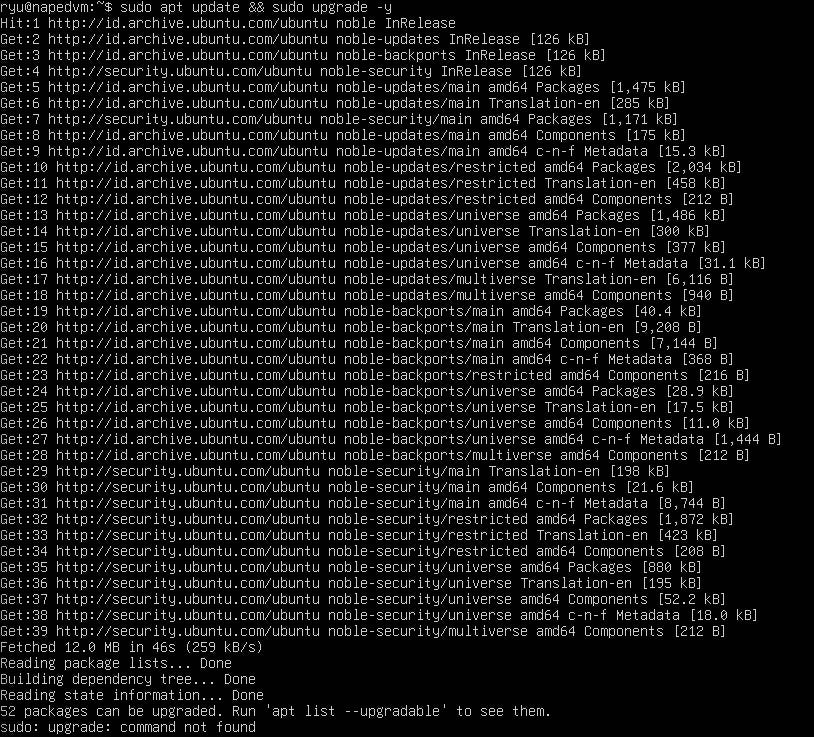
Perintah apt update mengambil daftar paket terbaru dari repository Ubuntu, sedangkan apt upgrade memperbarui paket ke versi terbaru. Langkah ini wajib dilakukan sebelum instalasi layanan server agar lebih stabil dan aman.
2. Mengatur Interface DHCP pada File /etc/default/isc-dhcp-server

Interface enp0s8 dipilih sebagai interface yang melayani DHCP karena interface ini terhubung dengan Host-Only. Dengan mengatur interface ini, DHCP server tau melalui NIC mana yang harus mengirimkan IP otomatis ke klien.
3. Melihat Interface Jaringan dengan ip a

Output menunjukkan beberapa interface:
enp0s3→ interface NAT (untuk akses internet)enp0s8→ interface LAN internal (untuk DHCP)
Interface enp0s8 memiliki alamat IP: 192.168.1.10/24, dan ini akan menjadi gateway DHCP.
Perintah sudo nano /etc/dhcp/dhcpd.conf digunakan untuk membuka file konfigurasi utama server DHCP (isc-dhcp-server) menggunakan editor teks nano dengan hak akses superuser (sudo). Melalui file ini, administrator jaringan dapat mengatur parameter-parameter penting seperti rentang alamat IP, subnet mask, default gateway, dan server DNS untuk diberikan secara otomatis kepada perangkat di jaringan
4. Mengedit File Konfigurasi DHCP (/etc/dhcp/dhcpd.conf)

DHCP Server dapat memberikan IP dinamis (DHCP pool) maupun IP statis (reservasi). Untuk reservasi, server mencocokkan MAC address perangkat, lalu memberikan IP tetap. Ini berguna untuk PC tertentu seperti server, printer, atau perangkat yang membutuhkan IP tidak berubah.
5. Mengecek Konfigurasi DHCP

Perintah ini melakukan test konfigurasi, memastikan file dhcpd.conf tidak ada error.
Output menunjukkan:
- Config file ditemukan
- Database file
/var/lib/dhcp/dhcpd.leases - PID file
/var/run/dhcpd.pidItu menandakan artinya konfigurasi valid.
6. Menjalankan dan Enable DHCP Service

Perintah sudo systemctl start isc-dhcp-server dan sudo systemctl enable isc-dhcp-server digunakan untuk mengaktifkan dan memulai layanan server DHCP berbasis isc-dhcp-server. Perintah start akan menjalankan layanan secara langsung, sedangkan enable akan memastikan layanan berjalan secara otomatis saat sistem dinyalakan ulang.
7. Mengecek Status DHCP Server

Perintah sudo systemctl status isc-dhcp-server digunakan untuk memeriksa status ISC DHCP Server, yaitu layanan yang secara otomatis mengonfigurasi alamat IP dan pengaturan jaringan lainnya untuk perangkat di dalam sebuah jaringan.
8. Mengizinkan Port DHCP di Firewall (UFW)


Perintah sudo ufw status digunakan untuk menampilkan aturan firewall yang aktif pada server. Hasil yang menunjukkan 22/tcp (v6) dan 68/udp (v6) menandakan bahwa firewall mengizinkan koneksi melalui port 22 (SSH) dan port 68 (DHCP Client) khusus pada jaringan IPv6. Aturan ini memastikan bahwa server tetap dapat menerima koneksi remote SSH serta dapat berkomunikasi dengan layanan DHCP pada protokol IPv6.
DHCP menggunakan port:
- 67/udp → DHCP Server
- 68/udp → DHCP Client
Jika firewall tidak membuka port ini, klien tidak akan menerima IP.
9. Testing dari Windows Client

peintah ipconfig /release berfungsi untuk melepaskan alamat IP yang sedang digunakan oleh komputer. saat perintah ini dugunakan, Windows akan membuang konfigurasi IP sebelumnya sehingga interface kembali ke kondisi tanpa ip.
perintah ipconfig /renew digunakan untuk meminta alamat ip baru dari DHCP server. Setelah IP lama dilepas, Windows mengirim permintaan DHCP untuk memperolah konfigurasi jaringan yang baru. client berhasil mengkosongkan ip lama dan meminta ip baru beruma 169.254.98.112
10. Konfigurasi Static IP Reservation
Pada bagian ini dilakukan konfigurasi static reservation pada file dhcpd.conf. Tujuan dari konfigurasi ini adalah agar beberapa perangkat tertentu selalu mendapatkan alamat IP yang sama berdasarkan MAC Address-nya.

DHCP Server akan memberikan IP sesuai fixed-address jika perangkat tersebut terhubung menggunakan MAC Address yang telah didaftarkan. Teknik ini penting untuk perangkat penting seperti printer jaringan, switch, atau server internal agar alamat IP-nya tidak berubah-ubah.
11. Pemeriksaan Properties IP Client

Pada komputer client, pengecekan IP dilakukan melalui menu Properties → Network Adapter. Hasil pengecekan menunjukkan:
- IPv4 address: 192.168.10.50
- IPv4 DNS server: (tidak ditampilkan)
- MAC Address: 08–00–27–29-A5-E5
- Adapter: Intel(R) PRO/1000 MT Desktop Adapter
Client telah berhasil mendapatkan alamat IP pada jaringan 192.168.10.50, yang berarti DHCP Server telah menyuplai konfigurasi jaringan dengan benar. Adapter fisik terdeteksi normal dan tidak ada konflik pada konfigurasi IP.
12. Pengujian Konektivitas ke IP Sendiri (Ping Local Address)

Hasil ping ke IP sendiri menunjukkan:
- waktu respons <1ms
- tidak ada packet loss
Ini membuktikan bahwa:
- konfigurasi IP pada client sudah benar,
- network interface berjalan normal,
- tidak ada error pada protokol TCP/IP internal Windows.
13. Pengujian Konektivitas ke Internet (Ping 8.8.8.8)

Client berhasil melakukan ping ke DNS publik Google (8.8.8.8) dengan waktu respons stabil 27ms. Ini menandakan:
- DHCP memberikan gateway dengan benar
- Routing keluar ke internet berjalan
- Koneksi jaringan client → gateway → internet berfungsi normal
14. Pengujian Routing (Traceroute ke google.com)

Traceroute menunjukkan hop pertama menuju 10.50.16.1, yang berarti:
- Gateway utama jaringan berada pada subnet 10.50.16.1
- Jalur routing dari jaringan lokal menuju internet sudah tersusun dengan benar
- DNS redirect bekerja (“forcesafesearch.google.com”) berarti DNS filtering atau safe-search Google aktif melalui jaringan
15. ARP Tabel Check
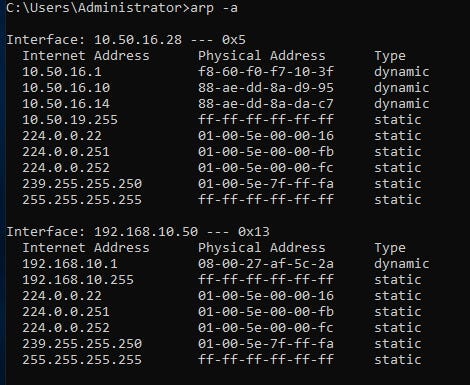
Tabel ARP menunjukkan pencocokan antara alamat IP dan MAC Address pada jaringan. Analisis dari tabel ini memperlihatkan bahwa:
- Client terhubung ke dua subnet berbeda (10.50.16.x dan 192.168.10.x)
- Komunikasi antar-perangkat berjalan normal
- Tidak ada ARP conflict atau duplikasi alamat IP
- DHCP memberikan gateway 192.168.10.1 yang terdaftar sebagai MAC bernilai 08–00–27-af-5c-2a
KESIMPULAN
Berdasarkan rangkaian praktikum yang telah dilakukan, proses instalasi dan konfigurasi dasar pada Windows Server maupun Linux Server berhasil dilaksanakan dengan baik. Kelompok kami mampu menyelesaikan tahapan instalasi sistem operasi server, mengatur konfigurasi jaringan, serta melakukan pengujian konektivitas untuk memastikan setiap layanan berjalan sebagaimana mestinya.
메타데이터
- post_id
- 9ff8ed643cee
- slug
- praktikum-instalasi-os-server-dan-konfigurasi-dhcp-pada-ubuntu-server-9ff8ed643cee
- url
- https://medium.com/@zuhdansani/praktikum-instalasi-os-server-dan-konfigurasi-dhcp-pada-ubuntu-server-9ff8ed643cee
- canonical_url
- https://medium.com/@zuhdansani/praktikum-instalasi-os-server-dan-konfigurasi-dhcp-pada-ubuntu-server-9ff8ed643cee
- author_url
- https://medium.com/@zuhdansani
- status
- ok
- fetched_at
- 2026-07-09 18:09:57


