目前最強的vibe coding神器Claude Code
Vibe Coding 這個詞在開發者和 AI 社群中已經被提到爛了,各種相關工具像是 Cline、RooCode、Curser、Windsurf 等也陸續問世,但至今似乎還沒有一套真的能讓大多數人都覺得「推薦且好用」的方案。
目前最強的vibe coding神器Claude Code
Vibe Coding 這個詞在開發者和 AI 社群中已經被提到爛了,各種相關工具像是 Cline、RooCode、Curser、Windsurf 等也陸續問世,但至今似乎還沒有一套真的能讓大多數人都覺得「推薦且好用」的方案。
Claude Code 是 Anthropic 推出的命令列形式 Vibe 工具,剛推出時使用者並不多,加上命令列介面讓不少人望之卻步。但這一兩個月來,越來越多開發者發現 Claude Code 比想像中好用,甚至在中大型專案中也能明顯提升開發效率。
像我自己就在上個月,獨立完成了一個約 90,000 行程式碼的全端中型專案,花了不到三週就搞定,這應該還算蠻有效率的吧 XD
雖然 Vibe Coding 號稱能「用對話完成專案」,但實際操作上仍有一些手動設定的步驟,不過一旦設定完成就能馬上享受到 Vibe Coding 的強大之處。下面這篇文章就是完整的從安裝到啟動的教學,有興趣的可以試試看!
安裝與啟動 Claude Code
- 三步驟快速啟用 Claude Code! (請確認已安裝 Node.js 18+)(* 2025–12–09更新, 目前推薦使用官方的原生安裝, 可以不用綁定Node.js, 參考下列步驟1)
- 下方圖示都是在windows下安裝的,但是還是推薦使用Linux系統或透過WSL進行安裝
步驟 1:安裝 Claude Code
npm install -g @anthropic-ai/claude-code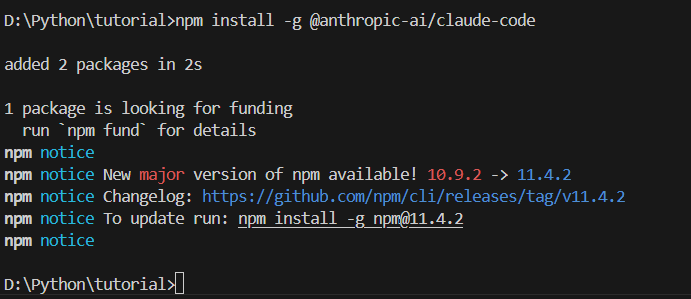
Windows下也能安裝
由於官方在2025-11月初時,已經有提供原生安裝流程,不需要綁定Node.js了
如果你的環境是 macOS, Linux, WSL 可使用下列指令:
curl -fsSL https://claude.ai/install.sh | bash如果是Windows PowerShell 指令則為:
irm https://claude.ai/install.ps1 | iex如果是Windows CMD 則是:
curl -fsSL https://claude.ai/install.cmd -o install.cmd && install.cmd && del install.cmd如果要移除舊版,可以執行下列的指令移除後,再進行安裝
npm uninstall -g @anthropic-ai/claude-code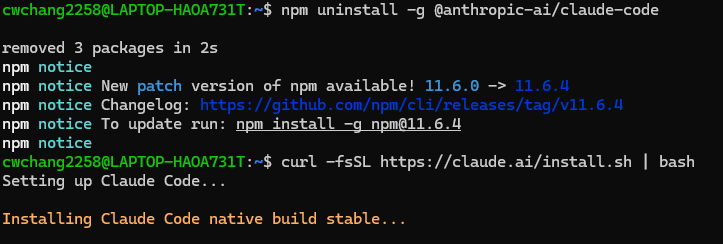
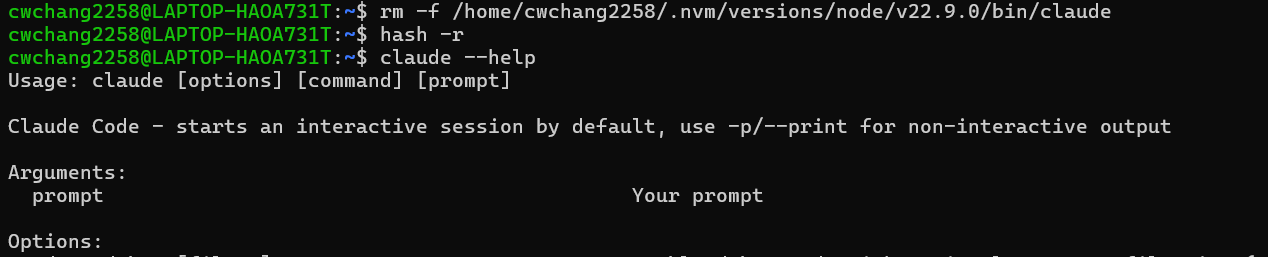
如果遇到舊的錯誤路徑的問題, 無法啟動Claude的話

可以執行
# 移除舊路徑
rm -f /你的路徑/bin/claude

# 重新載入環境
hash -r
就可以正常使用claude指令囉
步驟 2:導航至你的專案目錄
cd your-project-directory- your-project-directory 請替換為你實際的專案資料夾
步驟 3:啟動 Claude Code
claude- 啟動後會進入 Claude Code CLI 環境
- 如果是現有專案,建議立刻執行 /init 進行初始化
初步啟用
如果已經完成上述三個步驟,應該可以看到下方畫面
Claude Code 啟動畫面
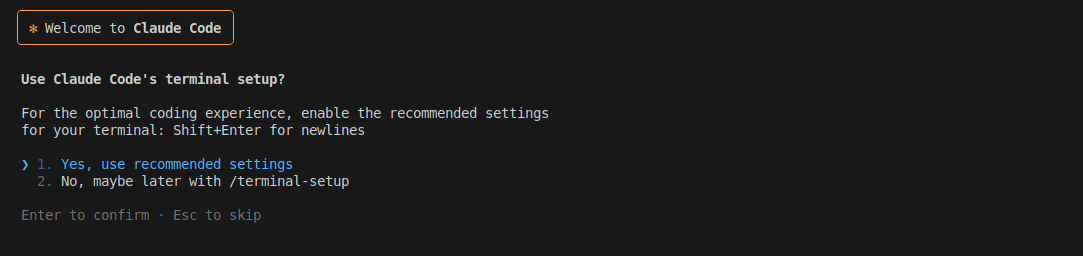
一開始會問要哪種 terminal 的text style,根據自己的喜好選擇即可
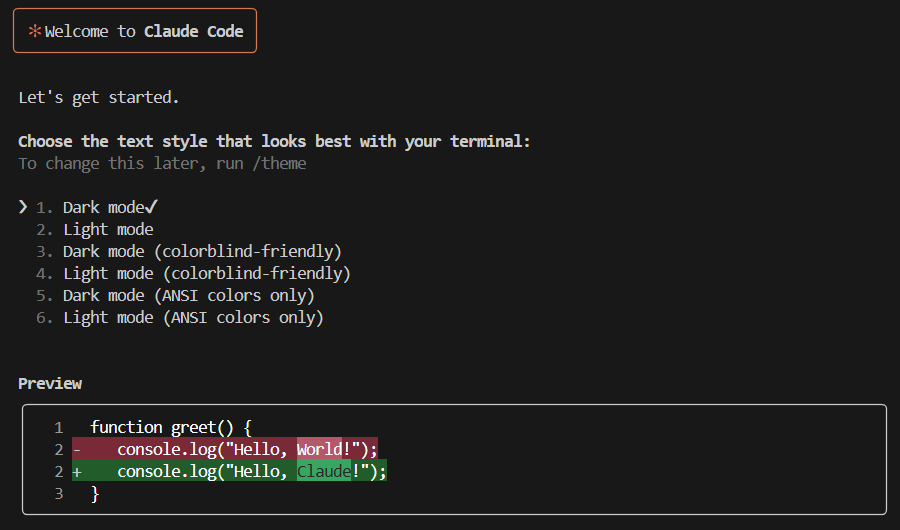
Text Style
登入方式選擇
- 此處可以根據自己的需求選擇登入方式,如果是原本就有訂閱Claude可以用第一個選項。這個步驟超重要,開發大型專案絕對推薦$100/mo或$200/mo的訂閱制,如果都是小型專案$20/mo也算堪用(如果超出給定的額度會有冷卻時間)
- 如果真的沒有訂閱,可以選擇第二個,透過API來進行付費,就要預先進行儲值囉(要注意花費)

其他的部份可以選擇預設即可。
實際使用
進入Claude Code中,其實就類似ChatGPT/Claude的聊天介面,只是變成白底黑字的命令行介面而已
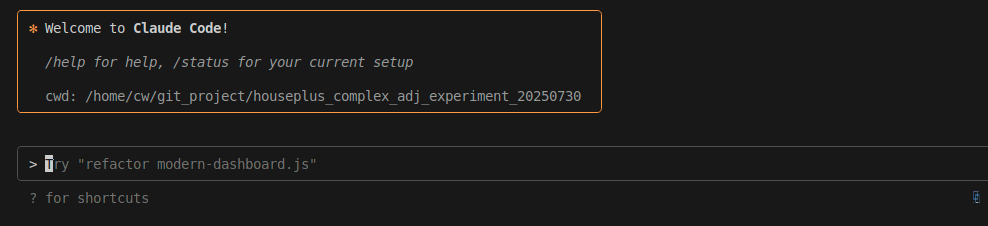
下方我會繼續介紹基本使用時的常見功能,大概可以整理成五個項目
計畫模式 (Plan Mode)
- 當功能複雜或不確定怎麼做時,可以啟用「計畫模式」,讓 AI 幫你規劃
- 快捷鍵:shift + tab (按兩次跳到Plan Mode)
- Claude Code 將先規劃執行方案
- 適合提升系統結構、設計 API 或應對非預期情況
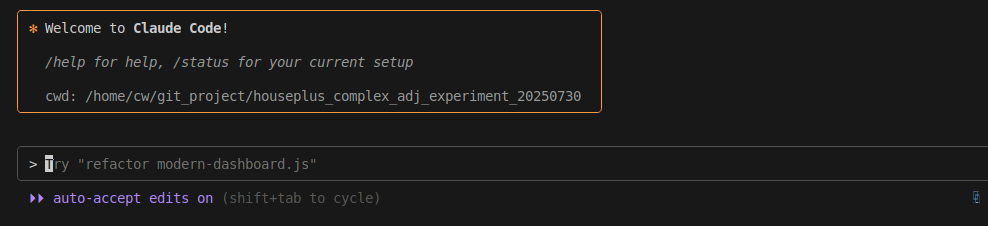
shift +tab切換第一次會到自動接受編輯
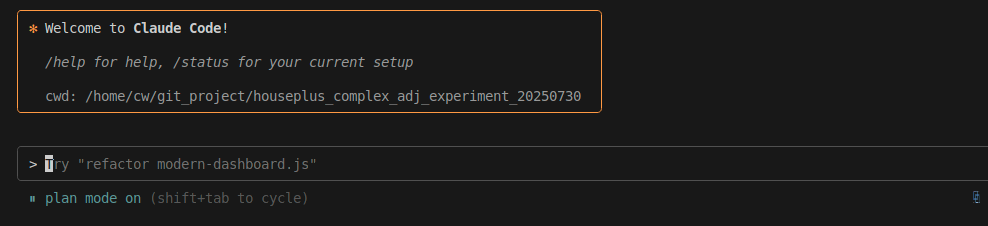
shift +tab切換第二次就會到計畫模式(Plan Mode)
初始化 (Initialize)
- 使用 /init 命令來初始化專案
- 會自動建立
CLAUDE.md文件,內含: - 專案背景、目標、程式碼風格
- 工具函數列表、核心文件說明
- 每次啟動時會自動載入此文件
- 可隨時讓 Claude Code 記錄最新進展
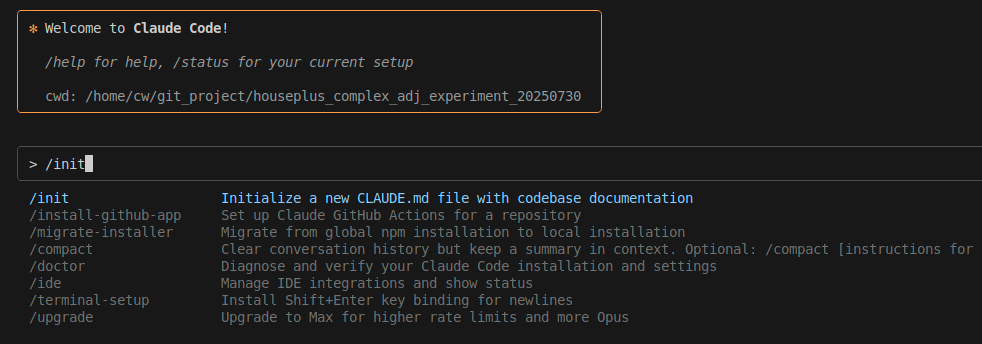
這個指令通常是做了一定的程度之後,為了讓Claude Code不需要每次啟動,還整個掃過專案內容來了解專案,會透過第一次掃描整個專案的主要內容,來取得專案重要資訊,並把開發相關資訊都放在CLAUDE.md內
清除上下文
- 使用 /clear 命令來清除對話的上下文內容
- 想進行不同模塊的開發時,建議清除上下文
- 避免用掉過多token
- 減少不必要的資訊,影響開發
自定義命令 (Custom Commands)
- 讓你打造自己的 AI 操作命令
- 操作步驟
- 在 Claude 專案內建立
.claude/commands/資料夾 - 製作
.md文件(檔名即為命令名)
- 文件內容:你想要 AI 執行的提示詞
- 重啟後輸入 / 就能找到並且使用!
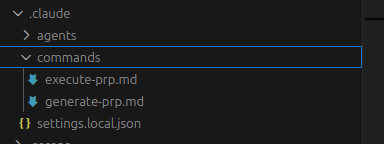
.claude/commands/ 內撰寫所需的自定義指令
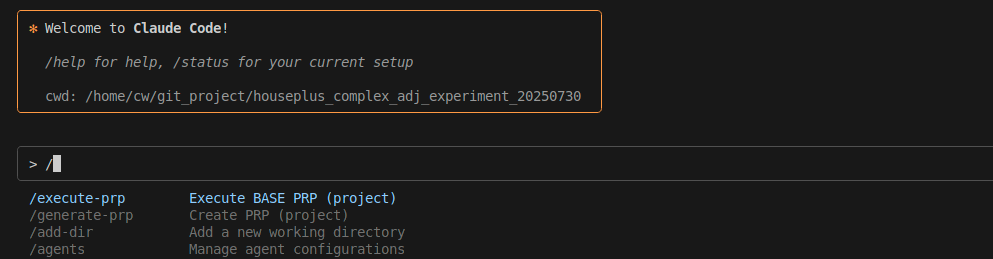
這對於重複性很多的指令非常適合使用,例如:固定請AI進行撰寫測試
查看成本 (Check Cost)
- 透過 /cost 指令查看 API 代幣使用量
- 訂閱用戶不適用(訂閱用戶可以透過/logout登出時,知道自己用了多少等值的token)
- API 使用者需留意成本
- 可搭配 /model 指令切換模型:
- 小任務 → 使用 Sonnet 節省成本
- 複雜任務 → 使用 Opus 確保表現
結論
Claude Code 是目前(2025/08/04)使用上體驗最好的 AI 開發工具之一,不論在理解語意、生成程式碼的結構性,還是回應速度上(雖然之前有負載過重的情況XD),都展現出極高的水準。如果使用者本身對專案架構、模組化設計等有一定理解,能夠更有效地引導 Claude Code 發揮其潛力,進而打造出具有良好可維護性與擴充性的系統。
即使是剛入門的小白開發者,在開發小型專案時也會發現 Claude Code 提供的協助相當直觀與友善,從基本的函式撰寫、錯誤除錯,到 API 串接、UI 建議等都有很好的輔助效果,大幅降低學習門檻。
未來若有機會,我再來分享如何利用 Claude Code 協助開發中大型專案,包含更進階的使用技巧、如何進行專案規劃、Agents分工協作、以及與其他MCP工具整合等,讓 AI 真正成為團隊開發的高效助力。
메타데이터
- post_id
- a117fe9f5154
- slug
- 目前最強的vibe-coding神器claude-code-a117fe9f5154
- url
- https://medium.com/@pang2258/%E7%9B%AE%E5%89%8D%E6%9C%80%E5%BC%B7%E7%9A%84vibe-coding%E7%A5%9E%E5%99%A8claude-code-a117fe9f5154
- canonical_url
- https://medium.com/@pang2258/%E7%9B%AE%E5%89%8D%E6%9C%80%E5%BC%B7%E7%9A%84vibe-coding%E7%A5%9E%E5%99%A8claude-code-a117fe9f5154
- author_url
- https://medium.com/@pang2258
- status
- ok
- fetched_at
- 2026-07-18 13:41:51