Instalasi Ubuntu Di Oracle VirtualBox Dan Setup Guest Additions
Linux merupakan salah satu sistem operasi open-source yang paling populer dan banyak digunakan di berbagai bidang, mulai dari server…
Instalasi Ubuntu Di Oracle VirtualBox Dan Setup Guest Additions

Linux merupakan salah satu sistem operasi open-source yang paling populer dan banyak digunakan di berbagai bidang, mulai dari server, pengembangan perangkat lunak, hingga keperluan pembelajaran. Salah satu distribusi Linux yang paling ramah pengguna dan banyak direkomendasikan bagi pemula adalah Ubuntu. Ubuntu dikembangkan oleh Canonical dan dikenal karena stabilitasnya, kemudahan penggunaan, serta dukungan komunitas yang luas.
Dalam proses pembelajaran atau pengembangan aplikasi, sering kali dibutuhkan lingkungan Linux yang dapat berjalan tanpa harus mengubah sistem operasi utama pada komputer. Untuk keperluan tersebut, virtualisasi menjadi solusi yang efektif. Dengan menggunakan perangkat lunak seperti Oracle VM VirtualBox, pengguna dapat menjalankan Ubuntu sebagai sistem operasi tamu (guest) di dalam sistem operasi host seperti Windows.
Agar Ubuntu dapat berjalan lebih optimal di dalam VirtualBox, diperlukan instalasi Guest Additions, yaitu paket tambahan yang menyediakan fitur-fitur penting seperti resolusi dinamis, integrasi mouse yang lebih baik, clipboard sharing, hingga akses folder bersama antara host dan guest. Pemasangan Guest Additions ini membuat pengalaman penggunaan Ubuntu di lingkungan virtual menjadi lebih nyaman dan efisien.
Dokumentasi ini akan membahas langkah-langkah instalasi Ubuntu di VirtualBox, mulai dari persiapan, proses instalasi, hingga konfigurasi Guest Additions sebagai tahap akhir untuk meningkatkan performa dan kenyamanan penggunaan sistem.
I. PERSIAPAN Sebelum masuk ke Instalasi kita perlu menyiapkan File ISO Ubuntu yang bisa di download pada link dibawah: https://ubuntu.com/download
Pastikan juga bahwa kalian sudah menginstal Oracle VBox versi terbaru agar tidak ada kendala saat melakukan instalasi Ubuntu, anda bisa download oracle Vbox terbaru pada link dibawah: https://www.virtualbox.org/

Pilih versi Vbox sesuai dengan platform anda saat ini.
II. Instalasi Ubuntu
- Masuk ke oracle Vbox dan klik New.

- Beri nama VM name sesuai keinginan kalian dan klik ISO Image kemudian Other dan cari File ISO ubuntu kalian, Pastikan bahwa Kolom Proceed with Unattended Installation tidak tercentang seperti gambar dibawah.


- Selanjutnya masuk ke setting Specify Virtual Hardware, jika laptop kalian kuat saat jalankan nanti cukup gunakan settingan default (2GB) jika saat dijalankan ternyata lama/stuck bisa coba ubah menjadi 4GB seperti gambar dibawah. Jika sudah klik finish.

- Start File Ubuntu kalian dan kemudian jika muncul pop-up seperti digambar kalian bisa klik pilih “try install ubuntu” dan klik enter.


- Setelah itu anda akan berada di tampilan awal, anda bisa klik instal Ubuntu seperti gambar yang di kotak warna kuning dibawah.

- Setelah menunggu proses nanti anda akan muncul pop up seperti saat pertama kali beli laptop(setting OS) anda bisa ikuti langkah seperti di gambar(Intruksi ada di caption foto dan penanda pada foto).

Tampilan awal setelah masuk

Pilih Bahasa Sesuai keinginan Anda

Next

Pilih Setup keyboard kesukaan anda

Pilih Setup Default lalu next

Pilih skip untuk saat ini

Pilih Pasang Ubuntu karena disini tujuan kita itu, Next

Pilih Setup default (instalasi interaktif) dan Next

Pilih setup default(Pilihan baku), Next

Pilih Seup default(Centang 2 kolom pilihan) Dan Next

Pilih setup default Hapus Disk dan pasang ubuntu) dan Next
Mendekari Langkah terakhir, buat akun dari Ubuntu (Nama, Nama Kompter, Nama Pengguna, Masukkan password) Harap ingat password anda karena jika anda centang pilihan “perlu kata sandi saya untuk masuk” maka perlu sandi setiap masuk ke ubuntu, dan Next.


Pilih Default dari lokasi anda
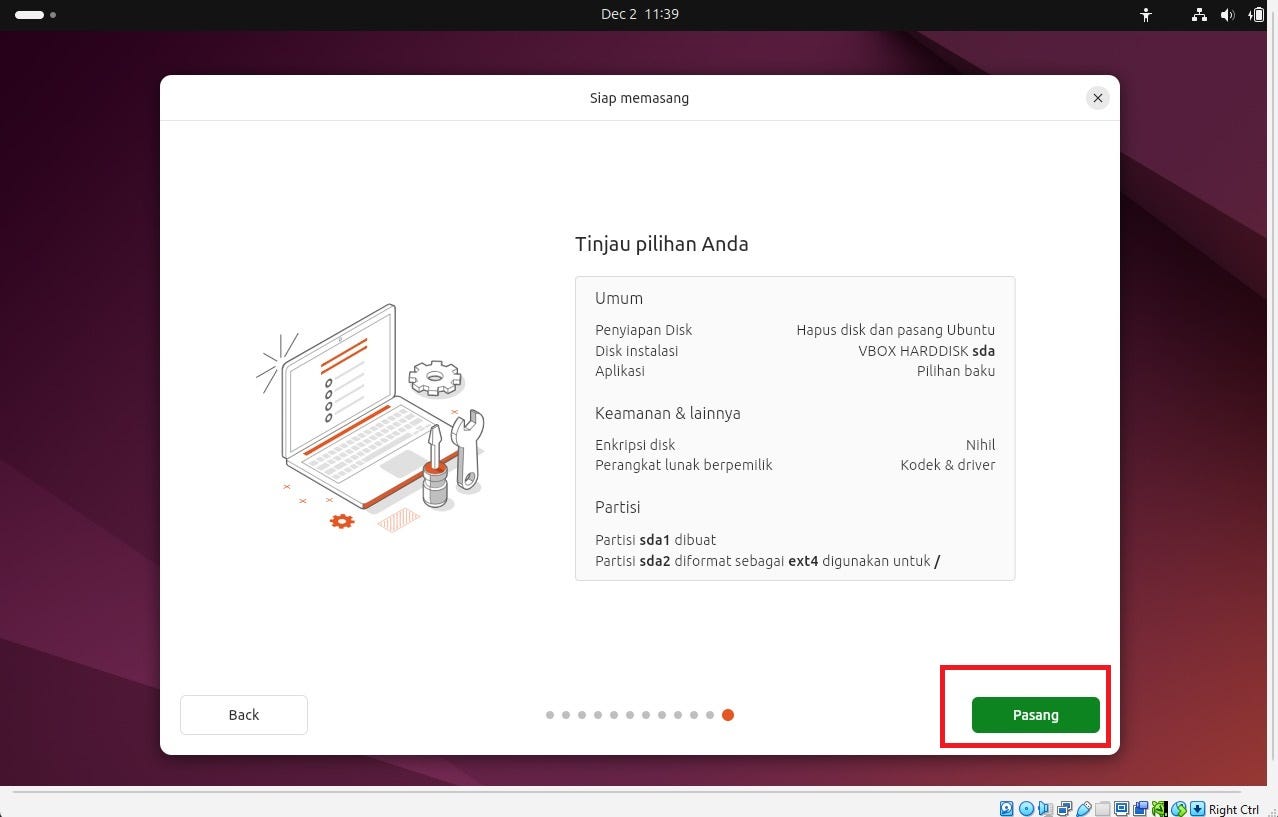
Akhir dari setup instalasi, ada bisa klik “Pasang”
Setelah menunggu proses, Selamat anda telah berhasil menginstal Ubuntu dan akan pop-up tampilan seperti gambar dibawah, anda bisa klik “Mulai Ulang Sekarang”.

Setelah Mulai ulang maka tampilannya akakn seperti gambar dibawah.

Anda perlu memasukkan Password yang sudah anda buat tadinya, dan masukkan ke kolom pengisian seperti gambar dibawah.

Setelah login maka aka pop-up tampilan seperti di gambar yang menandakan bahwa anda sudah selesai instal Ubuntu.

III. Instalasi Guest Additions
Jika Guest Additions di instal pada Ubuntu maka ubuntu memperoleh sejumlah peningkatan fungsionalitas yang mempermudah integrasi dengan sistem operasi host. Fitur Shared Clipboard memungkinkan proses copy–paste teks antara Windows dan Ubuntu secara dua arah, sesuatu yang tidak dapat dilakukan tanpa Guest Additions. Selain itu, fitur Drag and Drop memungkinkan pengguna memindahkan file langsung dari Windows ke Ubuntu (atau sebaliknya) dengan mudah setelah mode bidirectional diaktifkan.
Guest Additions juga meningkatkan kenyamanan tampilan dengan adanya Fullscreen dan Auto-resize Display, sehingga resolusi Ubuntu dapat menyesuaikan secara otomatis dengan ukuran jendela VirtualBox dan mendukung tampilan fullscreen layaknya sistem operasi asli. Fitur Seamless Mouse Integration membuat kursor dapat berpindah keluar-masuk jendela VM tanpa menekan tombol khusus, sehingga penggunaan terasa lebih natural. Terdapat juga fitur Shared Folder yang memungkinkan sinkronisasi folder antara host dan guest sehingga file dapat diakses dari kedua sistem secara otomatis. Berikut langkah instalasinya:
- Masuk ke Terminal dan ketikkan “sudo apt update” seperti digambar kemudian enter. Sudo apt update digunakan untuk memperbarui indeks paket pada sistem operasi Ubuntu.

Masukkan kata sandi akun ubuntu pada kotak merah di gambar bawah, kotak kuning adalah hasil update.

- Kemudian Ketikkan “sudo apt install build-essential dkms linux-headers-$(uname-r)” seperti gambar dibawah dan enter.

Perintah ini digunakan untuk menginstal paket-paket penting yang diperlukan agar proses instalasi VirtualBox Guest Additions dapat berjalan dengan benar
- build-essential: berisi tools untuk komplasi program c++
- dkms: memastikan Guest Additions tetap berjalan setelah upgrade kernel.
- linux-headers-$(uname -r): secara otomatis mengambil versi kernel yang sedang digunakan, sehingga header yang dipasang pasti cocok.
Setelah enter maka akan muncul seperti kotak merah di gambar bawah, ketikkan Y lalu enter

- Kemudian clear dan ketikkan /media/”nama_pengguna”(disini saya thesoydas) seperti di kotak merah, lalu ketikkan ls seperti di kotak kuning di gambar bawah.

- Setelah LS maka akan muncul versi vbox, maka tulis kan di terminal “cd Versi_Vbox_mu” seperti di kotak merah digambar bawah, setelah itu ketikkan LS seperti di kotak hijau muda di gambar bawah.

- Tetap pada direktori sebelumnya ketikkan “./autorun.sh” seperti gambar dibawah.

- Akan muncul tampilan seperti digambar bawah, masukkan sandi akun anda

- Selanjutnya akan muncul tampilan instalasi di terminal dan muncul tulisan seperti di kotak merah gambar dibawah. Anda bisa close terminal dan keluar dari Ubuntu dahulu.

- Karena keluar dari VM / Ubuntu maka sekarang kita di lobby Oracle, disini masuk ke setting dari iso ubuntu kita seperti gambar dibawah

- Setelah itu ikuti arahan gambar dibawah, pilih folder Shared Folders (1) lalu klik logo folder+ (2) lalu cari path folder yang akan dishare ke ubuntu (3) lalu tulis nama foldernya jadi apa (4) lalu centang auto-mount (5) lalu klik ok (6)

- Masih di setting ubuntu, masuk ke General lalu ke features lalu ubah shared clipboard dan drag-and-drop menjadi Bidirectional, agar kalian bisa drag and drop serta copy clipboard dari windows/os yang kalian gunakan ke Ubuntu di VM ini, lalu klik ok seperti langkah-langkah gambar dibawah

- Langkah terakhir (opsional) jika kalian ingin cek apakah Guest Additions sudah terinstal atau belum kalian bisa ketikkan “lsmod | grep vboxguest” dan tampilannya seperti dibawah jika ada.

IV. Kesimpulan
Pada praktikum ini, dilakukan proses instalasi Ubuntu pada Oracle VM VirtualBox sebagai langkah awal untuk mengenal dan menggunakan sistem operasi berbasis Linux. Instalasi dilakukan menggunakan file ISO Ubuntu, yaitu sebuah image berisi paket instalasi lengkap yang dapat dijalankan melalui virtual machine. Melalui proses ini, praktikan memahami bagaimana sebuah sistem operasi dapat dijalankan secara virtual tanpa mengganggu sistem utama komputer.
Setelah Ubuntu berhasil berjalan, praktikan juga melakukan instalasi VirtualBox Guest Additions, yaitu paket tambahan yang bertujuan meningkatkan integrasi antara sistem operasi host (Windows) dan guest (Ubuntu). Fitur-fitur penting seperti shared clipboard, drag-and-drop, auto-resize display, seamless mouse integration, serta shared folder mulai aktif setelah Guest Additions terpasang. Hal ini membuat pengalaman penggunaan Ubuntu jauh lebih nyaman dan efisien, terutama untuk kegiatan praktikum yang membutuhkan pertukaran file atau penyesuaian layar.
메타데이터
- post_id
- a33965d37e83
- slug
- instalasi-ubuntu-di-oracle-virtualbox-dan-setup-guest-additions-a33965d37e83
- url
- https://medium.com/@rykme77/instalasi-ubuntu-di-oracle-virtualbox-dan-setup-guest-additions-a33965d37e83
- canonical_url
- https://medium.com/@rykme77/instalasi-ubuntu-di-oracle-virtualbox-dan-setup-guest-additions-a33965d37e83
- author_url
- https://medium.com/@rykme77
- status
- ok
- fetched_at
- 2026-07-15 21:32:05