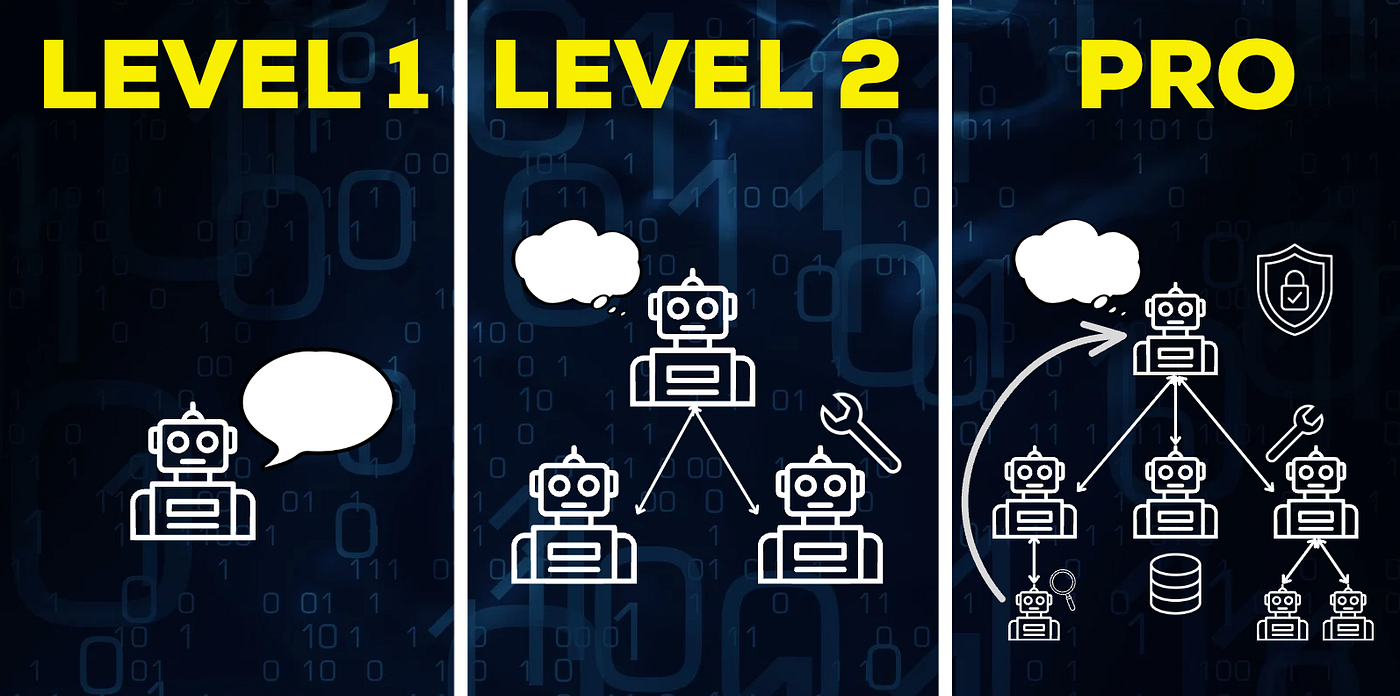
Potencializando seu desenvolvimento com IA utilizando OPENCODE + OMO (Oh My OpenAgent)
Se você quer turbinar sua produtividade com IA diretamente no terminal, o OpenCode é uma ferramenta essencial. E quando você adiciona o Oh…
Potencializando seu desenvolvimento com IA utilizando OPENCODE + OMO (Oh My OpenAgent)
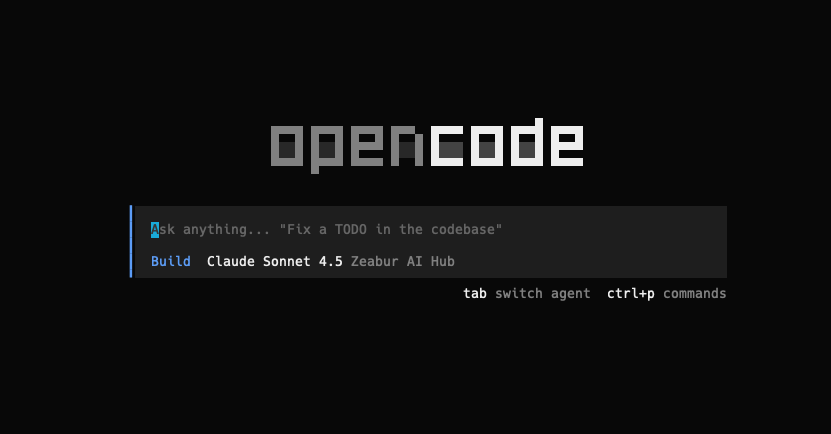
Se você quer turbinar sua produtividade com IA diretamente no terminal, o OpenCode é uma ferramenta essencial. E quando você adiciona o Oh My OpenAgent (também conhecido como “oh-my-opencode”), você transforma sua experiência de desenvolvimento com IA em algo verdadeiramente poderoso e personalizado.
Neste artigo, você vai aprender:
- Por que usar WSL para rodar o OpenCode
- Como instalar o OpenCode via npm
- Como autenticar e configurar o OpenCode
- O que é o Oh My OpenAgent e como ele potencializa o OpenCode
- Passo a passo completo de instalação e configuração
- Configuração de plugins e personalização
Vamos direto ao ponto.
Por que usar o WSL?
Se você está no Windows, recomendo fortemente usar o WSL (Windows Subsystem for Linux) para rodar o OpenCode.
Vantagens do WSL:
✅ Compatibilidade total com ferramentas Unix/Linux ✅ Performance superior para operações de I/O e processos ✅ Ecosistema nativo para Node.js, Python e ferramentas de dev ✅ Integração com VS Code via extensão Remote-WSL ✅ Evita problemas de path, permissões e encoding do Windows
Como instalar o WSL (se ainda não tiver):
Abra o PowerShell como administrador e rode:
wsl --install
Isso instala o WSL 2 com Ubuntu por padrão. Reinicie o PC quando solicitado.
Após reiniciar, abra o terminal Ubuntu e configure seu usuário.
Pronto! Agora você tem um ambiente Linux completo rodando no Windows.
O que é o OpenCode?
O OpenCode (https://opencode.ai/) é um assistente de código com IA que roda diretamente no terminal. Ele permite que você:
- Gere código a partir de descrições em linguagem natural
- Refatore e otimize código existente
- Depure problemas com sugestões inteligentes da IA
- Automatize tarefas repetitivas de desenvolvimento
- Converse sobre arquitetura, padrões e melhores práticas
A grande força do OpenCode é trazer modelos de linguagem avançados (LLMs) para dentro do seu fluxo de trabalho, sem sair do terminal.
Exemplo prático:
opencode "criar uma API REST em FastAPI com autenticação JWT"
E você recebe o código completo, pode revisar, ajustar e usar imediatamente.
O que é o Oh My OpenAgent?
O Oh My OpenAgent (https://github.com/code-yeongyu/oh-my-openagent) é um framework de configuração e extensão para o OpenCode, também chamado de “oh-my-opencode”.
Ele funciona como um gerenciador de configurações e plugins que:
- Adiciona comandos customizados e atalhos
- Integra ferramentas do seu ambiente de desenvolvimento
- Automatiza workflows complexos
- Gerencia contexto de projetos e sessões
- Expande as capacidades do OpenCode com plugins da comunidade
Pense nele como o “Oh My Zsh” do mundo OpenCode: transforma a experiência básica em algo poderoso e personalizado.
Pré-requisitos
Antes de começar, certifique-se de ter:
No Windows:
✅ WSL 2 instalado (veja seção anterior) ✅ Windows Terminal (recomendado para melhor experiência)
No WSL/Linux/macOS:
✅ Node.js 18+ e npm ✅ Git instalado ✅ Curl instalado
Verificar instalações:
Abra seu terminal WSL (ou terminal Linux/macOS) e rode:
node --version # deve ser v18 ou superiornpm --versiongit --versioncurl --version
Instalar Node.js (se necessário):
Método recomendado (via nvm):
# Instalar nvmcurl -o- https://raw.githubusercontent.com/nvm-sh/nvm/v0.39.0/install.sh | bash # Recarregar shellsource ~/.bashrc # Instalar Node.js LTSnvm install --ltsnvm use --lts
Ou via apt (Ubuntu/Debian):
curl -fsSL https://deb.nodesource.com/setup_lts.x | sudo -E bash -sudo apt-get install -y nodejs
1. Instalando o OpenCode
1.1. Instalação global via npm
No terminal WSL (ou Linux/macOS), rode:
npm install -g opencode-ai
A flag -g instala o OpenCode globalmente, tornando o comando opencode disponível em qualquer diretório.
1.2. Verificar instalação
Confirme que o OpenCode foi instalado corretamente:
opencode --version
Você deve ver algo como:
opencode-ai v1.x.x
1.3. Autenticar o OpenCode
Este passo é essencial. O OpenCode precisa de autenticação para funcionar:
opencode auth login
Você verá algo como:
- Uma página será aberta automaticamente
- Faça login com sua conta (GitHub, Google, etc.)
- Autorize o OpenCode
- Volte ao terminal
Quando bem-sucedido, você verá:
✓ Authentication successful!✓ Your API key has been saved securely.
1.4. Teste básico
Rode um comando simples para validar:
opencode "escrever um hello world em Python"
Se tudo estiver correto, você verá o código gerado:
print("Hello, World!")
2. Instalando o Oh My OpenAgent
Agora vamos adicionar a camada de superpoderes ao OpenCode.
2.1. O que fazer ANTES de instalar
O Oh My OpenAgent é instalado dentro do próprio OpenCode, não como um pacote separado.
Certifique-se de que você:
✅ Instalou o OpenCode via npm (passo anterior)
✅ Autenticou com opencode auth login
✅ Está no terminal WSL/Linux/macOS
2.2. Documentação do Oh My OpenAgent
Para conhecer mais sobre o projeto, as documentações disponíveis estão no github no link:
📖 Documentação oficial de instalação: https://raw.githubusercontent.com/code-yeongyu/oh-my-openagent/refs/heads/dev/docs/guide/installation.md
2.3. Instalando o OMO
Para instalar o opencode, basta apenas você abrir o opencode e pedir para que sua LLM faça isso, uma curiosidade é que a propria documentação recomenda fazer isso e cita que “humanos tem dedos gordos para configuração :D”
Install and configure oh-my-opencode by following the instructions here:
https://raw.githubusercontent.com/code-yeongyu/oh-my-openagent/refs/heads/dev/docs/guide/installation.md
2.4. Verificar instalação
Para confirmar que está ativo:
opencode --help
Você deve ver comandos adicionais fornecidos pelo Oh My OpenAgent, como:
- Gerenciamento de plugins
- Comandos customizados
- Integrações com ferramentas
3. Estrutura de configuração
Após a instalação completa, você terá uma estrutura similar a:
~/.opencode/
├── config.json          # Configuração principal do OpenCode
├── auth.json           # Credenciais (não versionar!)
├── plugins/            # Plugins instalados
├── templates/          # Templates customizados
└── history/            # Histórico de comandos

~/.oh-my-openagent/     # (ou dentro de ~/.opencode)
├── plugins/            # Plugins do Oh My OpenAgent
├── themes/             # Temas visuais
├── config.yaml         # Configuração do Oh My OpenAgent
└── custom/             # Suas personalizações
3.1. Arquivo de configuração principal
Edite a configuração:
# Usando vim
vim ~/.opencode/config.json

# Ou VS Code
code ~/.opencode/config.json

# Ou nano
nano ~/.opencode/config.json
Estrutura típica:
{
  "llm": {
    "provider": "openai",
    "model": "gpt-4-turbo",
    "temperature": 0.7,
    "max_tokens": 4096
  },
  "context": {
    "auto_include": [
      "README.md",
      "package.json",
      "requirements.txt"
    ],
    "max_files": 15
  },
  "output": {
    "format": "markdown",
    "syntax_highlight": true
  },
  "plugins": {
    "enabled": [
      "git-helper",
      "docker-tools",
      "project-context"
    ]
  }
}
4. Configurando plugins do Oh My OpenAgent
Plugins são o coração do Oh My OpenAgent. Eles adicionam funcionalidades específicas.
4.1. Listar plugins disponíveis
opencode plugins list
Ou, se o Oh My OpenAgent tiver seu próprio comando:
omoa plugins list
Exemplos de plugins populares:
- git-smart → comandos Git melhorados com IA
- docker-assistant → helpers para Docker
- code-reviewer → revisão automática de código
- test-generator → geração de testes unitários
- doc-writer → documentação automática
- refactor-tools → ferramentas de refatoração
4.2. Instalar um plugin
opencode plugin install git-smart
Ou:
omoa plugin install git-smart
4.3. Ativar plugins na configuração
Edite ~/.opencode/config.json ou ~/.oh-my-openagent/config.yaml:
plugins:
  enabled:
    - git-smart
    - docker-assistant
    - code-reviewer
    - test-generator
Depois, recarregue a configuração:
opencode reload
4.4. Exemplo de uso de plugins
Plugin: git-smart
# Gerar mensagem de commit inteligenteopencode
 git commit-msg

# Explicar as mudanças no último commitopencode
 git explain

# Sugerir resolução de conflitoopencode
git resolve
Plugin: test-generator
# Gerar testes para um arquivo
opencode test generate src/utils.py

# Gerar testes unitários para uma função específica
opencode test generate --function calculate_total src/utils.py
Plugin: code-reviewer
# Revisar código atual
opencode review src/

# Revisar com foco em segurança
opencode review --focus security src/

# Revisar e sugerir melhorias de performance
opencode review --optimize src/
5. Integração com VS Code no WSL
Se você usa VS Code, pode integrar perfeitamente com o WSL:
5.1. Instalar extensão Remote-WSL
No VS Code (Windows):
- Instale a extensão Remote — WSL
- Pressione
F1→ digite "WSL: Connect to WSL" - Escolha sua distribuição Ubuntu
Agora o VS Code roda nativamente no WSL, com acesso total ao OpenCode.
5.2. Terminal integrado
No VS Code (rodando no WSL):
- Abra o terminal integrado (
Ctrl + ') - O terminal já estará no contexto WSL
- Todos os comandos
opencodefuncionam normalmente
5.3. Snippets e atalhos
Crie atalhos de teclado no VS Code:
keybindings.json:
[
  {
    "key": "ctrl+shift+g",
    "command": "workbench.action.terminal.sendSequence",
    "args": {
      "text": "opencode generate '${selectedText}'\n"
    },
    "when": "editorHasSelection"
  }
]
Agora, ao selecionar texto e pressionar Ctrl+Shift+G, o OpenCode gera código baseado na seleção.
6. Dicas de produtividade
✅ Use contexto de projeto
opencode --context . generate "adicionar endpoint de autenticação"
Isso faz o OpenCode analisar todo o projeto atual antes de gerar código.
✅ Combine comandos
opencode generate "função de validação de CPF" | opencode review --optimize
Isso:
- Gera a função
- Revisa e otimiza
✅ Use modo interativo
opencode chat
Isso abre uma sessão interativa onde você pode ter uma conversa contínua com a IA sobre seu código.
7. Troubleshooting comum
❌ Problema: “command not found: opencode”
Solução:
# Verificar instalação global
npm list -g opencode-ai

# Verificar PATH
echo $PATH

# Reinstalar
npm install -g opencode-ai

# Verificar novamente
which opencode
❌ Problema: “Authentication required”
Solução:
# Fazer logout e login novamente
opencode auth logout
opencode auth login

# Verificar status
opencode auth status
❌ Problema: Oh My OpenAgent não carrega
Solução:
# Verificar instalação
ls -la ~/.oh-my-openagent/

# Reinstalar seguindo a documentação oficial
# Acesse: https://raw.githubusercontent.com/code-yeongyu/oh-my-openagent/refs/heads/dev/docs/guide/installation.md

# Verificar configuração
opencode plugins list
❌ Problema: Comandos lentos no WSL
Solução:
# Mover projeto para filesystem nativo do WSL
# ❌ Evite: /mnt/c/Users/...
# ✅ Use: ~/projects/...

# Verificar performance de I/O
time ls -R

# Se estiver lento, mova o projeto:
mv /mnt/c/Users/seu-usuario/projeto ~/projeto
❌ Problema: Erros de permissão
Solução:
# Corrigir permissões npm global
sudo chown -R $(whoami) ~/.npm
sudo chown -R $(whoami) /usr/local/lib/node_modules

# Reinstalar sem sudo
npm install -g opencode-ai
8. Melhores práticas
🎯 Organize seus prompts
Crie um arquivo prompts.md no projeto:
# Prompts úteis

## Backend
- "API REST com FastAPI, autenticação JWT, PostgreSQL"
- "CRUD completo para [recurso] com validações"

## Frontend
- "Componente React com TypeScript e styled-components"
- "Form com validação usando react-hook-form e zod"

## Testes
- "Testes unitários com pytest e mocks"
- "Testes E2E com Playwright"
🎯 Versione suas configurações
# Criar repositório de dotfiles
mkdir ~/dotfiles
cp ~/.opencode/config.json ~/dotfiles/opencode-config.json
cp ~/.bashrc ~/dotfiles/.bashrc

cd ~/dotfiles
git init
git add .
git commit -m "Initial opencode config"
Conclusão
Configurar o OpenCode com Oh My OpenAgent no WSL transforma completamente a forma como você desenvolve com IA:
✅ Ambiente otimizado com WSL para melhor performance ✅ Instalação simples via npm ✅ Autenticação segura e configuração rápida ✅ Extensibilidade através de plugins do Oh My OpenAgent ✅ Integração perfeita com VS Code e seu workflow
Próximos passos sugeridos:
- Configure o WSL se estiver no Windows
- Instale o OpenCode via npm e autentique
- Adicione o Oh My OpenAgent seguindo a documentação oficial
- Explore os plugins disponíveis e ative os que fazem sentido para você
- Integre com VS Code para uma experiência ainda melhor
Recursos adicionais
- 📚 Documentação oficial do OpenCode
- 🐙 Repositório Oh My OpenAgent
- 📖 Guia de instalação Oh My OpenAgent
- 💡 WSL Documentation
E você, já usa OpenCode? Conta nos comentários sua experiência e quais plugins fazem mais diferença no seu dia a dia! 👇
Quer mais dicas de produtividade com IA? Me segue aqui no Medium para não perder os próximos artigos. 🚀
메타데이터
- post_id
- a511dd4ea8c3
- slug
- potencializando-seu-desenvolvimento-com-ia-utilizando-opencode-omo-oh-my-openagent-a511dd4ea8c3
- url
- https://medium.com/@felipesilva_71272/potencializando-seu-desenvolvimento-com-ia-utilizando-opencode-omo-oh-my-openagent-a511dd4ea8c3
- canonical_url
- https://medium.com/@felipesilva_71272/potencializando-seu-desenvolvimento-com-ia-utilizando-opencode-omo-oh-my-openagent-a511dd4ea8c3
- author_url
- https://medium.com/@felipesilva_71272
- status
- ok
- fetched_at
- 2026-07-09 05:26:43