QA/Tester มารู้จักกับ MongoDB Compass กันเถอะ — ep.5.2+
😸 สวัสดีครับ วันนี้จะมาพาทัวร์ทำความรู้จักกับ MongoDB Compass คืออะไร, ขั้นตอนใส่ Connection string และ Config ที่ได้มา…
QA/Tester มารู้จักกับ MongoDB Compass กันเถอะ — ep.5.2+

Credit

😸 สวัสดีครับ วันนี้จะมาพาทัวร์ทำความรู้จักกับ MongoDB Compass คืออะไร, ขั้นตอนใส่ Connection string และ Config ที่ได้มา และวิธีการเชื่อมต่อ MongoDB ผ่าน CLI แบบคร่าวๆกันครับ ถ้าพร้อมแล้วก็มาเริ่มกันดีกว่าครับ
📣เกริ่นแป๊บ ต่อจาก EP.5.2 : ดู Database ด้วย MongoDB หลังจากที่เรารู้จักกับ MongoDB กันไปแล้ว ในบทความนี้ เรามารู้จักกับ MongoDB Compass อีกตัวนึงกันครับ
MongoDB Compass 🤔
MongoDB Compass คือเครื่องมือแบบกราฟิก (GUI) ที่ใช้สำหรับ ดู จัดการ และวิเคราะห์ข้อมูลใน MongoDB ได้อย่างง่ายดาย โดยไม่ต้องใช้คำสั่งผ่านเทอร์มินัล (CLI) (Command Line Interface)
FYI, MongoDB ทั่วไปจะใช้ Connection string ในการเชื่อมต่อผ่าน CLI (Command Line Interface)หรือ โปรแกรมต่างๆ เช่น Node.js, Python, ฯลฯ แต่สำหรับ MongoDB Compass การใช้ Connection string จะทำให้การเชื่อมต่อสะดวกและง่ายกว่า
Connection string 😮
ในกรณีที่เขาให้มาแค่ Connection string หรือ Config เช่น Username, Password Host, etc. มา เราสามารถนำไปใช้ที่ MongoDB Compass ได้ ซึ่งตัว Connection string หรือ Config นี้จะใช้เพื่อเชื่อมต่อกับฐานข้อมูล MongoDB จากเครื่องหรือเซิร์ฟเวอร์ที่ต้องการเข้าถึงข้อมูล Connection String URI (จะมีลักษณะคล้ายแบบนี้)
mongodb://username:password@hostname:port/databasemongodb://admin:password123@localhost:27017/mydatabaseขั้นตอนใส่ Connection string 😤
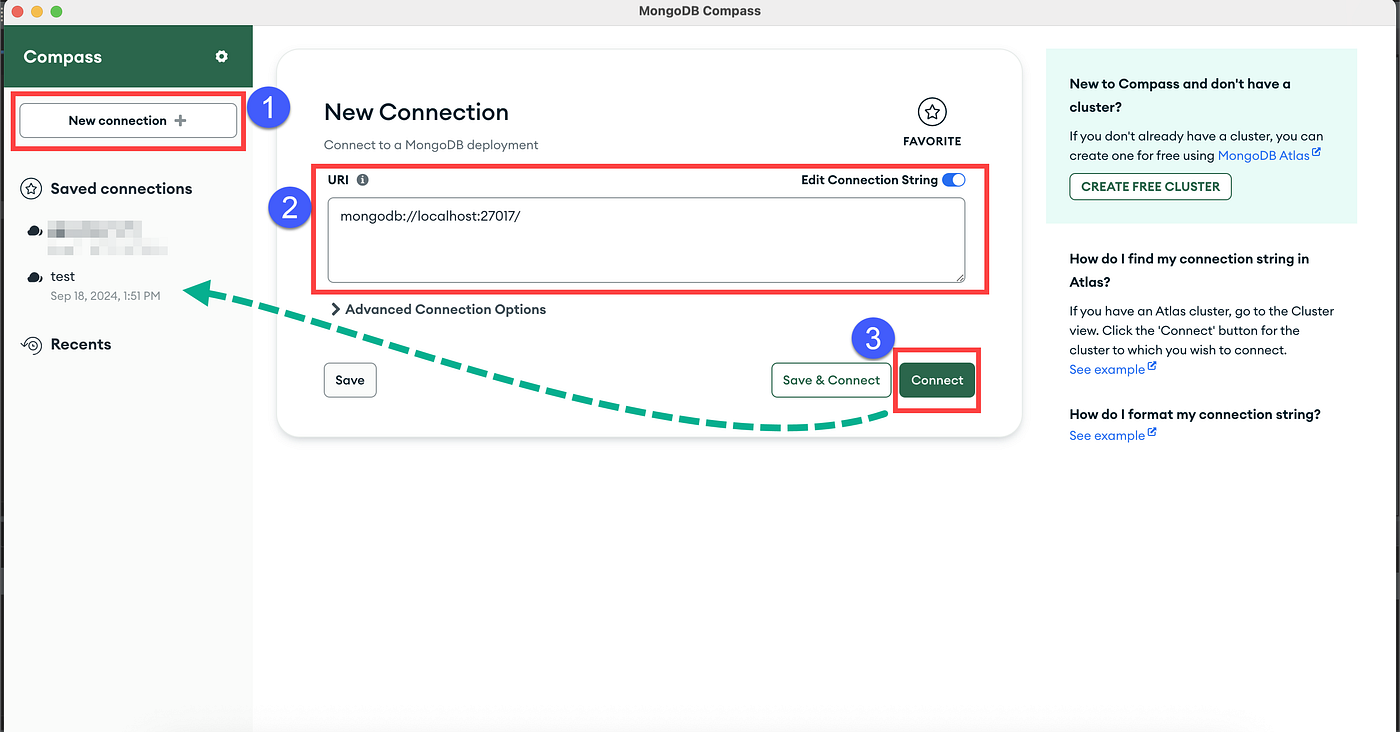
เมื่อเข้า MongoDB Compass แล้ว (หน้า UI อาจเปลี่ยนตาม Version ของ MongoDB Compass ด้วยนะครับ )
- คลิกที่ “New connection”
- นำ Connection string มาใส่ที่เขียว่า URL
- คลิก Connect แค่นี้ก็เชื่อมต่อกับฐานข้อมูล MongoDB ได้แล้ว ซึ่งจะแสดงใต้คำว่า “Saved connections”
ขั้นตอนใส่ Config เช่น Username, Password Host, etc. 😤
เมื่อเข้า MongoDB Compass แล้ว (หน้า UI อาจเปลี่ยนตาม Version ของ MongoDB Compass ด้วยนะครับ )
-
กด Drop down “Advanced Connection Option”
-
ในหน้า General เราสามารถนำ Config มาใส่ได้เช่น Host

Note: เมื่อเราใส่/แก้ Config แล้ว ตัว Connection string ด้านบนก็เปลี่ยนเองตามอัตโนมัติตามที่เราใส่/แก้ Config ด้วยนะ เผื่อตกใจ
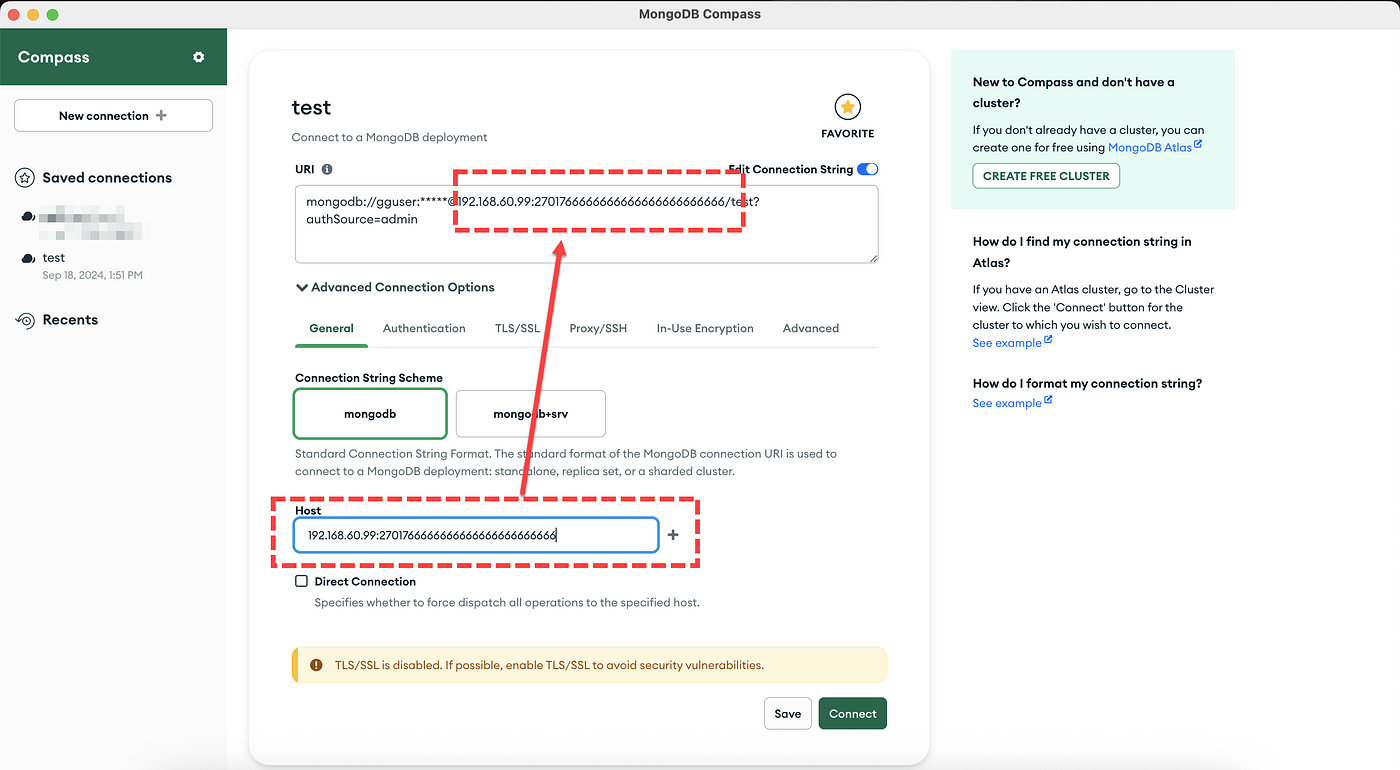
- ในหน้า Authentication เราสามารถนำ Config มาใส่ได้เช่น Username, Password …

- หน้าอื่นๆก็ใส่ตาม Config ที่ได้มา จากนั้นเมื่อใส่เสร็จแล้วก็คลิก Connect แค่นี้ก็เชื่อมต่อกับฐานข้อมูล MongoDB ได้แล้ว ซึ่งจะแสดงใต้คำว่า “Saved connection”
วิธีการเชื่อมต่อ MongoDB ผ่าน CLI 😶🌫️
วิธีการเชื่อมต่อแบบคร่าวๆจะมีอยุ่ 2 คำสั่ง แล้วแต่เวอร์ชันของ MongoDB ครับ
- ใช้คำสั่ง
**mongo** ซึ่งเป็นคำสั่งที่ใช้ใน MongoDB เวอร์ชันเก่า (MongoDB 4.x และก่อนหน้า) - ใช้คำสั่ง
**mongoshซึ่งเป็น Shell ใหม่** ที่ใช้สำหรับ MongoDB เวอร์ชัน 5.x ขึ้นไป ซึ่งมีฟีเจอร์และความสามารถที่ดีกว่า รวมถึงการรองรับ JavaScript ที่มากขึ้น
ตัวอย่าง
# เชื่อมต่อไปยัง MongoDB โดยใช้ username และ password
mongo "mongodb://admin:password123@localhost:27017/mydatabase"

# หรือถ้าใช้ mongosh
mongosh "mongodb://admin:password123@localhost:27017/mydatabase"
คร่าวๆก็จะประมาณนี้ครับ อาจจะมีอะไรที่ผมตกหล่นไปหรือมีผิดพลาดบ้าง ก็ขออภัยมา ณ ที่นี้ด้วยครับ
ทิ้งท้าย 😇 ที่ใส่ภาพเข็มทิศ Minecraft มาก็เพราะว่า “Compass” แปลว่า “เข็มทิศ” ครับ ไม่มีอะไรครับ55
🫠 ทั้งหมดก็จะมีประมาณนี้ ถ้าชอบก็อย่าลืมกดตบมือและแชร์เพื่อเป็นกำลังใจให้ผมด้วยนะครับ และอย่าลืมติดตามบทความถัดๆไปของผมด้วย ขอบคุณทุกๆท่านที่อ่านจนจบนะครับ ขอบคุณมากครับ 🥳
메타데이터
- post_id
- a7db0f74d2fa
- slug
- qa-tester-มารู้จักกับ-mongodb-compass-กันเถอะ-ep-5-2-a7db0f74d2fa
- url
- https://medium.com/@punthanet/qa-tester-%E0%B8%A1%E0%B8%B2%E0%B8%A3%E0%B8%B9%E0%B9%89%E0%B8%88%E0%B8%B1%E0%B8%81%E0%B8%81%E0%B8%B1%E0%B8%9A-mongodb-compass-%E0%B8%81%E0%B8%B1%E0%B8%99%E0%B9%80%E0%B8%96%E0%B8%AD%E0%B8%B0-ep-5-2-a7db0f74d2fa
- canonical_url
- https://medium.com/@punthanet/qa-tester-%E0%B8%A1%E0%B8%B2%E0%B8%A3%E0%B8%B9%E0%B9%89%E0%B8%88%E0%B8%B1%E0%B8%81%E0%B8%81%E0%B8%B1%E0%B8%9A-mongodb-compass-%E0%B8%81%E0%B8%B1%E0%B8%99%E0%B9%80%E0%B8%96%E0%B8%AD%E0%B8%B0-ep-5-2-a7db0f74d2fa
- author_url
- https://medium.com/@punthanet
- status
- ok
- fetched_at
- 2026-07-15 07:10:03