NAS|架設 AdGuard Home 服務,一次解決家中所有裝置的廣告 (QNAP)
AdGuard Home 是一個透過 DNS 來阻擋網頁廣告與惡意網站的服務。部署完成後,服務會自動比對內建的過濾清單(也可以由使用者自行新增),當裝置嘗試連線到清單中的廣告或惡意網域時,便會在第一時間將其攔截。
NAS|架設 AdGuard Home 服務,一次解決家中所有裝置的廣告
什麼是 AdGuard Home?
AdGuard Home 是一個透過 DNS 來阻擋網頁廣告與惡意網站的服務。部署完成後,服務會自動比對內建的過濾清單(也可以由使用者自行新增),當裝置嘗試連線到清單中的廣告或惡意網域時,便會在第一時間將其攔截。
DNS 就像「網路的電話簿」。人類使用者輸入的是網站名稱(例如 google.com),但電腦真正要找的是一串數字組成的 IP 位址。DNS 的工作,就是把「好記的網址名稱」翻譯成「電腦看得懂的 IP 位址」,讓你能順利連上網站。
而 AdGuard Home 正是利用這個機制,在裝置準備連線到「廣告或惡意網域」時就先行攔截,回傳無效的 DNS 回應或指向阻擋位址,讓連線無法成立,廣告與惡意內容自然也就無法被下載與顯示。
也因為這種阻擋方式是在「DNS 層級」進行,只要把家中所有裝置的 DNS 指向 AdGuard Home,不論是手機、電腦、平板、電視,甚至是 IoT 裝置,都能自動套用同一套過濾規則,一次解決全家網路環境的廣告與惡意連線問題。

AdGuard Home 儀表板
使用 Docker 將 AdGuard Home 部署到 NAS(QNAP)
利用 Docker 部署 AdGuard Home 是最快也最方便的方式。以下以筆者家中的 QNAP NAS 為例:
先到 AppCenter 下載 「Container Station」並開啟。

在 Container Station 畫面,左側清單選擇「應用程式」,並按下「建立」。
輸入應用程式名稱(如:adguardhome)與 YAML 代碼,以下提供 YAML 設定檔範例:
services:
  adguardhome:
    container_name: adguardhome      # 容器名稱,方便在後台識別
    image: adguard/adguardhome       # 使用官方映像檔
    dns:
      - 1.1.1.1                      # 容器自身使用的上游 DNS (Cloudflare)
      - 8.8.8.8                      # 容器自身使用的上游 DNS (Google)

    # 埠號映射說明:在 QNET 獨立 IP 模式下,這些埠號會綁定在容器的獨立 IP 上
    ports:
      - "53:53/tcp"                  # DNS 服務 (TCP)
      - "53:53/udp"                  # DNS 服務 (UDP)
      - "3000:3000/tcp"              # 初次安裝時的 Web 設定介面

    environment:
      TZ: 'Asia/Taipei'              # 設定容器時區,確保日誌時間正確

    volumes:
      # 持久化儲存:避免更新容器後資料遺失
      - '/share/Container/adguardhome/work:/opt/adguardhome/work'
      - '/share/Container/adguardhome/conf:/opt/adguardhome/conf'

    restart: unless-stopped          # 除非手動停止,否則 NAS 重啟後自動啟動

    networks:
      qnet-static:
        ipv4_address: 192.168.50.53  # 指定一個區網內未使用的靜態 IP

networks:
  qnet-static:
    driver: qnet                     # 使用 QNAP 專有的 QNET 驅動
    driver_opts:
      iface: "vswitch2"              # 對應到 NAS 上的虛擬交換器名稱
    ipam:
      driver: qnet
      options:
        iface: "vswitch2"
      config:
        - subnet: 192.168.50.0/24    # 區網網段
          gateway: 192.168.50.1      # 路由器 IP(預設閘道)
必須手動調整的參數說明
- gateway:家中路由器的 IP 位址,例如筆者使用的華碩路由器預設為
192.168.50.1 - subnet:你的區網網段,通常為
xxx.xxx.xxx.0/24 - ipv4_address:指定 AdGuard Home 在區網中的靜態 IP,請選擇一個尚未被使用的位址,例如
192.168.50.10、192.168.50.53、192.168.50.100(避免使用.0與.255這類保留位址) - iface:指定對應到實體網卡的虛擬交換器名稱,可在 QNAP「控制台」→「網路與虛擬交換器」中查詢(注意名稱不可包含空格)。詳細設定可參考:
[embed]NAS|如何設定虛擬交換器(QNAP) 開啟「控制台」,左側「網路 & 檔案服務」清單中選擇「網路與虛擬交換器」。medium.com

設定完成後按下「建立」,等待容器啟動完成,即可在瀏覽器輸入:
http://"你的NAS_IP":3000進入 AdGuard Home 的初始化設定頁面。
AdGuard Home 初始設定與重點功能
依照畫面指示建立管理者帳號後,便可進入 AdGuard Home 的管理介面。整體介面相當直覺,以下簡單介紹幾個常用設定:
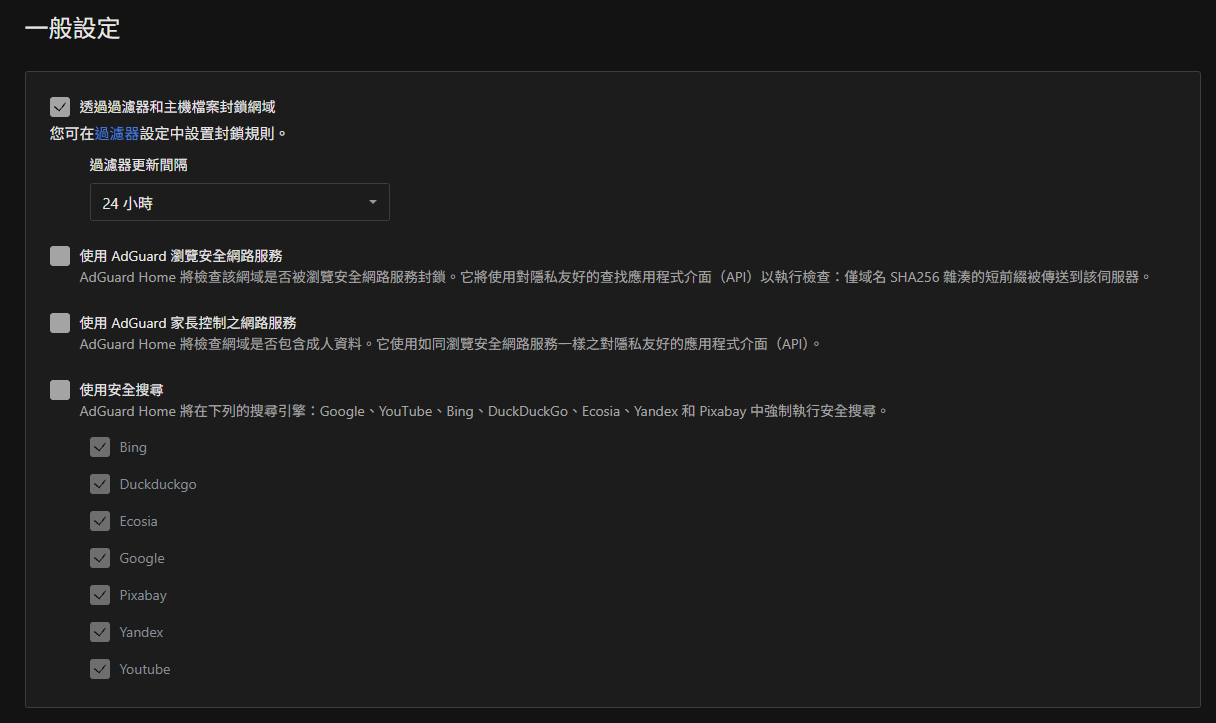
一般設定
可以調整過濾器更新的頻率,預設為每 24 小時更新一次。
DNS 設定(上游 DNS)
AdGuard Home 本身負責的是「過濾」,真正對外查詢仍需依賴你設定的上游 DNS 伺服器。你可以設定多組,作為備援或平行查詢使用。


常見且穩定的選項例如:
1.1.1.1 / 1.0.0.1– Cloudflare1.1.1.2 / 1.0.0.2– Cloudflare(加強惡意網站防護)8.8.8.8 / 8.8.4.4– Google168.95.1.1 / 168.95.192.1– 中華電信https://dns10.quad9.net/dns-query– Quad9(DoH)
可依照自己對隱私、速度與安全性的需求自由搭配。
過濾器設定
除了預設的 AdGuard DNS filter 與 AdAway Default Blocklist,台灣使用者還可以試著自行加入 LowTechFilter 這份專為台灣網站設計的廣告阻擋清單,能進一步提升對本地網站廣告與追蹤網域的封鎖效果。

重點:設定路由器 DNS,讓全家裝置一起受惠
AdGuard Home 部署完成後,最後也是最重要的一步,就是到路由器後台,在「DHCP 伺服器」設定頁面中,將 DNS 伺服器 設定為 AdGuard Home 的 IP 位址。
這樣一來,家中所有連上這台路由器的裝置,在進行網路連線時就會先經過 AdGuard Home 的過濾,不需要在每一台裝置上額外安裝任何 App 或外掛。

將DNS伺服器設定為AdGuard Home 的 IP 位址(如:192.168.50.53)。
使用心得與限制
成功設置後,開啟網頁時,原本會出現廣告的區塊可能直接消失,或只剩下一片空白。當然,DNS 層級的阻擋不可能達到 100%,像是 YouTube 這種將廣告直接嵌入影片內容的平台,也無法透過這種方式消除。

AdGuard Home 廣告阻擋發揮作用。
不過,AdGuard Home 的優點在於:
- 一次設定,全裝置生效
- 幾乎不吃 NAS 效能
- 可同時提升隱私與安全性(阻擋釣魚與惡意網域)
整體來說,對於想打造更乾淨、安全的家庭網路環境,是一個非常實用且成本極低的解決方案。
메타데이터
- post_id
- ac2c2dff1797
- slug
- nas-架設-adguard-home-服務-一次解決家中所有裝置的廣告-qnap-ac2c2dff1797
- url
- https://medium.com/@duckong/nas-%E6%9E%B6%E8%A8%AD-adguard-home-%E6%9C%8D%E5%8B%99-%E4%B8%80%E6%AC%A1%E8%A7%A3%E6%B1%BA%E5%AE%B6%E4%B8%AD%E6%89%80%E6%9C%89%E8%A3%9D%E7%BD%AE%E7%9A%84%E5%BB%A3%E5%91%8A-qnap-ac2c2dff1797
- canonical_url
- https://medium.com/@duckong/nas-%E6%9E%B6%E8%A8%AD-adguard-home-%E6%9C%8D%E5%8B%99-%E4%B8%80%E6%AC%A1%E8%A7%A3%E6%B1%BA%E5%AE%B6%E4%B8%AD%E6%89%80%E6%9C%89%E8%A3%9D%E7%BD%AE%E7%9A%84%E5%BB%A3%E5%91%8A-qnap-ac2c2dff1797
- author_url
- https://medium.com/@duckong
- status
- ok
- fetched_at
- 2026-06-21 07:44:09


