Qoodo fiókváltási funkció: Hogyan használd lépésről lépésre
A Qoodo fiókváltási funkciója gyors és egyszerű megoldást kínál arra, hogy egyetlen eszközön több felhasználó is biztonságosan és…
Qoodo fiókváltási funkció: Hogyan használd lépésről lépésre
A Qoodo fiókváltási funkciója gyors és egyszerű megoldást kínál arra, hogy egyetlen eszközön több felhasználó is biztonságosan és visszakövethetően vezethesse naplóit, vagy végezhesse ellenőrzési feladatait. Ebben a cikkben bemutatjuk, hogyan használhatod ezt a hasznos funkciót.
1. PIN kód elérése
A fiókváltás PIN kód megadása alapján működik, amelyet az Admin biztosít a felhasználók számára. Az Admin számára a PIN kódok elérési módja az alábbi:
a) Felhasználók menü
- Lépj a kezdőlapról a bal oldali navigációs menü “Felhasználók” fülére.
- Itt megjelenik a különböző szerepkörökben meghívott dolgozók listája.
- Kattints egy konkrét felhasználó nevére, hogy elérd a részletes adatlapját. Itt találod a korábban generált PIN kódját.
b) Felhasználói PIN-ek listája
- Nyisd meg a bal oldali menü “Beállítások” fülét, majd kattints a “Felhasználói PIN-ek” lehetőségre.
- Itt láthatod az összes felhasználó PIN kódját, és lehetőséged van új PIN kódot generálni, újragenerálni, vagy elküldeni az érintett felhasználónak emailben.
Tipp: Érdemes előzetesen generálni és ellenőrizni a PIN-eket, hogy elkerüld az időveszteséget használat közben.
2. Fiókváltás
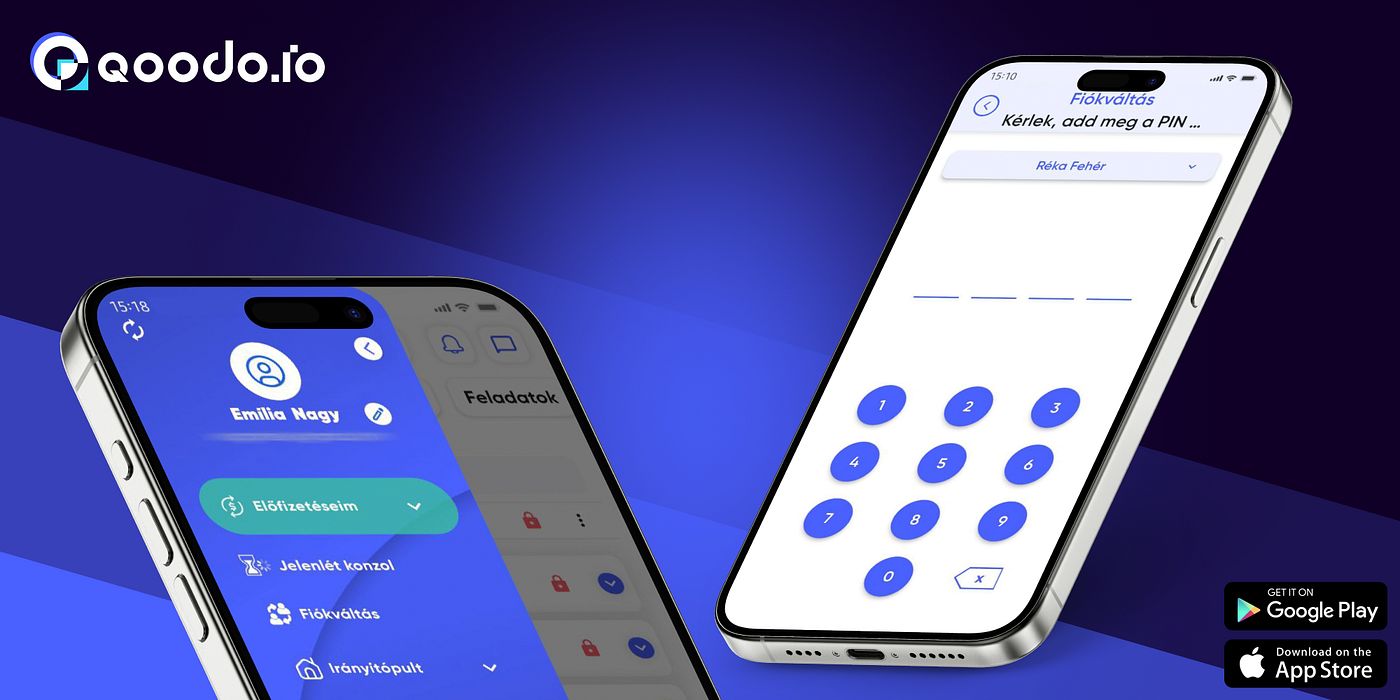
A fiókváltás funkció lehetővé teszi, hogy egyetlen érintéssel válts fiókot. Így csináld:
a) Fiókváltási felület elérése
- Nyisd meg a bal oldali menüt.
- Válaszd ki a “Fiókváltás” lehetőséget.
- Ezzel a Fiókváltási felületre érkezel.
b) Bejelentkezés egy másik fiókba
- Válaszd ki a saját nevedet a legördülő listából az oldal teteján lévő felhasználólista funkció kiválasztása után.
- Írd be a saját 4 jegyű PIN kódodat, majd nyomj rá az “OK” gombra.
- Az app automatikusan átjelentkeztet a saját fiókodba, és már kezdheted is a munkát.
c) Kijelentkezés a fiókból
- Ha befejezted a munkát, ismét válaszd ki a “Fiókváltás” menüpontot.
- Az új felhasználó a saját PIN kódját megadva hozzáférhet a fiókjához, és folytathatja a munkát.
Tipp: A fiókváltási felületről csak akkor juthatsz vissza a saját fiókodba, ha megadod a PIN kódodat. Ezért érdemes biztosra menni, hogy memorizáltad vagy elérhető helyen van.
Miért hasznos a fiókváltás funkció?
A Qoodo fiókváltási funkciója egyszerűsíti a közös munkát egy eszközön, ugyanakkor biztosítja, hogy az adatok hozzáférhetősége és a naplóvezetés teljesen visszakövethető maradjon. Nincs több jelszókezelési gond vagy fiókok közötti hosszas kijelentkezési-idő, a PIN kódokkal a folyamat gyors és kényelmes.
Ha kényelmesebb, szívesen segítünk az app alapvető funkcióinak működésével kapcsolatban egy személyes megbeszélés vagy videó chat során. További információért kérlek keresd fel a www.qoodo.io címet, vagy írj nekünk az info@qoodo.io-ra.
Az applikáció webes verziójának használatáról szóló tájékoztatót az alábbi linken találod: Qoodo.io webes felületének használata
További cikkek:
메타데이터
- post_id
- ae16654f034b
- slug
- qoodo-fiókváltási-funkció-hogyan-használd-lépésről-lépésre-ae16654f034b
- url
- https://medium.com/@qoodoio/qoodo-fi%C3%B3kv%C3%A1lt%C3%A1si-funkci%C3%B3-hogyan-haszn%C3%A1ld-l%C3%A9p%C3%A9sr%C5%91l-l%C3%A9p%C3%A9sre-ae16654f034b
- canonical_url
- https://medium.com/@qoodoio/qoodo-fi%C3%B3kv%C3%A1lt%C3%A1si-funkci%C3%B3-hogyan-haszn%C3%A1ld-l%C3%A9p%C3%A9sr%C5%91l-l%C3%A9p%C3%A9sre-ae16654f034b
- author_url
- https://medium.com/@qoodoio
- status
- ok
- fetched_at
- 2026-06-26 21:52:29