Cómo usar Arduino Nano V3.0.0 en Arduino IDE
El Arduino Nano V3.0.0 necesita del driver CH340, el cual se puede descargar desde la página oficial del fabricante. El sistema operativo…
Cómo usar Arduino Nano V3.0.0 en Arduino IDE
El Arduino Nano V3.0.0 necesita del driver CH340, el cual se puede descargar desde la página oficial del fabricante. El sistema operativo, por lo regular, descarga automáticamente este driver. Sin embargo, algunas veces ocasiona problemas, por lo que sugerimos encarecidamente instalar el que se descarga de la página del fabricante. El instalador trae la herramienta para desinstalar versiones anteriores. Más abajo se explicará a detalle esto.
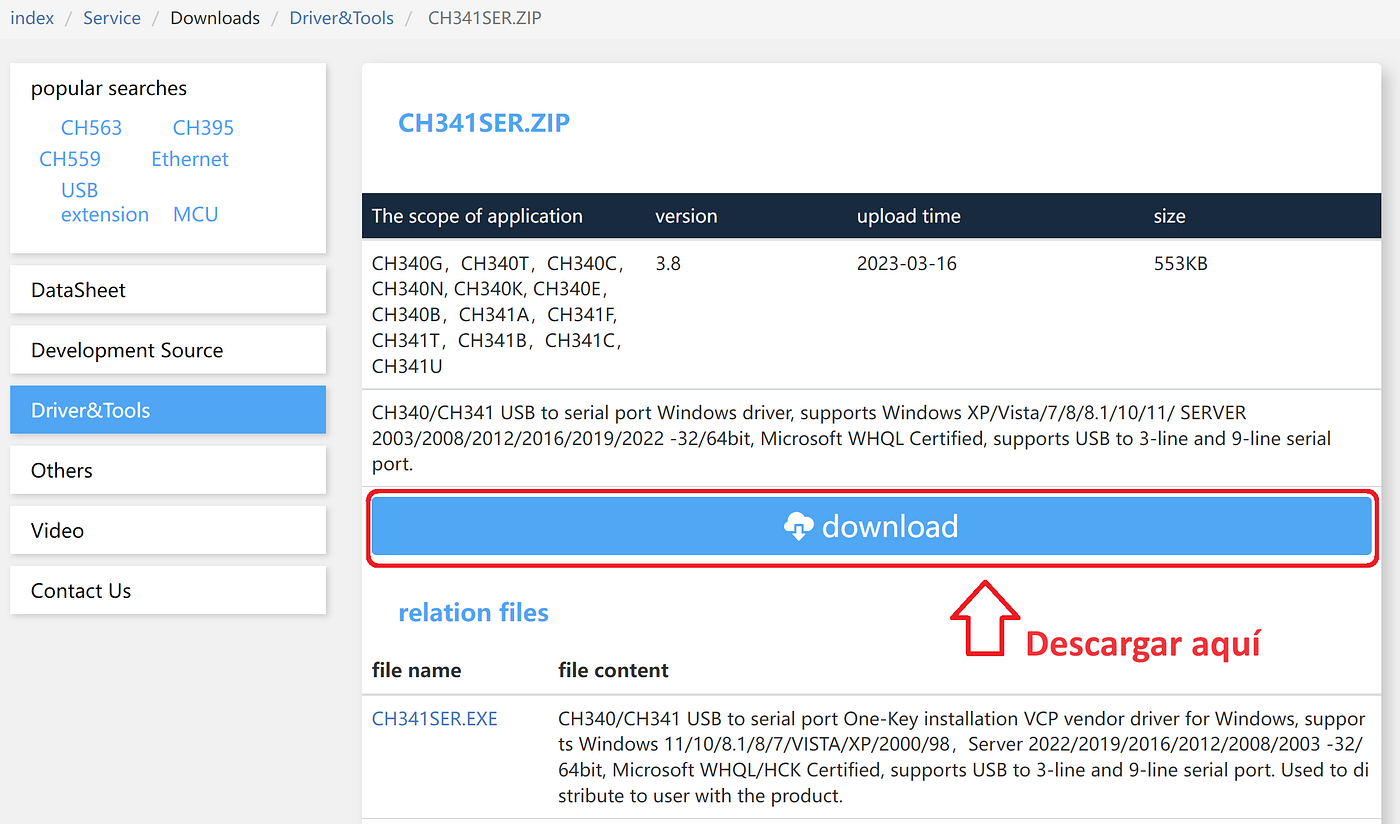
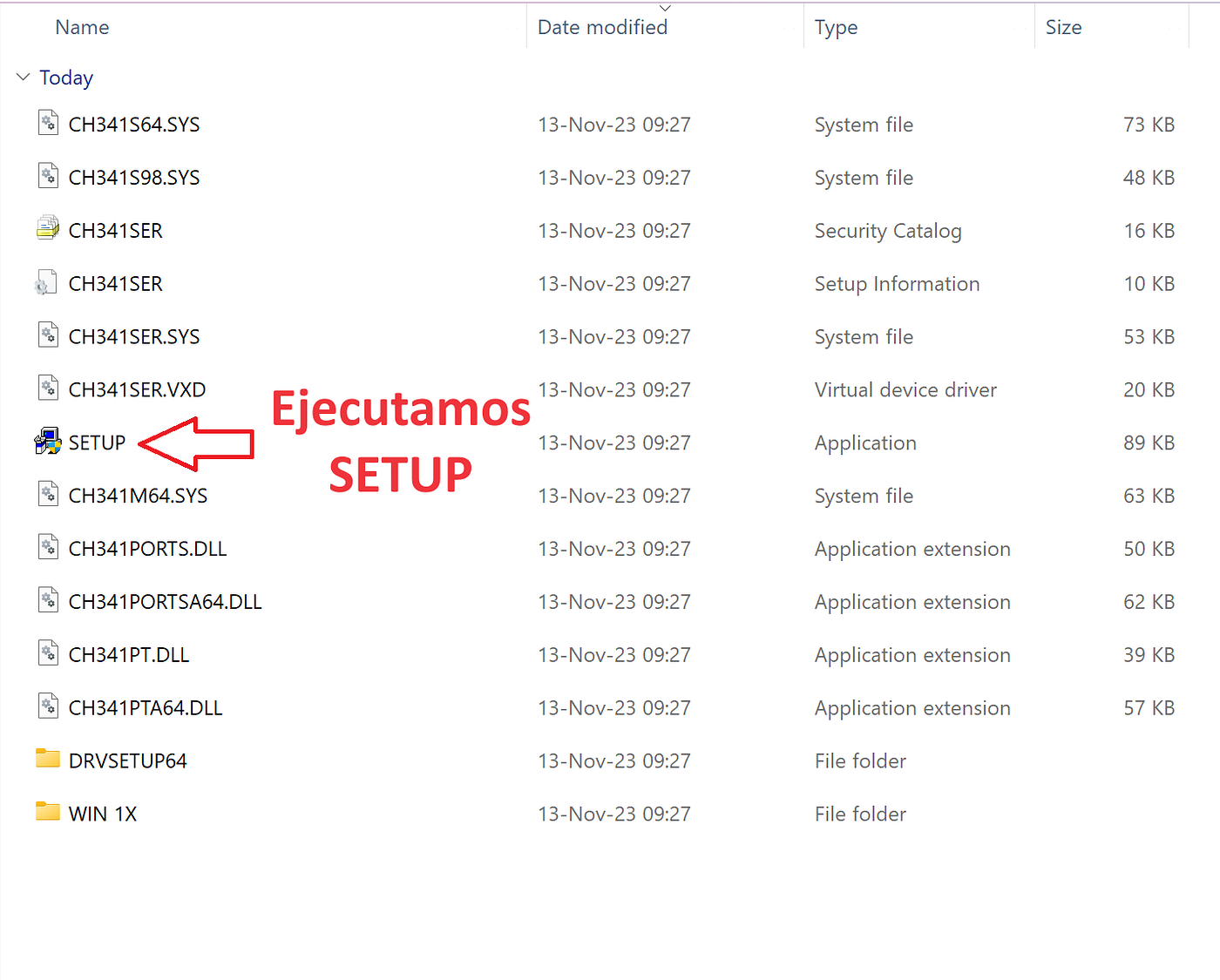
Una vez descargado, descomprimimos y ejecutamos el archivo SETUP.
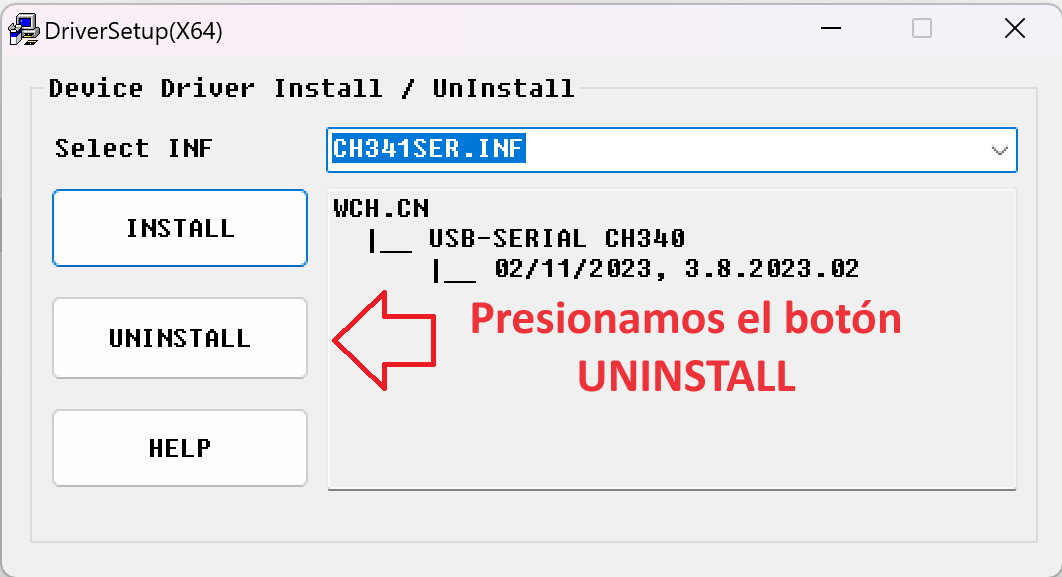
Cuando se abra el instalador, primero, vamos a presionar el botón UNINSTALL para desinstalar versiones viejas del driver.
Nos saldrá un mensaje como el que sigue, notificando que se desinstaló el driver. Presionamos OK para cerrar la ventanita

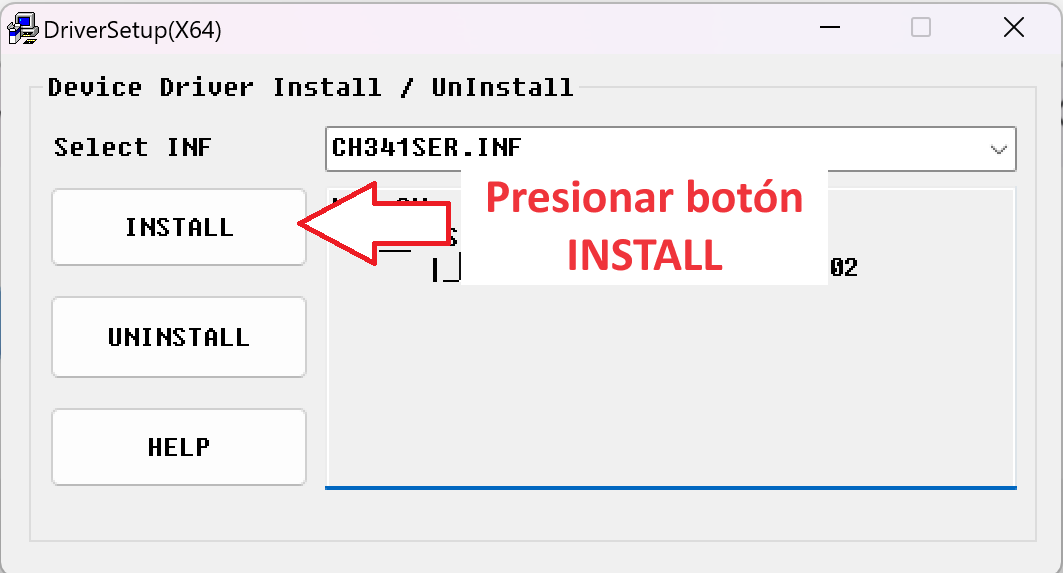
Ahora que ya desinstalamos la versión anterior, procederemos a instalar la nueva versión presionando el botón INSTALL
Cuando se haya terminado la instalación, nos aparecerá la siguiente ventanita
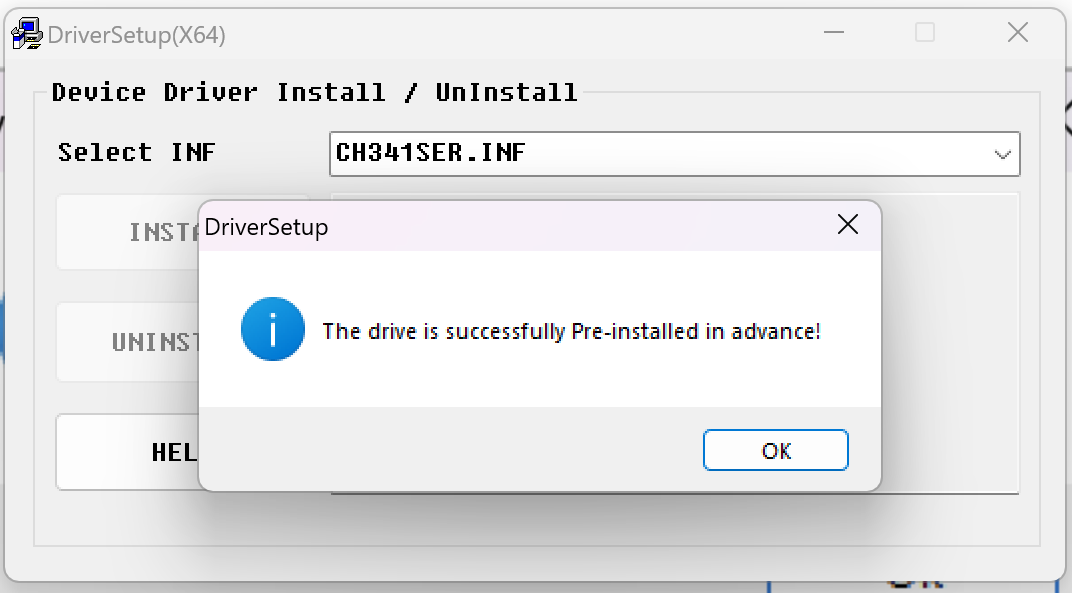
Hacemos click en el botón OK para cerrar la ventanita. Reiniciamos la PC para que los cambios surtan efecto en el sistema.
Para asegurar que se haya instalado correctamente el driver, después de haber reiniciado la PC, nos vamos a administrador de dispositivos y tendremos que visualizar la tarjeta Arduino Nano V3.0.0 en Puertos COM & LPT como USB-SERIAL CH340
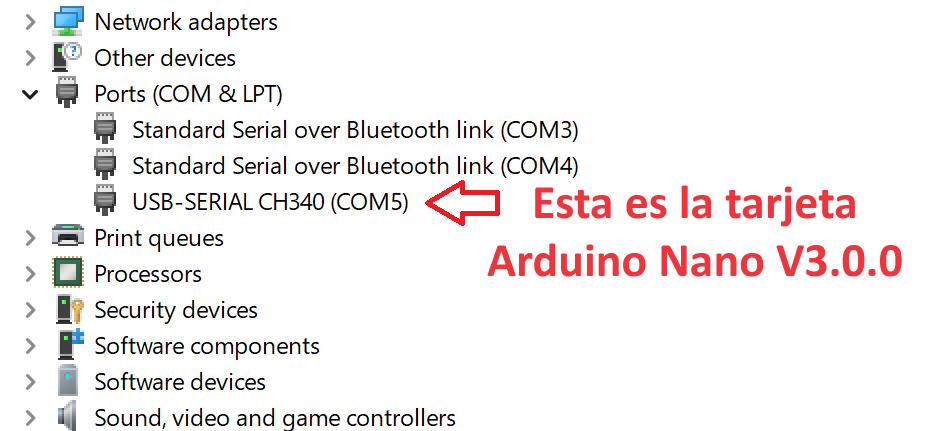
Si no aparece la tarjeta en Puertos COM & LPT, puede que no se haya instalado correctamente el driver. De ser así, aparecerá en Otros dispositivos como USB2.0-Serial
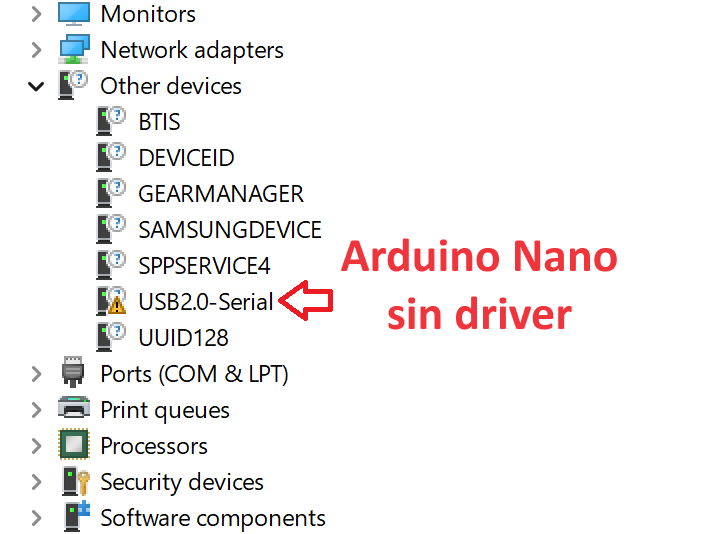
Si se tiene este caso, simplemente hay que instalar nuevamente el driver para solucionarlo.
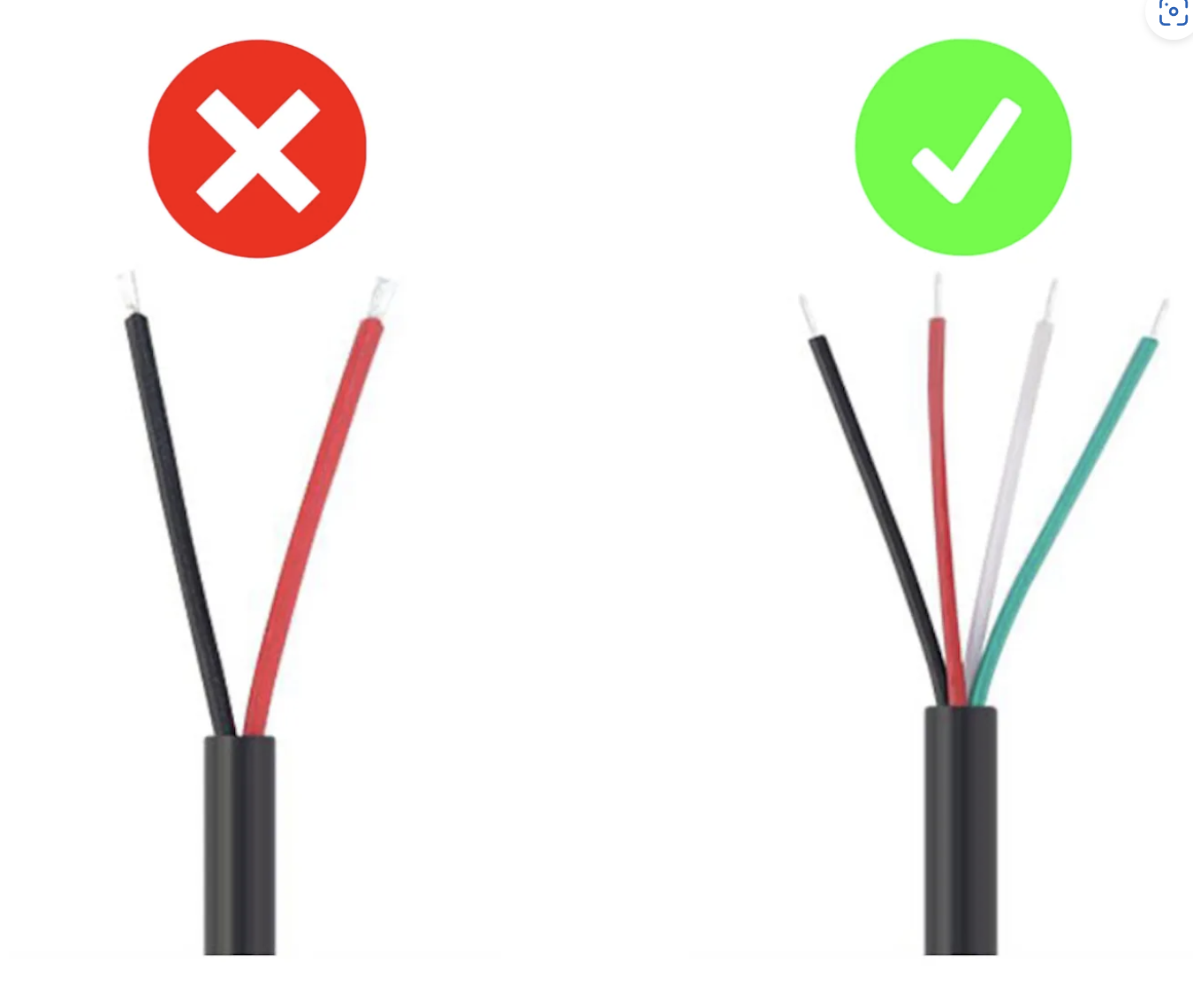
Si no aparece ni en Puertos COM & LPT ni en Otros dispositivos, quiere decir que el cable que se está ocupando no soporta transmisión de datos. Hay cables USB que solo traen 2 hilos en su interior y solo sirven para cargar dispositivos. El que necesitamos para la tarjeta Arduino Nano V3.0.0 tiene que tener 4 hilos: 2 de alimentación y 2 de datos.
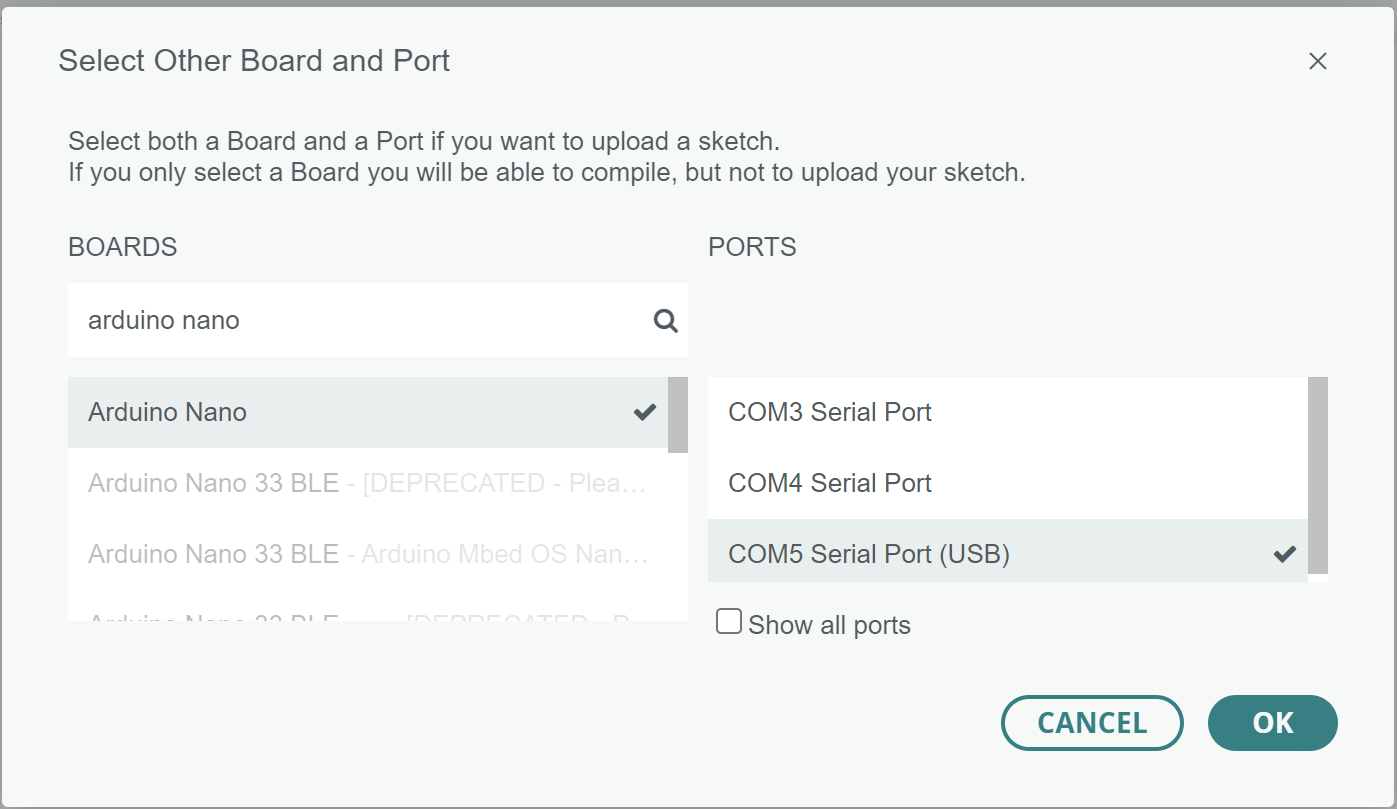
Una vez que nos hayamos asegurado de instalar correctamente el driver, abrimos el Arduino IDE y seleccionamos el puerto (COMx)donde está conectada la tarjeta, que en nuestro caso, es el COM5.
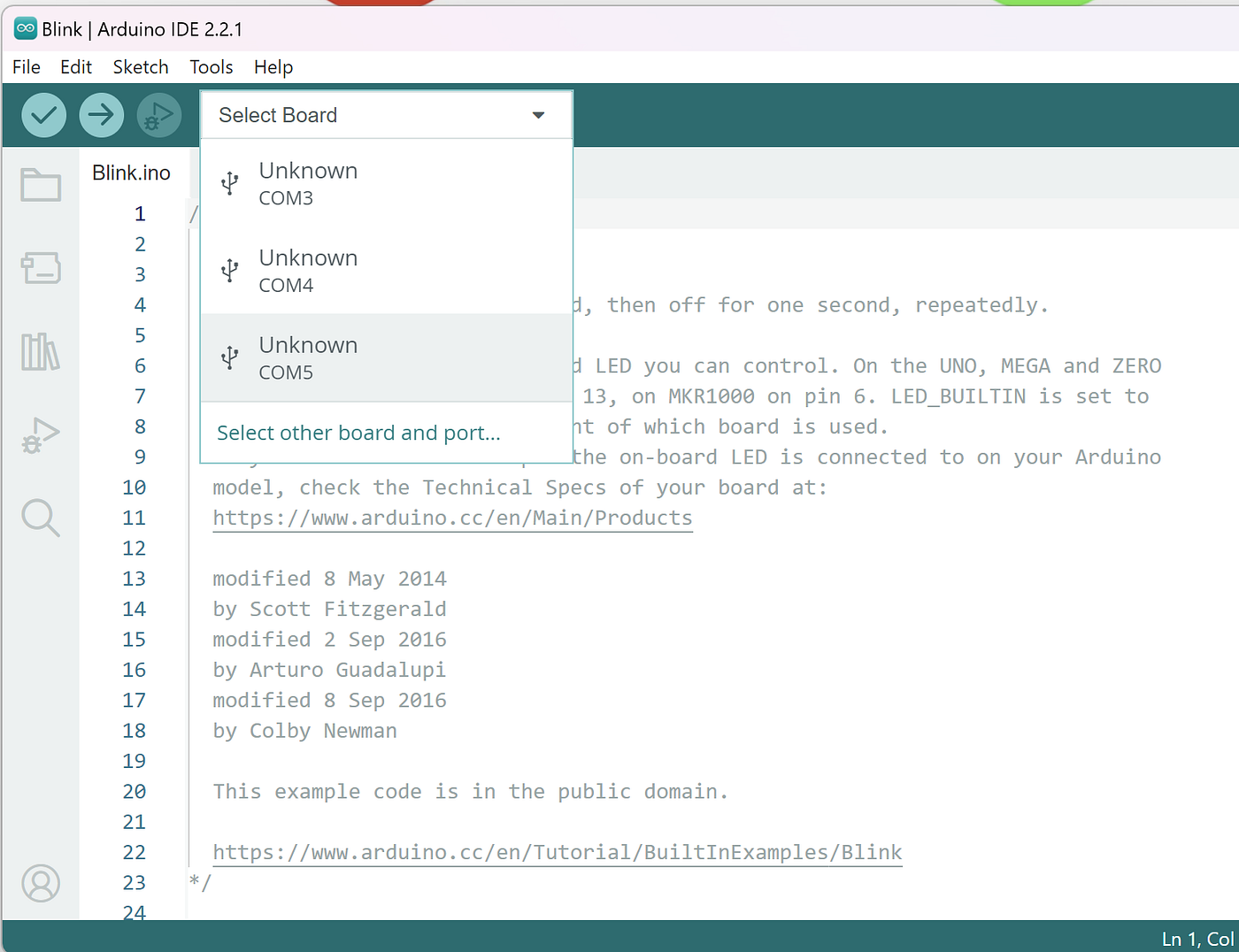
Después, indicamos el tipo de tarjeta: Arduino Nano
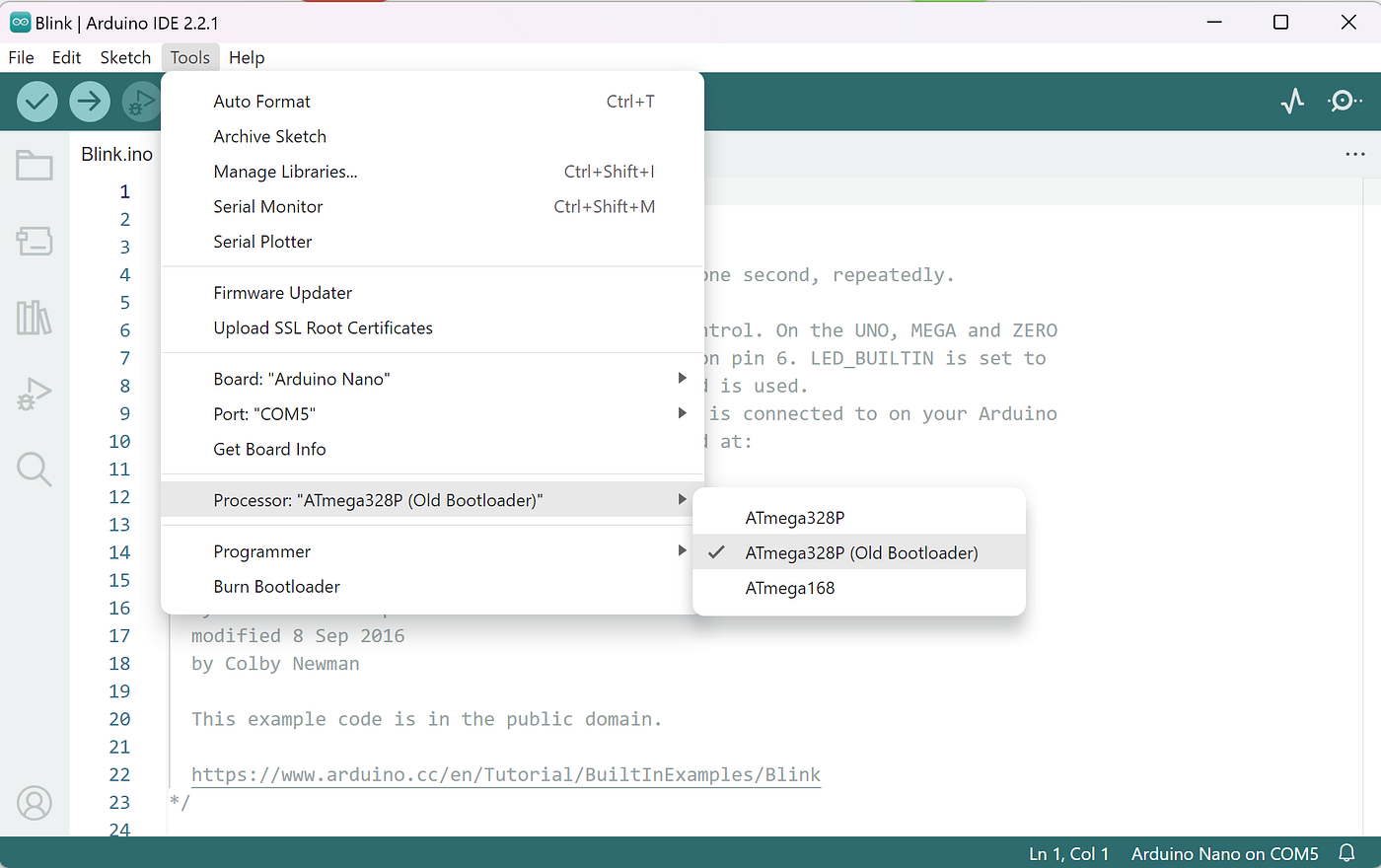
Por último, dentro del Arduino IDE, nos vamos a la pestaña Herramientas / Procesador y seleccionamos ATmega328P (Old bootloader). Es importante que se seleccione Old bootloader, de lo contrario, no se podrá cargar ningún sketch.
Ahora sí, ya tenemos todo configurado para empezar a programar nuestra tarjeta Arduino Nano V3.0.0
Visita nuestra tienda online SyrkTec para conseguir los mejores productos para tus proyectos electrónicos
Regresar al menú principal
메타데이터
- post_id
- b3beee680fbb
- slug
- cómo-usar-arduino-nano-v3-0-0-en-arduino-ide-b3beee680fbb
- url
- https://medium.com/@SyrkCorp/c%C3%B3mo-usar-arduino-nano-v3-0-0-en-arduino-ide-b3beee680fbb
- canonical_url
- https://medium.com/@SyrkCorp/c%C3%B3mo-usar-arduino-nano-v3-0-0-en-arduino-ide-b3beee680fbb
- author_url
- https://medium.com/@SyrkCorp
- status
- ok
- fetched_at
- 2026-07-24 22:41:11