Cara Menerangkan Infocus dengan Mudah: Solusi Praktis untuk Tampilan Lebih Jelas
Apakah tampilan proyektor Anda terlihat redup dan kurang jelas? Masalah ini sering terjadi, terutama saat menggunakan Infocus di ruangan…
Cara Menerangkan Infocus dengan Mudah: Solusi Praktis untuk Tampilan Lebih Jelas
Apakah tampilan proyektor Anda terlihat redup dan kurang jelas? Masalah ini sering terjadi, terutama saat menggunakan Infocus di ruangan yang terlalu terang atau saat lampu proyektor mulai melemah.
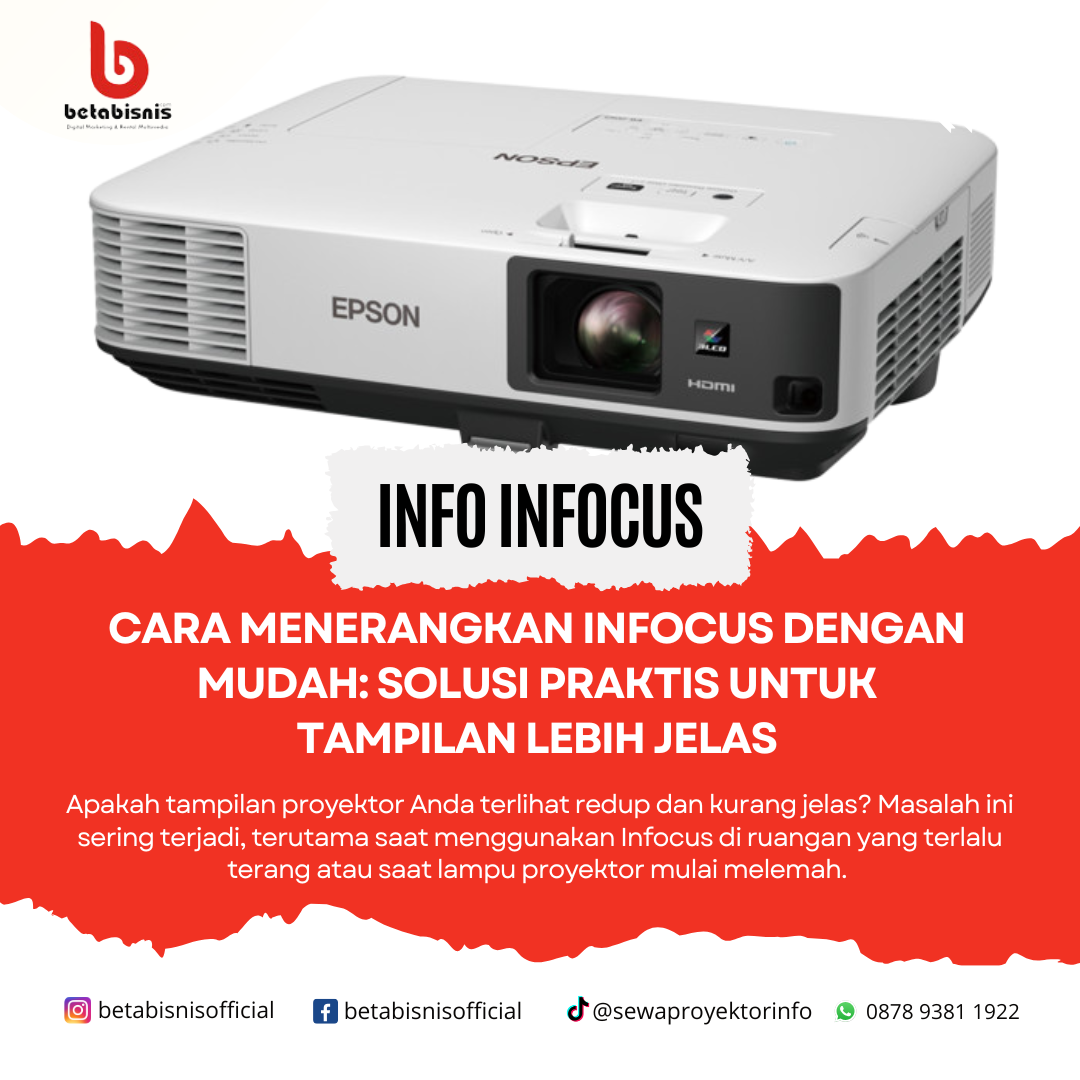
Tampilan yang kurang jelas bisa mengganggu presentasi, menonton film, atau kegiatan lainnya yang membutuhkan visual yang terang dan tajam
Jangan Panik, Ini Solusinya!
Jika Infocus Anda terlihat buram atau redup, jangan buru-buru menggantinya! Ada beberapa cara mudah untuk menerangkan tampilan Infocus agar lebih jelas dan nyaman dilihat.
Dengan beberapa langkah sederhana, Anda bisa meningkatkan kualitas gambar tanpa harus mengeluarkan biaya besar.
🔧 Ingin tampilan proyektor lebih optimal? Pelajari juga Setting Tampilan Proyektor untuk mendapatkan hasil terbaik sesuai kebutuhan Anda.
Cara Menerangkan Infocus dengan Mudah
Berikut beberapa langkah yang bisa Anda lakukan untuk meningkatkan kecerahan tampilan Infocus:
1. Atur Brightness dan Contrast
- Masuk ke menu pengaturan proyektor dan tingkatkan brightnes (kecerahan) serta contrast (kontras).
- Sesuaikan dengan kondisi ruangan agar tampilan lebih optimal.
2. Gunakan Mode Gambar yang Tepat
- Banyak proyektor memiliki beberapa mode tampilan, seperti Dynamic, Standard, atau Presentation.
- Pilih mode yang paling sesuai dengan kebutuhan, misalnya mode Dynamic untuk gambar yang lebih terang.
3. Pastikan Lampu Proyektor Masih Baik
- Lampu proyektor yang mulai redup bisa mempengaruhi tampilan gambar.
- Cek usia lampu dan ganti jika sudah melewati batas pemakaian.
4. Gunakan Layar Proyeksi yang Sesuai
- Layar putih bersih dan memiliki permukaan halus bisa meningkatkan kualitas tampilan.
- Hindari menggunakan tembok yang kasar atau berwarna gelap karena bisa menyerap cahaya.
🔄 Mengalami masalah tampilan Infocus terbalik? Cek solusi lengkapnya di artikel Tampilan Infocus Terbalik
5. Atur Pencahayaan Ruangan
- Gunakan ruangan dengan pencahayaan minim agar tampilan lebih maksimal.
- Jika ruangan terlalu terang, pertimbangkan menggunakan tirai atau mengatur posisi proyektor agar tidak terkena cahaya langsung.
6. Atur Resolusi dan Tampilan dari Laptop
- Jika menggunakan laptop, pastikan resolusinya sesuai dengan proyektor agar tampilan lebih tajam.
- Gunakan mode full screen agar gambar tidak terpotong.
🎯 Ingin tampilan lebih luas dan jelas? Coba Cara Full Screen Laptop ke Proyektor untuk pengalaman visual terbaik.
Kesimpulan
Dengan mengikuti langkah-langkah di atas, Anda bisa menerangkan tampilan Infocus dengan mudah dan mendapatkan gambar yang lebih jernih.
Namun, jika Anda membutuhkan proyektor dengan kualitas terbaik tanpa harus repot mengatur sendiri, solusi paling praktis adalah menyewa proyektor berkualitas.
Sewa proyektor di perusahaan kami dan dapatkan Infocus dengan tampilan terang, jernih, serta sudah di-setting optimal untuk berbagai kebutuhan! Hubungi kami sekarang untuk layanan terbaik.
메타데이터
- post_id
- b92cd5bda08d
- slug
- cara-menerangkan-infocus-b92cd5bda08d
- url
- https://medium.com/@sewainfocusterdekat/cara-menerangkan-infocus-b92cd5bda08d
- canonical_url
- https://medium.com/@sewainfocusterdekat/cara-menerangkan-infocus-b92cd5bda08d
- author_url
- https://medium.com/@sewainfocusterdekat
- status
- ok
- fetched_at
- 2026-07-21 00:27:25