Video Freeze: Penyebab, Cara Mengatasi, dan Tips Agar Tidak Terjadi Lagi
Ketika sedang presentasi, meeting online, streaming film, atau editing video, salah satu masalah yang paling sering mengganggu adalah video…
Video Freeze: Penyebab, Cara Mengatasi, dan Tips Agar Tidak Terjadi Lagi
Ketika sedang presentasi, meeting online, streaming film, atau editing video, salah satu masalah yang paling sering mengganggu adalah video freeze — kondisi ketika gambar berhenti, macet, atau tidak bergerak sama sekali. Masalah ini tidak hanya menghambat aktivitas, tapi juga mengurangi kualitas pengalaman pengguna.

Dalam artikel ini, kita akan membahas secara lengkap apa itu video freeze, penyebab utama, cara mengatasi, dan tips pencegahannya. Artikel ini disusun SEO-friendly agar mudah ditemukan di mesin pencarian.
Apa Itu Video Freeze?
Video freeze adalah kondisi ketika tampilan video tiba-tiba berhenti bergerak meskipun audio masih berjalan atau bahkan macet sepenuhnya. Masalah ini bisa terjadi di perangkat apa pun — laptop, PC, proyektor, TV, smartphone, hingga meeting online seperti Zoom atau Google Meet.
Penyebab Utama Video Freeze
Berikut faktor-faktor terbesar yang menyebabkan video macet atau freeze:
- Perangkat Tidak Kuat (CPU/GPU Overload)
Video, terutama yang beresolusi tinggi (1080p, 4K), membutuhkan pemrosesan besar. Jika CPU atau GPU tidak cukup kuat, video akan freeze.
Tanda-tanda:
- Laptop panas
- Kipas berputar kencang
- Lag pada aplikasi lain
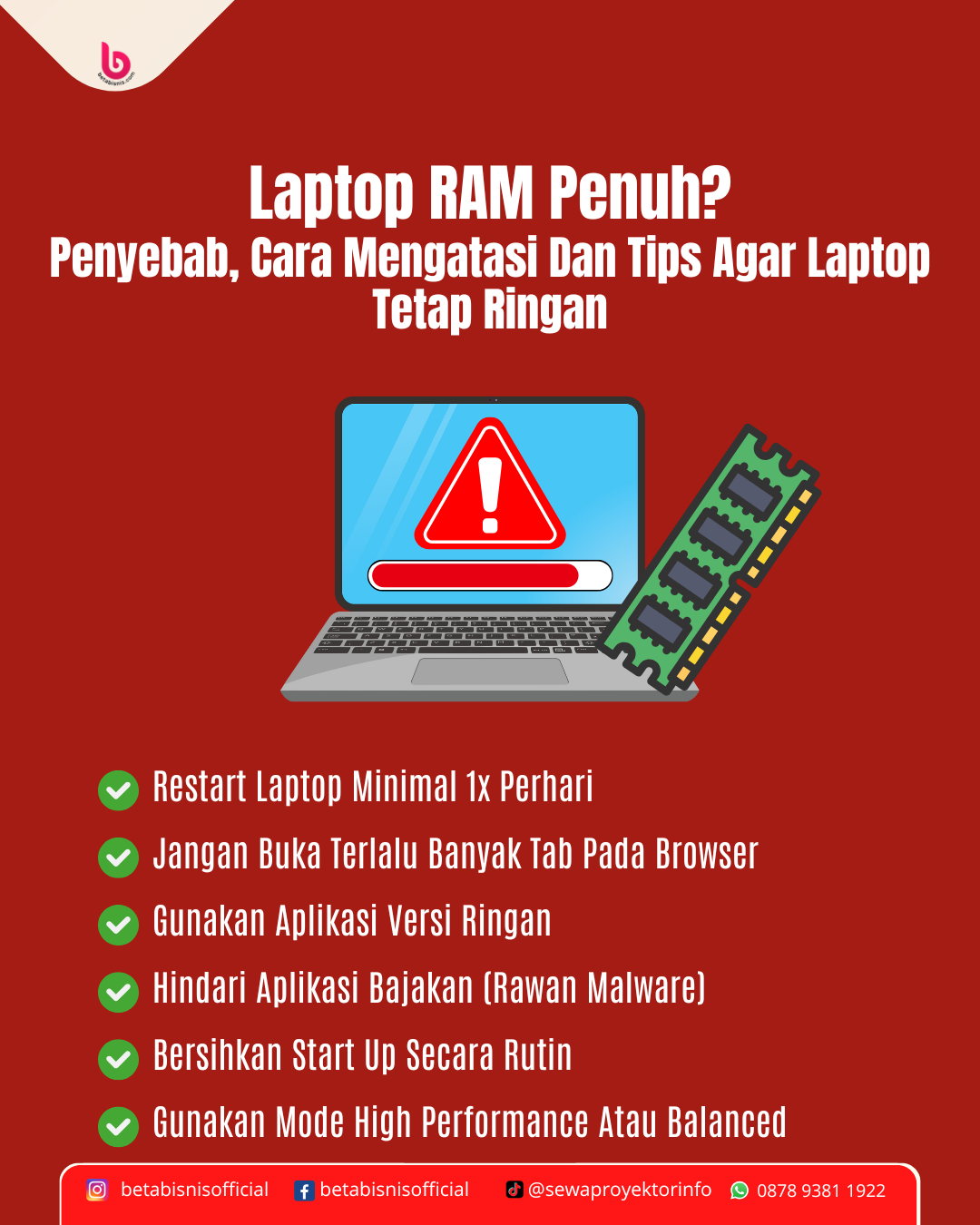
- RAM Tidak Cukup
Untuk memutar video atau meeting online, RAM yang kecil dapat membuat video macet karena tidak mampu memproses data secara real-time.
- Koneksi Internet Lemah
Video meeting (Zoom/Meet), streaming Netflix, YouTube, dan TikTok sering freeze ketika jaringan lambat atau tidak stabil.
Terutama terjadi pada:
- WiFi dipakai banyak orang
- Sinyal tidak stabil
- Bandwidth kecil
- File Video Rusak (Corrupted)
Jika Anda memutar video offline yang freeze pada titik tertentu, kemungkinan file videonya rusak atau tidak lengkap.
- Driver Grafis Tidak Update
Driver VGA (NVIDIA, AMD, Intel) yang sudah lama tidak diperbarui dapat menyebabkan crash atau freeze saat memutar video.
- Aplikasi Bermasalah
Video player seperti VLC, Windows Media Player, atau aplikasi meeting bisa mengalami bug atau bentrok dengan program lain.
- Overheat (Perangkat Terlalu Panas)
Jika perangkat terlalu panas, sistem akan menurunkan performa otomatis sehingga video menjadi lambat atau macet.
Cara Mengatasi Video Freeze
Berikut langkah-langkah perbaikan sesuai penyebabnya:1. Tutup Aplikasi Berat yang Tidak Diperlukan

-
Buka Task Manager (Windows) → tutup aplikasi yang membebani CPU/GPU.
-
Update Driver Grafis
Update melalui:
- GeForce Experience (NVIDIA)
- AMD Adrenalin
- Intel Graphics Driver
Driver terbaru membuat video dan tampilan lebih stabil.
- Perbaiki/Percepat Koneksi Internet
Untuk mengatasi freeze saat streaming:
- Dekatkan perangkat ke router
- Gunakan kabel LAN
- Restart modem
- Kurangi perangkat yang memakai WiFi
- Turunkan Kualitas Video
Jika internet lambat atau CPU lemah, ganti kualitas ke:
- 720p
- 480p
Hasilnya video lebih lancar.
- Gunakan Aplikasi Pemutar Video yang Lebih Stabil
Rekomendasi terbaik:
- VLC Media Player
- MPC-HC
- KMPlayer
Aplikasi ini lebih baik untuk file berat.
- Bersihkan Cache & Temporary File
Cache penuh bisa menyebabkan video patah-patah. Bersihkan menggunakan:
- Disk Cleanup
- CCleaner
- Storage Sense
- Atur Ulang Pengaturan Grafis
Pada Windows: Settings → Display → Graphics → pilih aplikasi → Set ke High Performance
- Cek Kerusakan File Video
Jika freeze hanya terjadi pada satu file, kemungkinan file tersebut rusak. Coba:
- Buka dengan video player lain
- Convert ulang file videonya
Cara Mengatasi Video Freeze Saat Meeting Online
Meeting online memiliki penyebab yang sedikit berbeda.
Solusi khusus:
- Matikan kamera jika jaringan lemah
- Tutup semua tab browser
- Gunakan aplikasi desktop resmi, bukan browser
- Turunkan kualitas video call
- Upgrade paket internet
Cara Mengatasi Video Freeze di Proyektor
Jika proyektor freeze saat presentasi:
Periksa:
- Kabel HDMI longgar → kencangkan
- Port laptop bermasalah → ganti port
- Resolusi tidak sesuai → turunkan ke 1280×720
- Laptop overheat → gunakan cooling pad
Tips Mencegah Video Freeze di Masa Depan
- Selalu update driver perangkat
- Bersihkan laptop agar tidak overheat
- Gunakan RAM minimal 8GB untuk pekerjaan multimedia
- Hindari streaming di WiFi yang dipakai banyak orang
- Gunakan SSD agar pemrosesan data lebih cepat
Kesimpulan
Video freeze adalah masalah umum yang bisa disebabkan oleh perangkat lemah, internet lambat, file rusak, driver tidak update, hingga overheat. Dengan perawatan yang tepat, kontrol aplikasi, serta optimasi perangkat dan jaringan, masalah ini dapat dihindari dan aktivitas menonton atau presentasi menjadi lebih lancar.
메타데이터
- post_id
- b98337447b6b
- slug
- video-freeze-penyebab-cara-mengatasi-b98337447b6b
- url
- https://medium.com/@SewaProyektorHarian/video-freeze-penyebab-cara-mengatasi-b98337447b6b
- canonical_url
- https://medium.com/@SewaProyektorHarian/video-freeze-penyebab-cara-mengatasi-b98337447b6b
- author_url
- https://medium.com/@SewaProyektorHarian
- status
- ok
- fetched_at
- 2026-06-23 17:05:31