如何透過 Proxmox BS 備份 Proxmox VE 的虛擬機器
Proxmox VE 透過 vzdump 機制提供虛擬機 (VM) 與容器 (LXC) 的備份功能,管理者可以直接在 Web UI 中建立備份與排程。若環境只有少量 VM,且備份保留週期不長,通常已能滿足需求。
如何透過 Proxmox BS 備份 Proxmox VE 的虛擬機器
Proxmox VE 透過 vzdump 機制提供虛擬機 (VM) 與容器 (LXC) 的備份功能,管理者可以直接在 Web UI 中建立備份與排程。若環境只有少量 VM,且備份保留週期不長,通常已能滿足需求。
雖然 Proxmox VE 的備份功能使用方便,但其本質仍然是傳統的完整備份 (Full Backup )。即使實際變更的資料非常少,仍需要重新產生完整備份。當備份保留時間較長時,儲存空間需求將快速增加。
Proxmox Backup Server (PBS) 是一套獨立部署的備份平台,其設計目的是為 Proxmox VE 提供更高效率的備份儲存與還原能力。
- 增量備份 (Incremental Backup):只需要傳輸變更過的資料區塊,可以縮短備份時間、降低網路流量與提高備份頻率,這對跨機房或異地備份環境尤其重要。
- 重複資料刪除 (Deduplication):相同的資料區塊只儲存一次,節省的儲存空間往往十分可觀。
- 單檔還原 (File Level Restore):管理者可以直接瀏覽備份內容,選擇還原單一檔案或特定資料夾,無需還原整台虛擬機。
- 即時還原 (Live Restore):不需要等待整個備份完整還原完成,系統會在背景持續複製資料。優先載入虛擬機正在存取的資料區塊,讓系統服務能夠盡快恢復運作,大幅縮短服務中斷時間。
- 異地同步 (Remote Sync):許多企業都有異地備份需求,提供 Remote 與 Sync Job 機制,可以將備份同步至另一台 Proxmox BS。
- 磁帶備份 (Tape Backup):支援磁帶備份,具備低成本與長期保存特性。
今天就來教大家如何透過 Proxmox BS 備份 Proxmox VE 的虛擬機器。
Proxmox Backup Server 設定
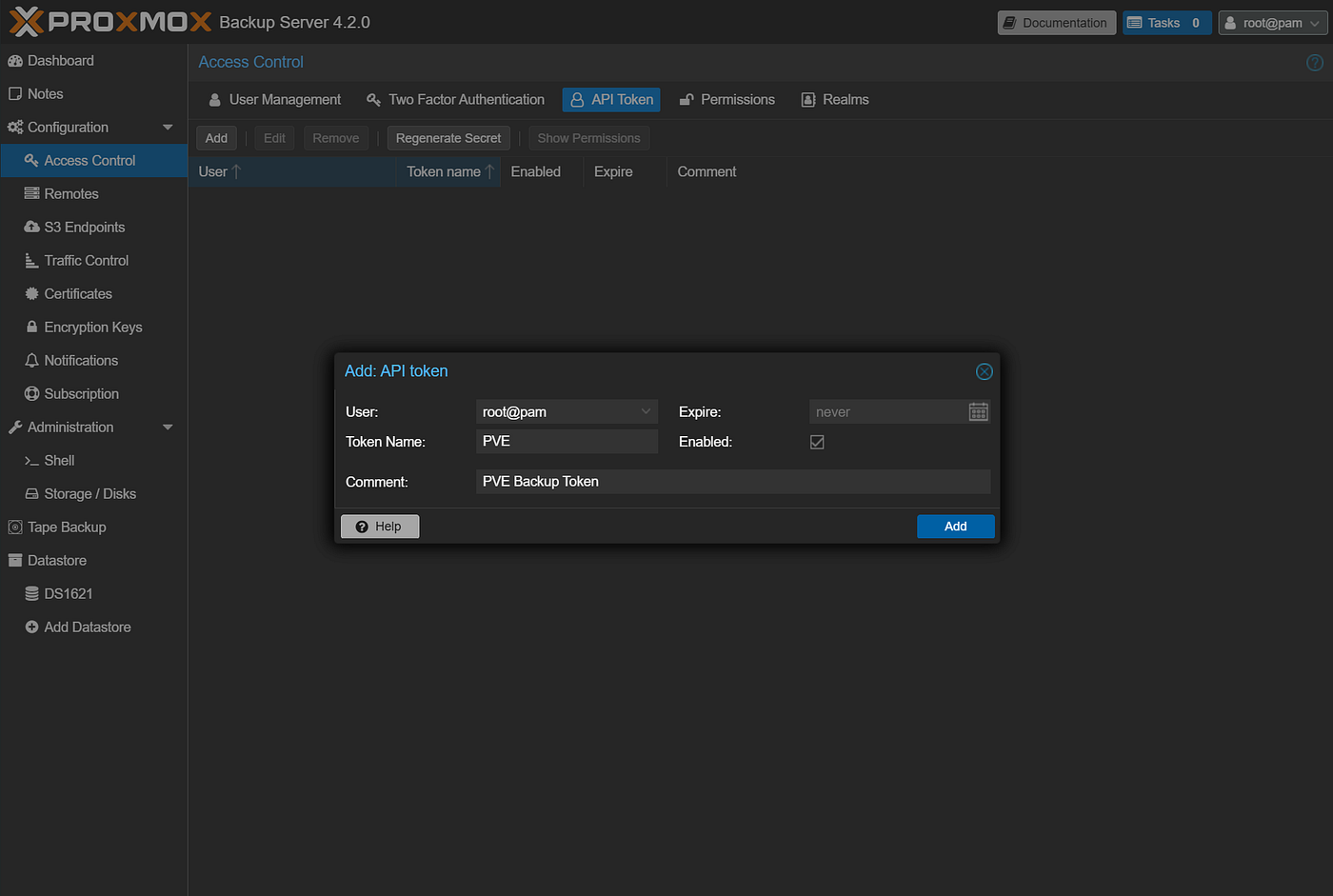
首先,我們到 Proxmox BS 的 Access Control,點選上方的 API Token。產生一組 API Token 給 Proxmox VE 使用。
輸入 Token Name 與 Comment,點選 Add。
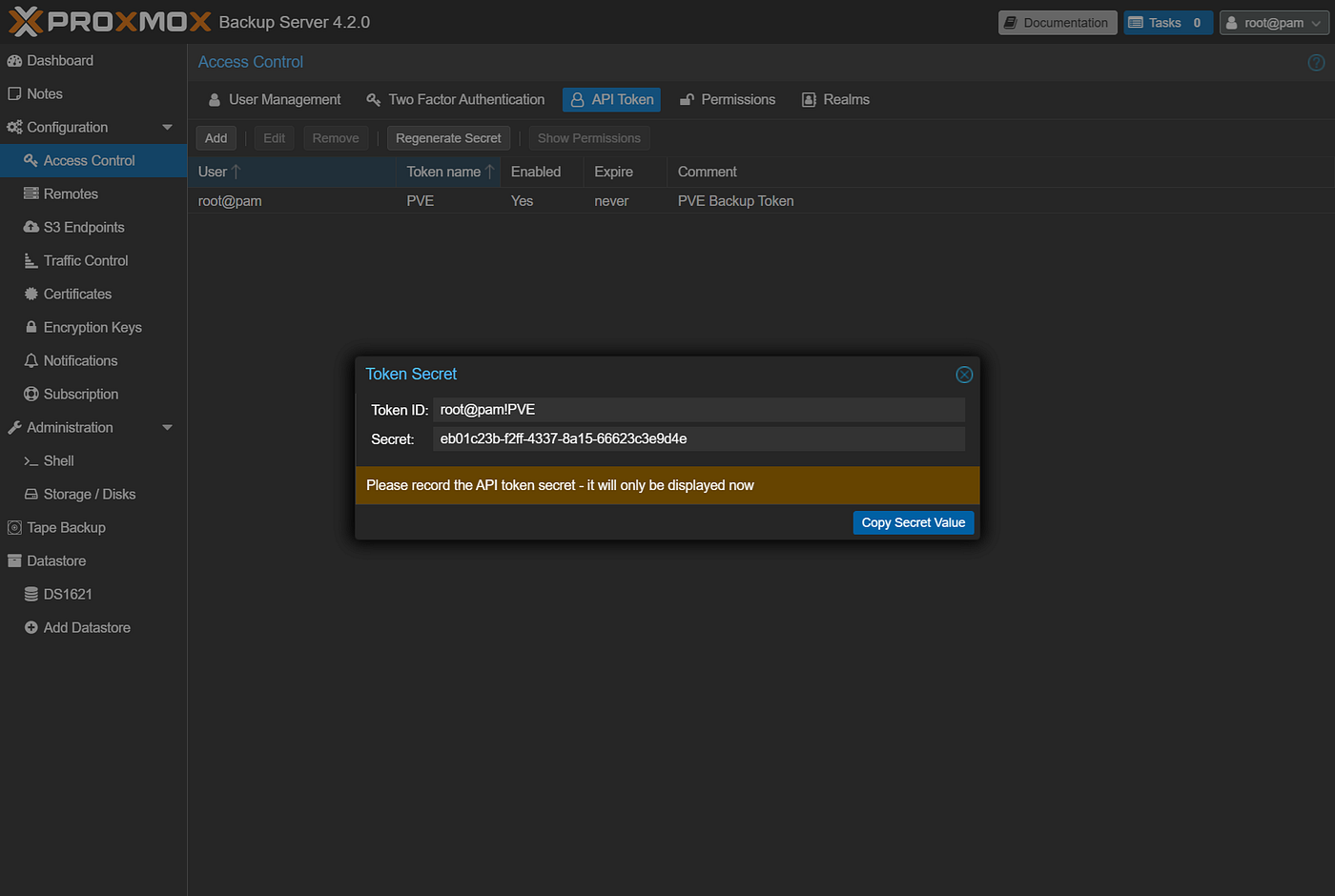
記住 Token ID 與 Secret 複製下來,稍後在 Proxmox VE 會使用到。
接著我們到 Datastore,選擇上一篇文章所建置的 DS1621 資料存放區。
如何將 Synology iSCSI LUN 設定為 Proxmox Backup Server 的資料存放區 ,可以參考這篇文章。
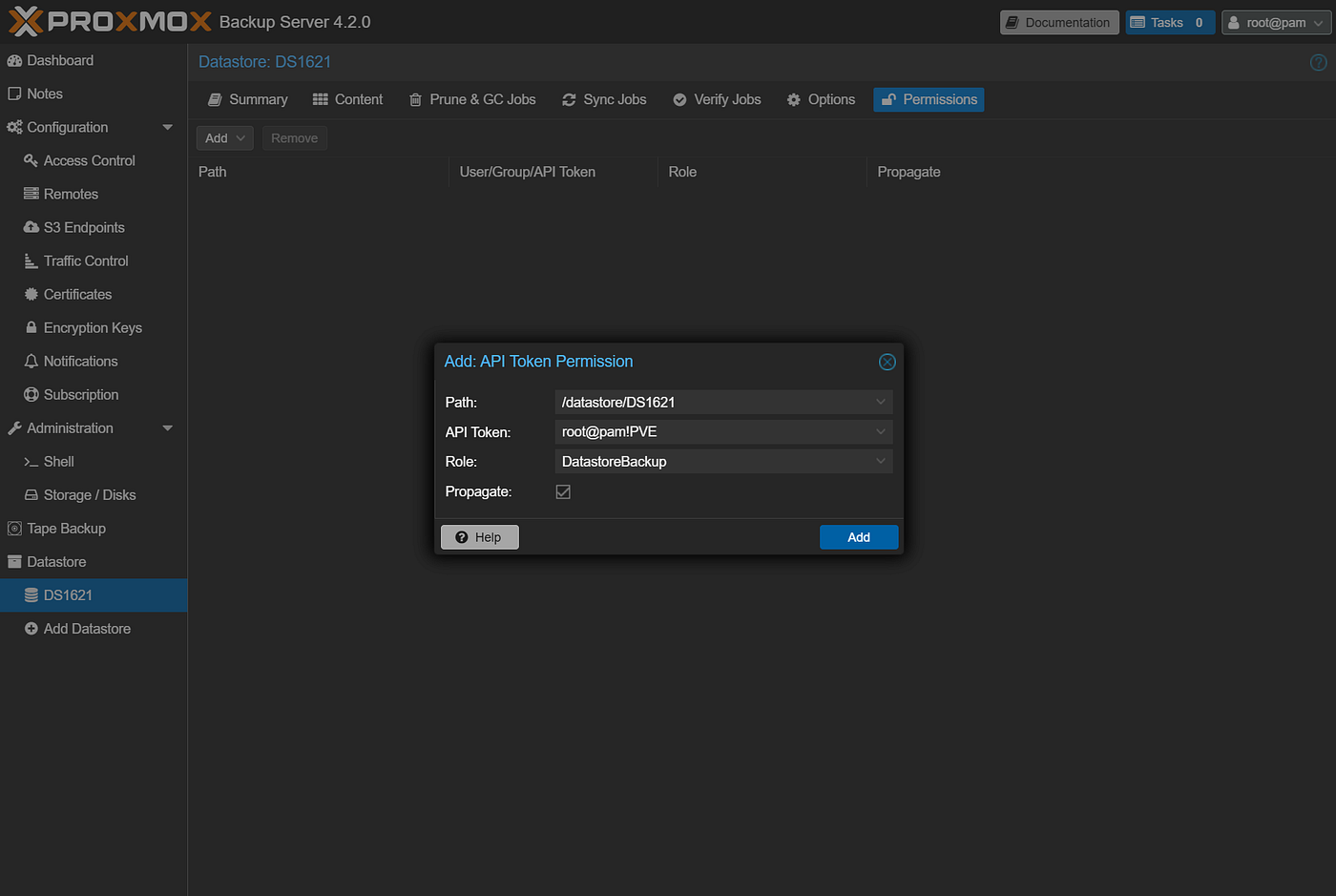
賦予 API Token 存取該 Datastore 的權限,選擇 DatastoreBackup 腳色。
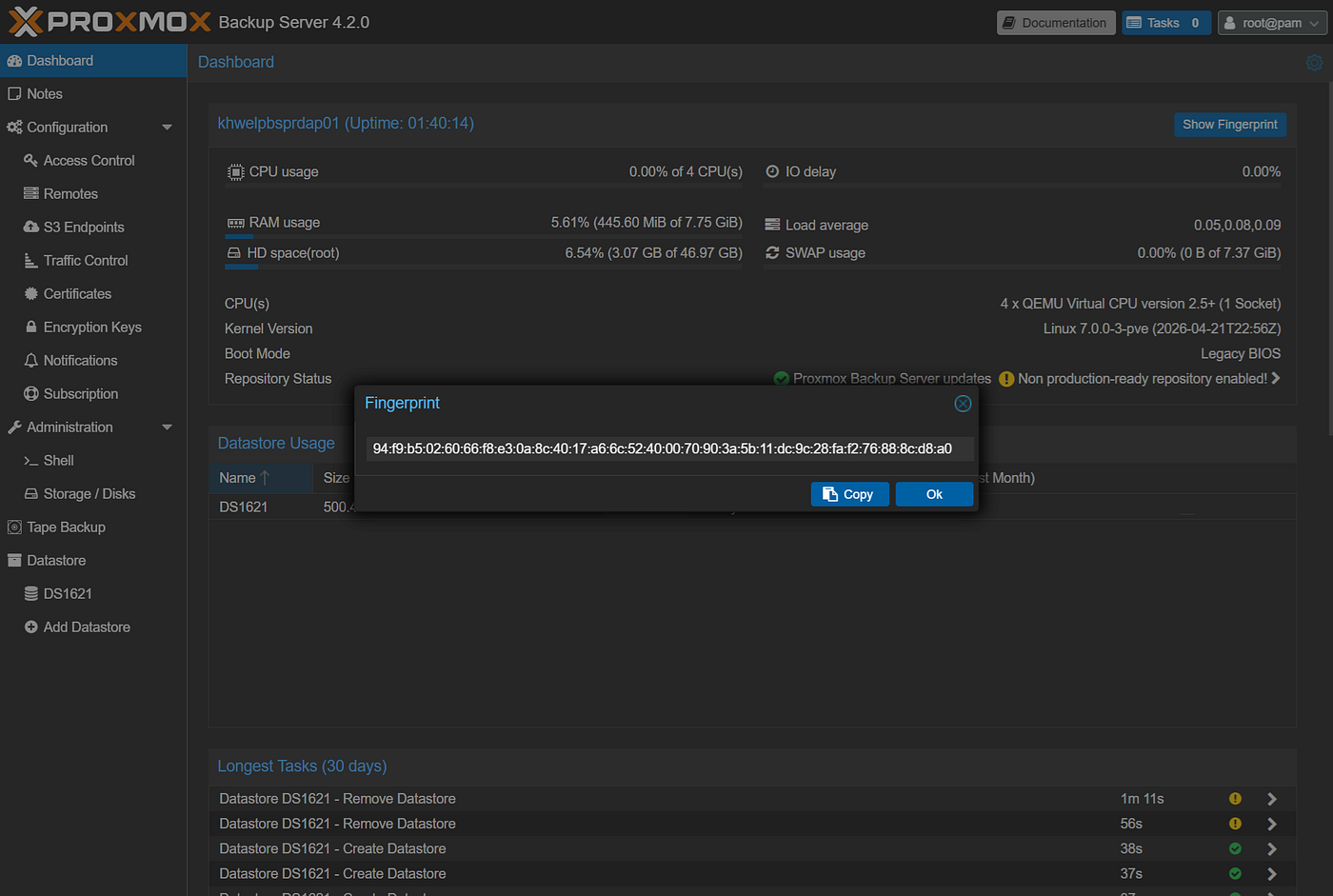
回到 Proxmox BS 的 Dashboard,點選上方的 Show Fingerprint。 複製下來,稍後在 Proxmox VE 會使用到。
Proxmox VE 設定
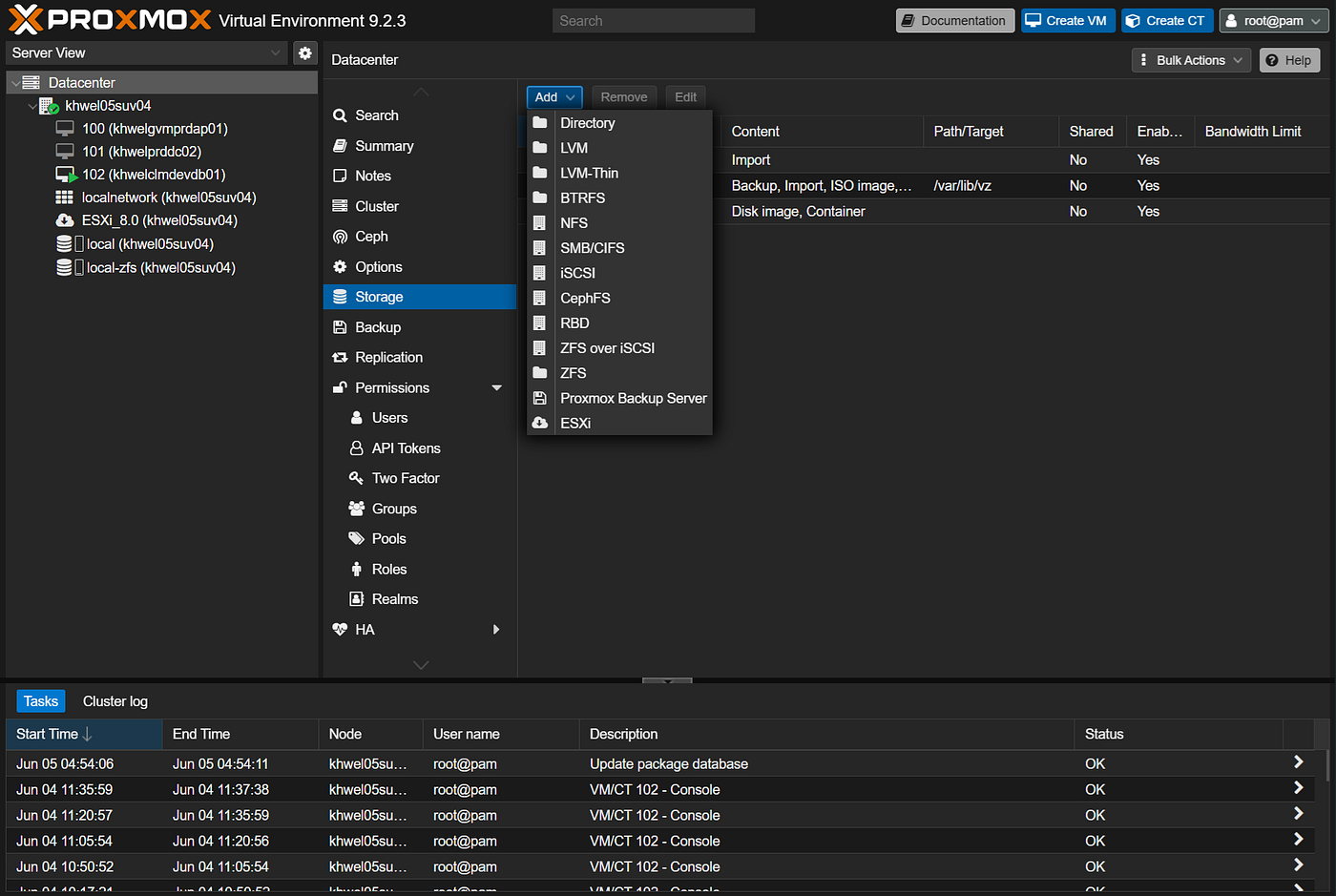
接著到 Proxmox VE,點選 Datacenter 的 Stroage,新增 Proxmox Backup Server。
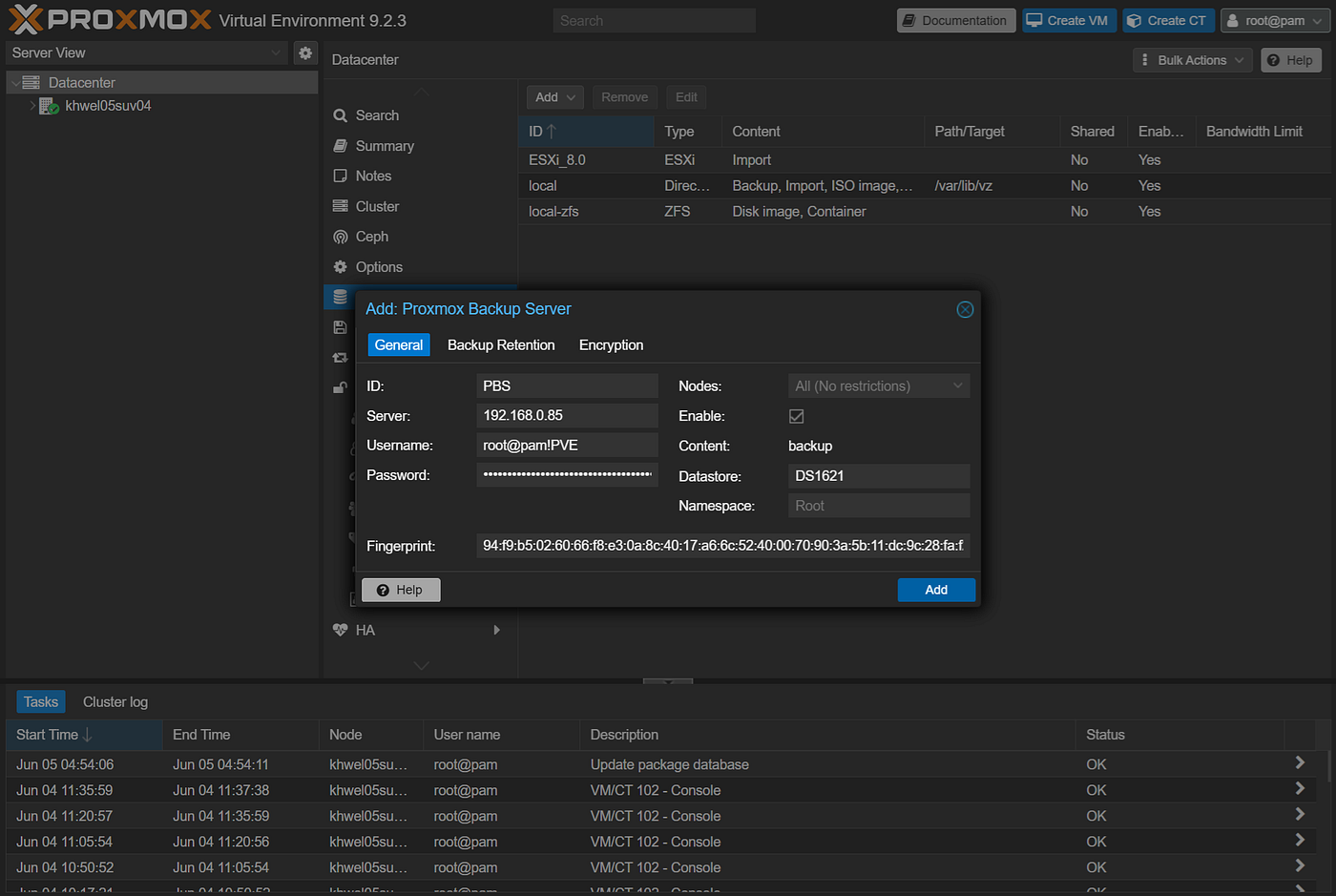
輸入 Proxmox BS 的連線資訊如下
- ID:可自訂的名稱。
- Server: Proxmox BS 的 IP 位址。
- Username:輸入 Token ID,例如 root@pam!PVE。
- Password:輸入 API Token 的 Secret。
- Datastore:輸入 Proxmox BS 的 Datastore 名稱。
- Fingerprint:輸入 Proxmox BS 的 Fingerprint。
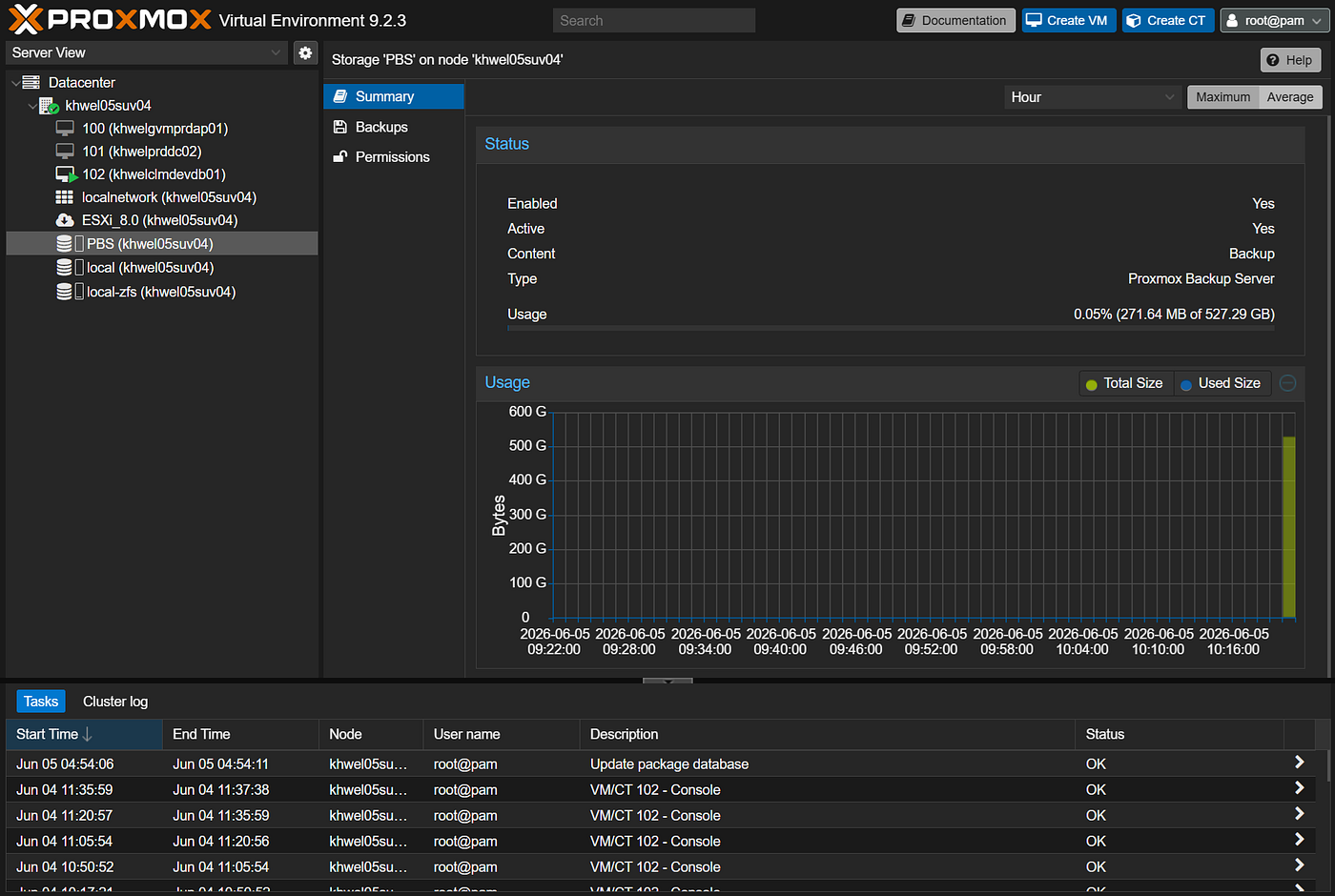
新增成功,畫面如下。
手動備份虛擬機器
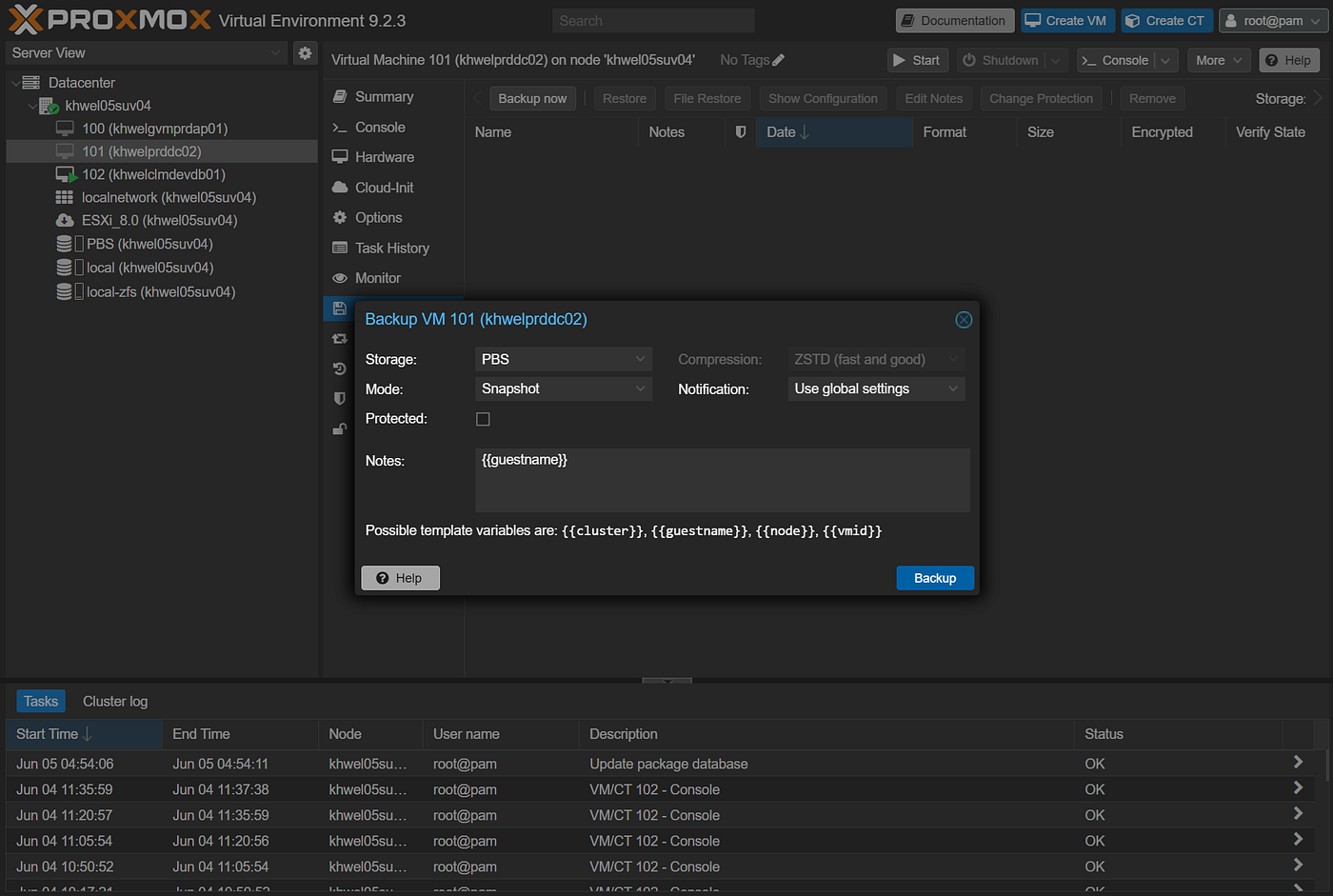
我們嘗試在 Proxmox VE 手動備份虛擬機器,隨便選擇一台虛擬機器的 Backup,點選 Backup Now。
可以選擇三種備份模式
- Snapshot:若搭配 QEMU Guest Agent,可在不停機的情況下取得一致性良好的備份。
- Suspend:將 VM 暫停,備份完成後恢復執行,備份期間無法提供服務。
- Stop:先將 VM 關機,完全停止後開始備份磁碟,備份完成後再重新開機。
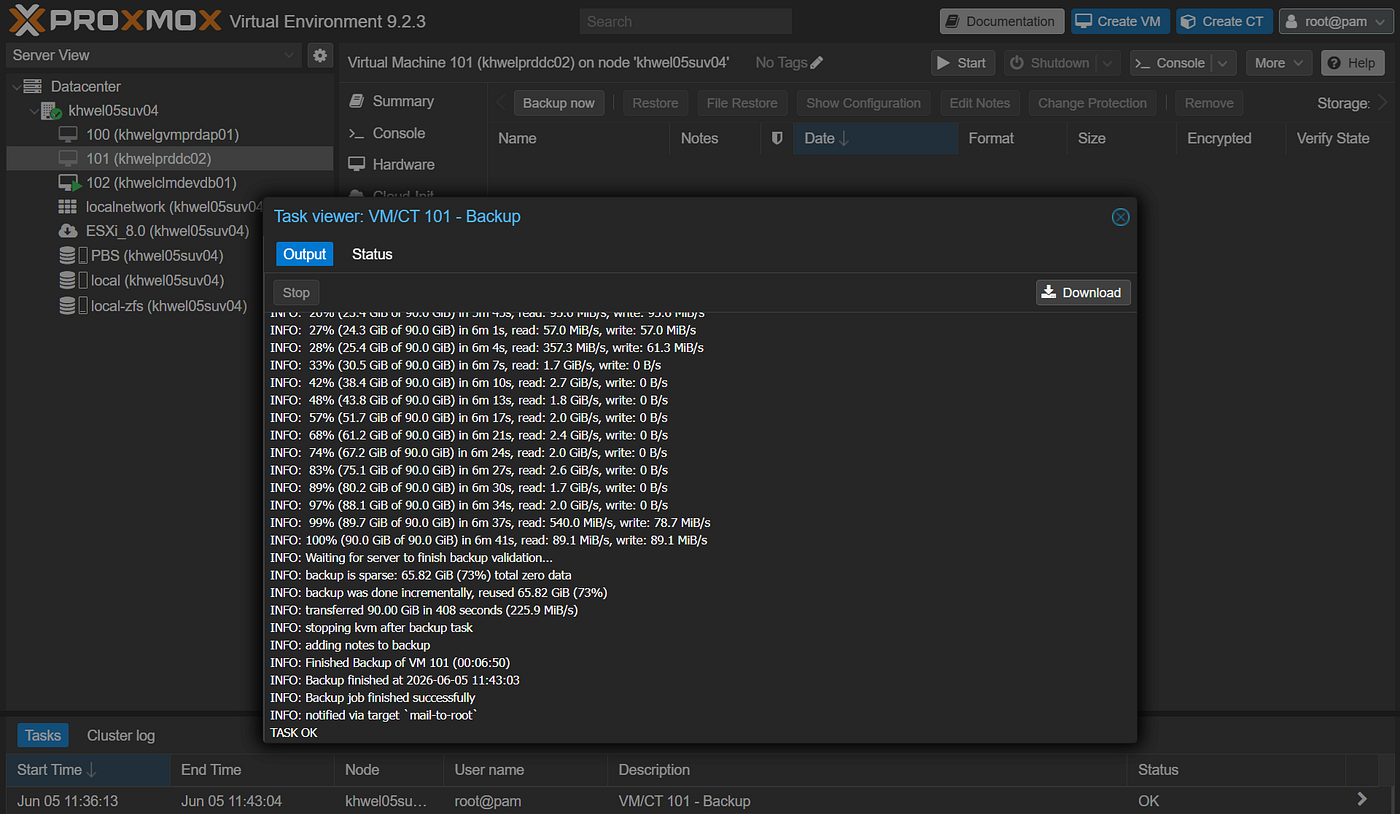
配置 90 GB 虛擬磁碟的 VM 於 1 Gbps 網路環境下,完成備份共耗時 408 秒。
雖然虛擬磁碟容量為 90 GB,但系統分析後發現其中約有 65.82 GB 為未使用區塊,因此實際寫入備份儲存庫的有效資料量僅約 24 GB。Proxmox BS 能夠辨識並略過未使用區塊,避免傳輸與儲存不必要的資料,進而提升備份效率並降低儲存空間消耗。
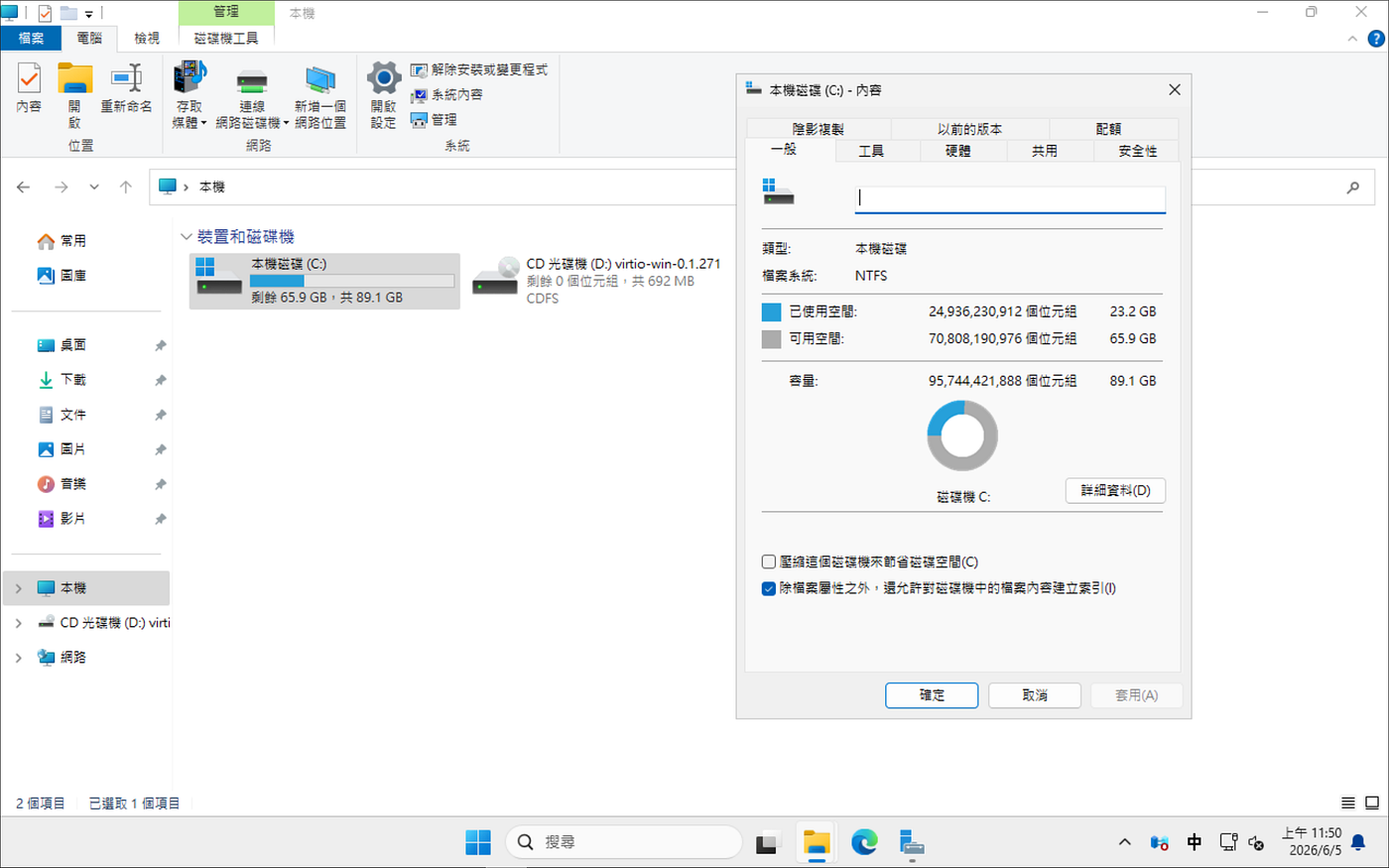
虛擬機器的本機磁碟使用量約 23.2 GB 沒錯
我們故意刪除了一些資料後,再次進行備份,共耗時 196 秒。
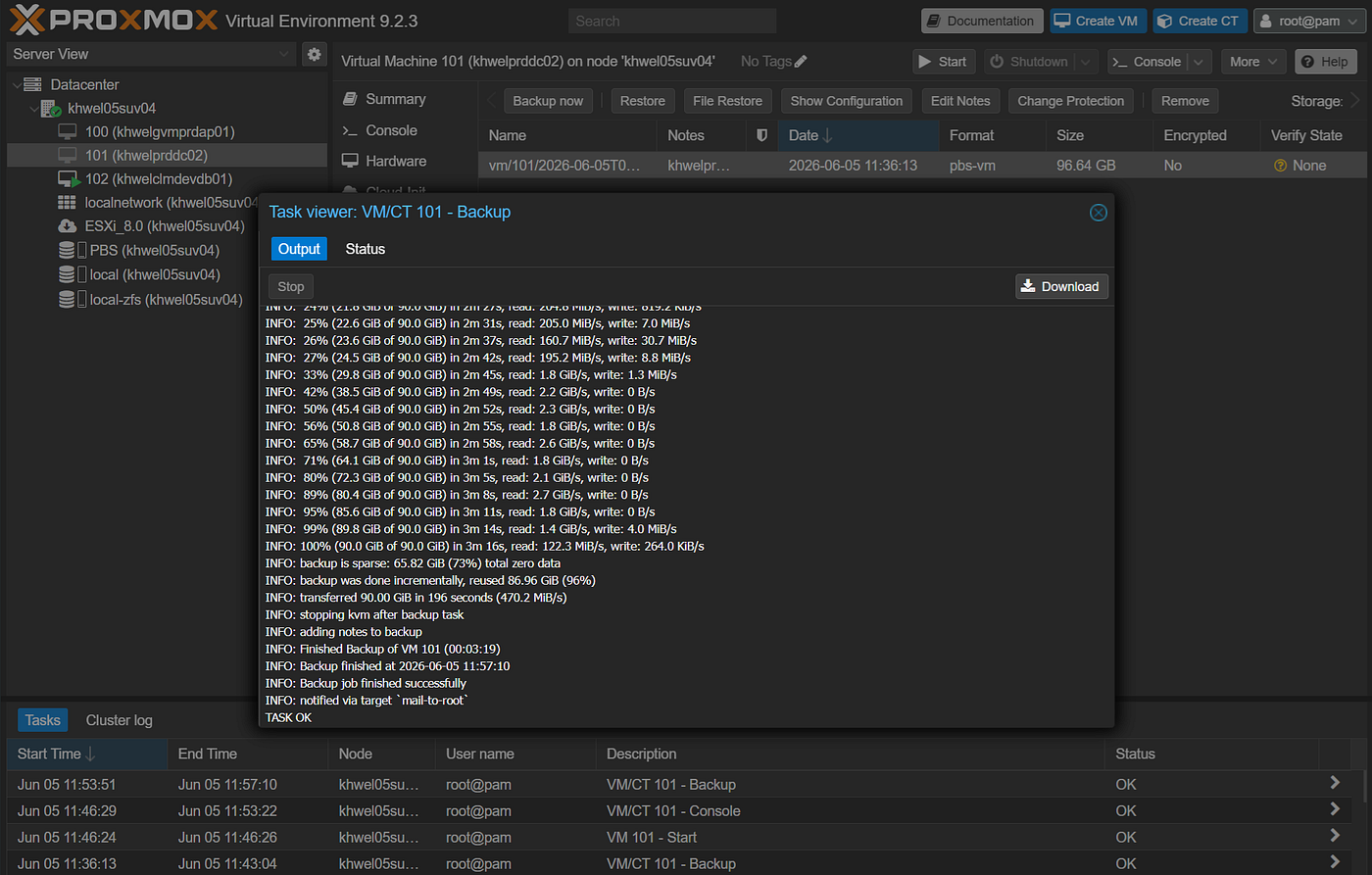
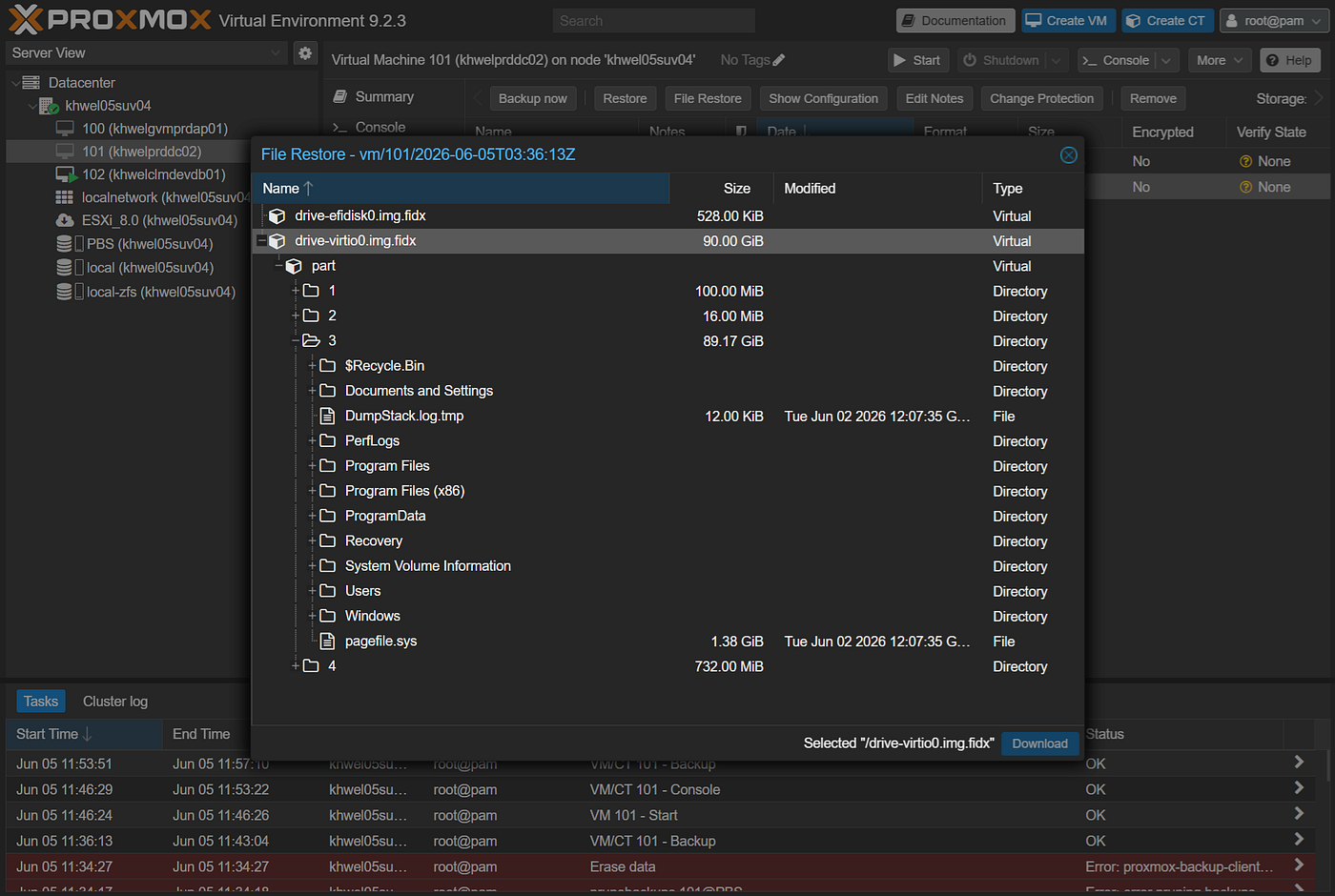
當使用者誤刪檔案或資料夾時,可利用 File Restore 功能直接瀏覽備份內容並還原指定檔案,無須先將整台 VM 還原至其他環境再進行資料複製,大幅縮短資料復原時間並提升管理效率。
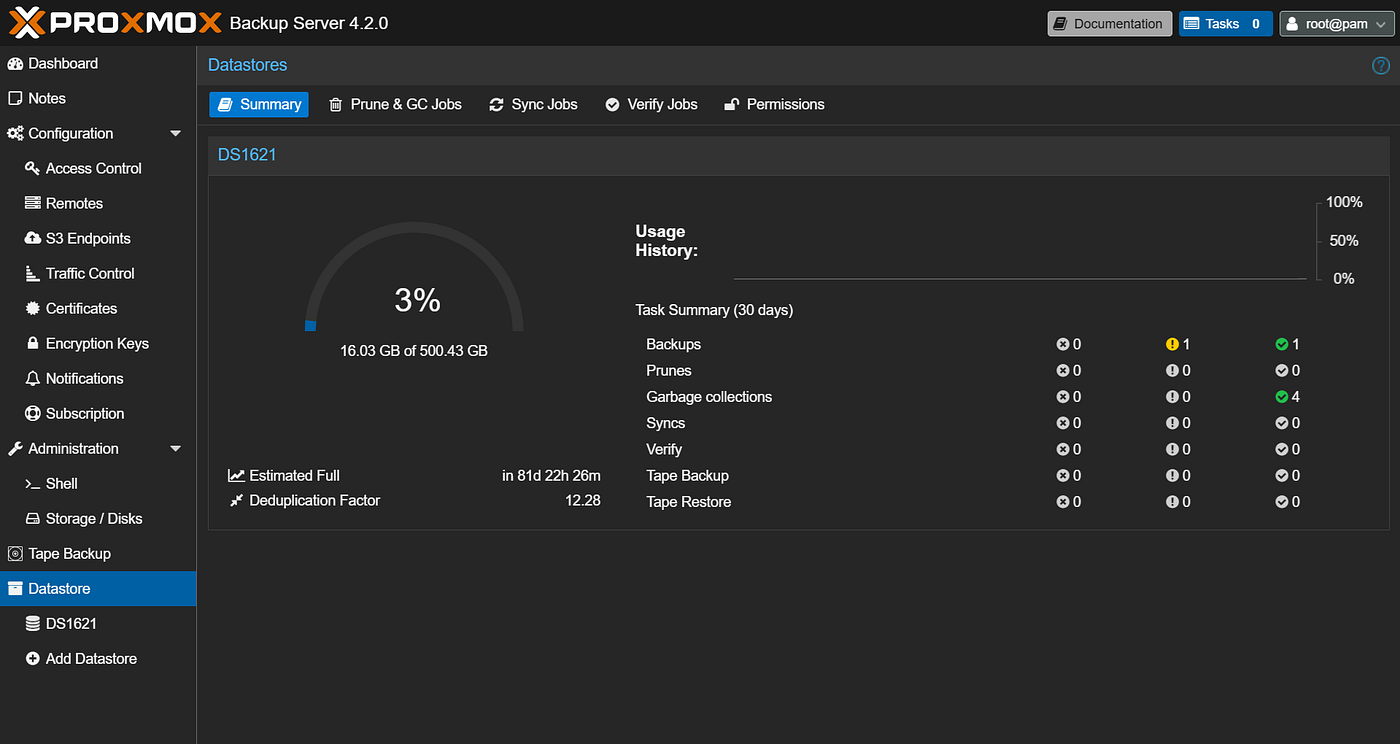
最後回到 Proxmox BS 的 Datastore,可以在 Summary 觀察 Deduplication Factor 指標。
- 儲存空間使用率:目前使用量非常低,僅佔 3% (16.03 GB / 500.43 GB)。預估滿載時間為 81 天又 22 小時,這是根據近期的資料寫入速率所做出的動態推算。
- 重複資料刪除率 (Deduplication Factor): 數值高達 12.28,這是一個非常優秀的表現,代表系統極為有效地移除了重複區塊,大幅節省了實體的儲存空間。
Deduplication Factor = 原始資料大小 / 儲存資料大小
如果不進行重複資料刪除,使用與現在相同的備份方式,您需要的空間將是現在的 12.28 倍。假設您現在使用 16 GB 的儲存空間,如果沒有重複資料刪除,您將需要 196.48 GiB。
排成備份虛擬機器
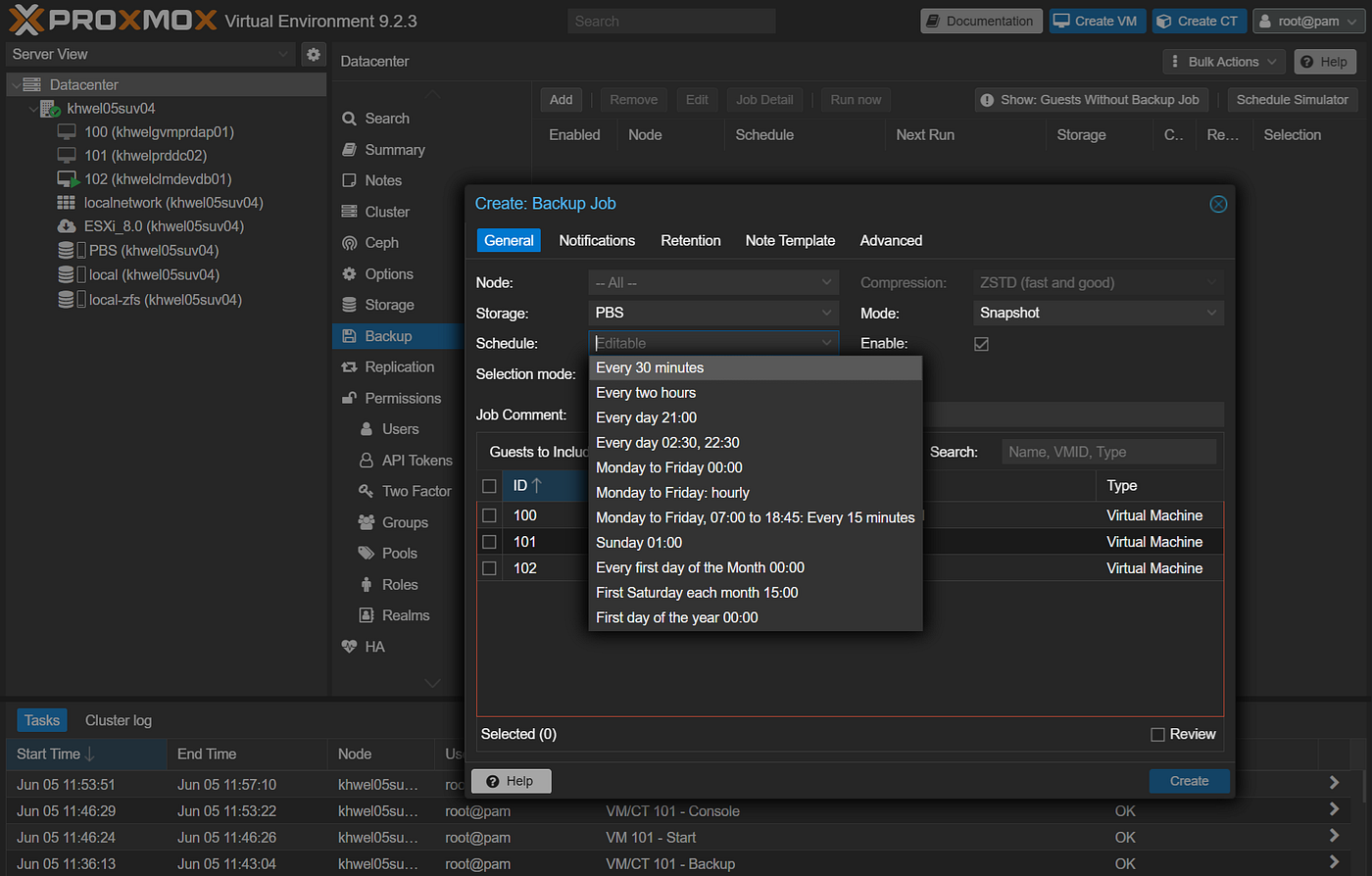
在 Proxmox VE 的 Datacenter 的 Backup 頁面,點擊 Add。 即可建立備份排程,讓 Datacenter 內的 VM 依照設定的時間自動執行備份。
今天的分享就到這邊,感謝收看。
參考資料
메타데이터
- post_id
- c12ef604e080
- slug
- 如何透過-proxmox-bs-備份-proxmox-ve-的虛擬機器-c12ef604e080
- url
- https://medium.com/@jieshiun/%E5%A6%82%E4%BD%95%E9%80%8F%E9%81%8E-proxmox-bs-%E5%82%99%E4%BB%BD-proxmox-ve-%E7%9A%84%E8%99%9B%E6%93%AC%E6%A9%9F%E5%99%A8-c12ef604e080
- canonical_url
- https://medium.com/@jieshiun/%E5%A6%82%E4%BD%95%E9%80%8F%E9%81%8E-proxmox-bs-%E5%82%99%E4%BB%BD-proxmox-ve-%E7%9A%84%E8%99%9B%E6%93%AC%E6%A9%9F%E5%99%A8-c12ef604e080
- author_url
- https://medium.com/@jieshiun
- status
- ok
- fetched_at
- 2026-06-21 20:33:08