Instalasi dan Konfigurasi DBVisualizer
#ittelkompurwokerto #kemendikbudristek #studiindependenbersertifikat #kampusmerdeka #magangmerdeka #erp #odoo #odooindonesia #Odoo…
Instalasi dan Konfigurasi DBVisualizer
ittelkompurwokerto #kemendikbudristek #studiindependenbersertifikat #kampusmerdeka #magangmerdeka #erp #odoo #odooindonesia #Odoo #OdooIndonesia #PTCtechERPIndonesia #EnterpriseResourcesPlanning #sisteminformasiintegrasi #totalintegratedsolution #businessdigitaltransformer #crm #sales #accounting #manufacturing #inventory #purchase #teknikindustri #teknikinformatika #ilmukomputer #manajemen #sisteminformasi #akuntansi #akuntansikeuangan #teknikkomputer #useraccess
Halo semua, pada kesempatan kali ini saya akan memberikan penjelasan mengenai langkah-langkah untuk melakukan instalasi dan konfigurasi DBVisualizer pada Operation System Windows. Untuk penjelasannya sebagai berikut:
DBVisualizer
DbVisualizer adalah perangkat database yang dikembangkan dengan banyak platform bisa digunakan di berbagai sistem operasi [20200229.pdf]. DbVisualizer adalah pembuat kueri SQL yang banyak digunakan dan sangat terkenal yang menawarkan beragam kemampuan dan opsi bagi pengguna. Kumpulan fiturnya yang kuat memungkinkan manajemen database yang mulus dan efisien, menjadikannya pilihan yang lebih disukai di antara para profesional di lapangan. Apakah seorang pengembang, administrator basis data, atau analis data, DbVisualizer menyediakan alat dan sumber daya yang diperlukan untuk bekerja secara efektif dengan basis data SQL. Antarmukanya yang intuitif dan fungsionalitas yang kuat menjadikannya pilihan ideal bagi siapa saja yang perlu mengelola dan menganalisis data. Secara keseluruhan, DbVisualizer adalah alat penting bagi siapa saja yang bekerja dengan database SQL, memberikan solusi yang komprehensif dan mudah digunakan untuk semua kebutuhan manajemen database
PostgreSQL
PostgreSQL adalah database yang bersifat open source dengan kemampuan yang sangat bagus dibandingkan dengan database-database yang lain. Fitur yang ada di dalam PostgreSQL sangat lengkap sehingga sangat mendukung untuk database aplikasi dengan skala menengah maupun skala besar [6]. Sistem manajemen basis data satu ini menggunakan bahasa query utama SQL, sama seperti MySQL. PostgreSQL dikembangkan oleh Berkeley Computer Science Department dan sudah dipercaya sebagai database andalan kurang lebih selama 30 tahun terakhir. Database PostgreSQL banyak digunakan pada berbagai aplikasi mobile, web app, hingga aplikasi analytics. PostgreSQL dapat mengolah data dalam tabel yang mempunyai hubungan satu sama lain. Umumnya, manajemen database ini banyak digunakan untuk berbagai aplikasi dengan kebutuhan pengolahan data yang kompleks
Langkah-Langkah Melakukan Download DBVisualizer
Berikut ini merupakan langkah-langkah untuk melakukan Download DBVisualizer pada Operation System Windows 10 :
- Buka link https://www.dbvis.com/download/ untuk mengunduh software dari DBVisualizer.
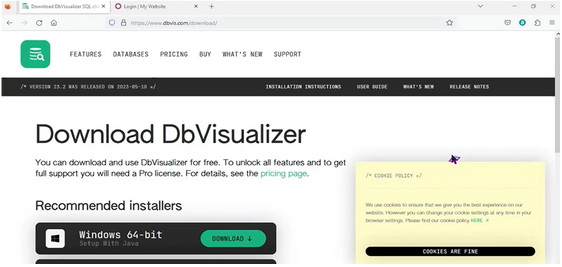
- Klik View All Installers untuk memilih atau melihat file DBVisualizer untuk berbagai Operation System yang dapat diunduh.

- Klik button Download pada Recomended Installer agar tidak perlu memilih lagi file yang harus didownload. Saya melakukan download file DBVisualizer untuk Windows 64-bit.

- Tunggu proses download sampai selesai.

- Apabila file sudah berhasil terdownload, maka file tersebut terdapat pada file download.

Langkah-Langkah Instalasi DBVisualizer Pada Windows
Berikut ini merupakan langkah-langkah untuk melakukan instalasi DBVisualizer pada Windows 10 :
- Buka file yang telah terdownload pada folder.

- Klik kanan pada file yang sudah di download, kemudian pilih run as administrator untuk memulai melakukan instalasi.

- Tunggu beberapa saat untuk persiapan instalasinya.

- Klik button Next pada Pop Up Welcome yang muncul untuk melanjutkan ke proses instalasi.

- Selanjutnya, muncul Pop Up untuk memilih tempat penyimpanan file yang dapat disesuaikan. Apabila sudah memilih lokasi penyimpanan, klik button Next.

- Klik button Next pada beberapa proses seperti berikut


- Tunggu proses install selesai.

- Klik button Finish pada setup.

- Software DBVisualizer sudah terinstall dan dapat digunakan.

Langkah-Langkah Konfigurasi Pada DBVisualizer
Berikut ini merupakan langkah-langkah melakukan konfigurasi pada DBVisualizer :
- Buka software DBVisualizer.
- Selanjutnya, untuk membuat koneksi baru dapat klik Create a Connection.

- Cari dan pilih PostgreSQL.

- Isi data-data yang dibutuhkan seperti Database, Database Userid, Database Password. Contoh pengisiannya seperti berikut :
- Database : o16-salsabila
- Database Userid : openpg
- Database Password : openpgpwd

- Apabila sudah diisi, klik button Ping Server untuk mengecek apakah sudah dapat terkoneksi.


- Selanjutnya klik button Connect untuk melanjutkan membuat koneksi.

- Apabila koneksi berhasil dilakukan, maka akan muncul Connection Message seperti ini yang menunjukkan bahwa statusnya berhasil.

- Pada database connection, akan tersambung dengan database pada Odoo yang sudah diinputkan pada saat pengisian data. Database yang diinputkan akan otomatis menjadi database Default pada PostgreSQL.

- Selanjutnya, buka database yang sebagai Default atau yang sudah kita connect tadi, kemudian cari table yang sesuai dengan modul yang kita cari. Cara mencari table yaitu pilih Schemas -> Public -> Tables. Disini mencari modul Website Menu.

- Apabila sudah menemukan foldernya klik 2 kali. Lalu pilih References.

- Tunggu beberapa saat kemudian muncul tabel yang diinginkan.

Nah, di atas merupakan langkah-langkah untuk instalasi dan konfigurasi DBVisualizer pada Operation System Windows. Untuk tutorial lebih lengkapnya, dapat dilihat pada youtube berikut
[embed]
Kesimpulan
DBVisualizer adalah perangkat lunak manajemen database yang populer dan sangat berguna bagi pengembang dan administrator database. Melalui DBVisualizer, pengguna dapat terhubung dan mengelola berbagai jenis database, seperti MySQL, Oracle, SQL Server, dan lainnya, menggunakan antarmuka yang mudah digunakan dan intuitif. Dalam melakukan instalasi DBVisualizer, ada beberapa hal yang perlu diperhatikan. Pastikan sistem memenuhi persyaratan minimum, seperti sistem operasi yang didukung dan memori yang cukup. Selain itu, pastikan untuk mengunduh versi DBVisualizer yang sesuai dengan kebutuhan, seperti edisi free atau edisi pro dengan fitur tambahan. Setelah proses instalasi, dapat mulai menggunakan DBVisualizer untuk terhubung ke database, mengelola tabel dan skema, menjalankan perintah SQL, dan banyak lagi.
Sekian yang dapat saya jelaskan, jika terdapat kesalahan dan kekurangan mohon maaf..
Sekian dan Terimakasih!
메타데이터
- post_id
- c1bfbd9bf7e1
- slug
- dbvisualizer-c1bfbd9bf7e1
- url
- https://medium.com/@salsabca/dbvisualizer-c1bfbd9bf7e1
- canonical_url
- https://medium.com/@salsabca/dbvisualizer-c1bfbd9bf7e1
- author_url
- https://medium.com/@salsabca
- status
- ok
- fetched_at
- 2026-06-29 01:02:39