Druckerwarteschlange lässt sich nicht löschen — Einfach leeren
Haben Sie schon einmal versucht, einen Druckauftrag zu starten, nur um festzustellen, dass der Drucker nicht reagiert? Meist liegt das…
Druckerwarteschlange lässt sich nicht löschen — Einfach leeren
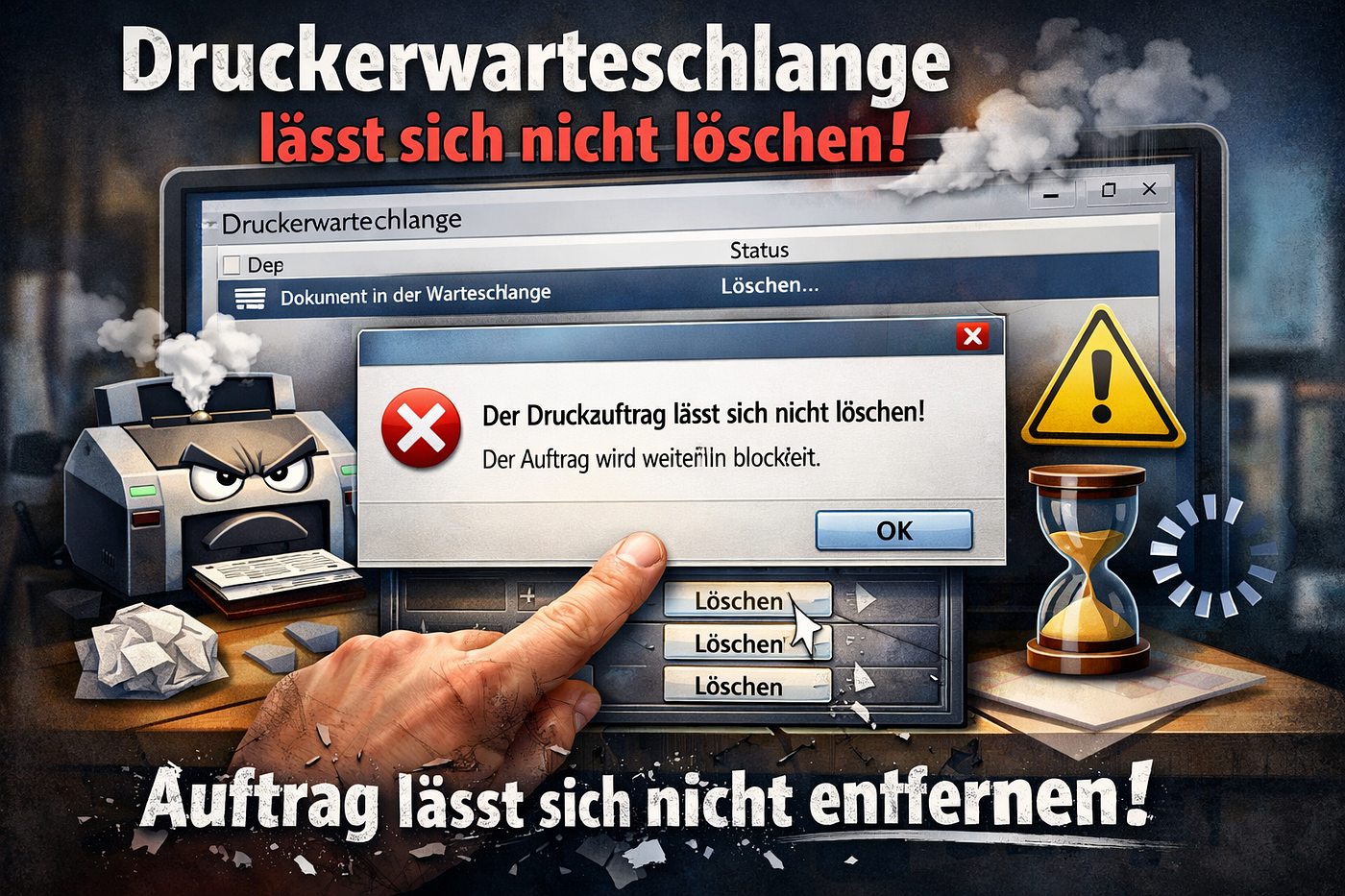
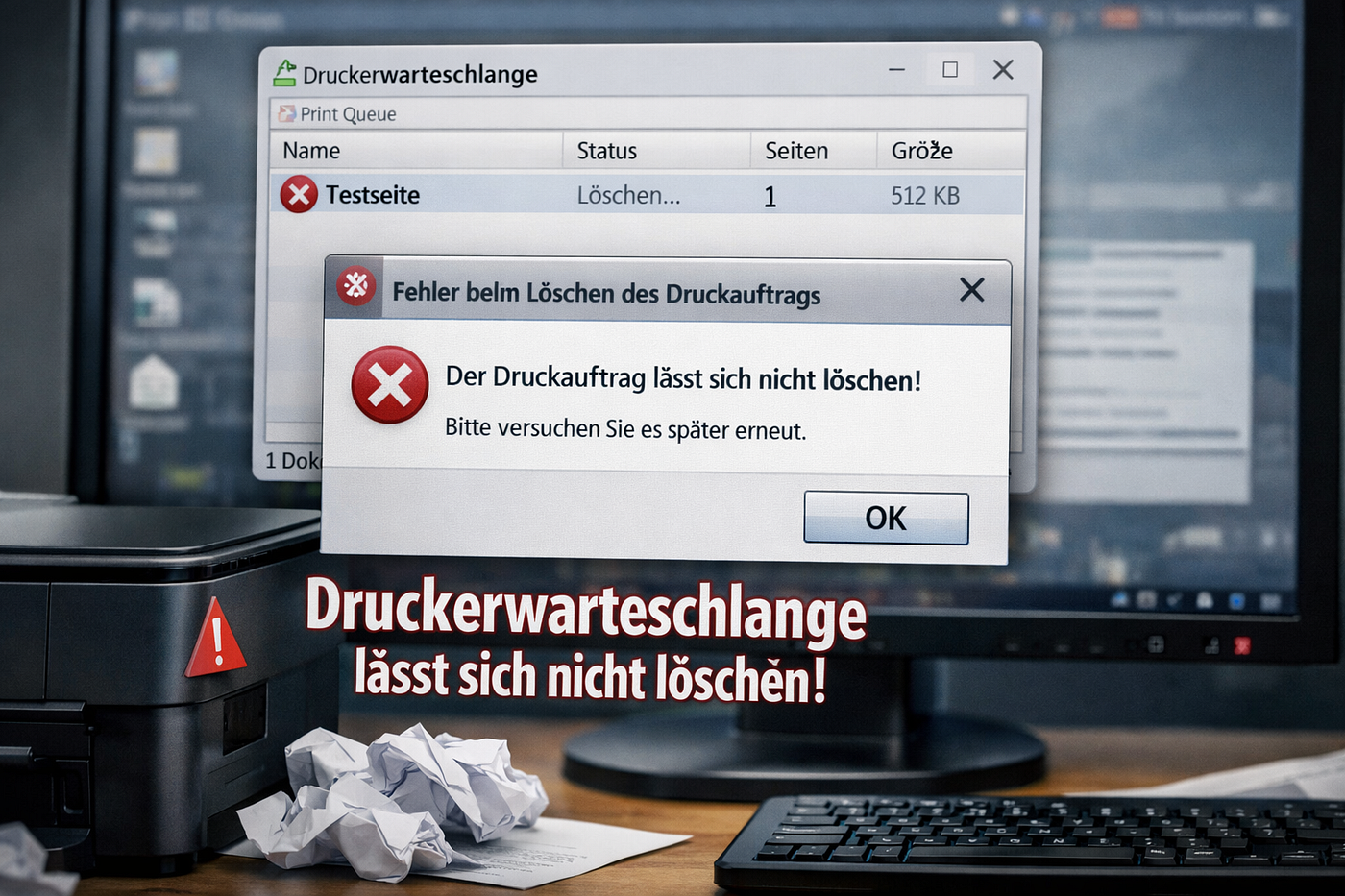
Haben Sie schon einmal versucht, einen Druckauftrag zu starten, nur um festzustellen, dass der Drucker nicht reagiert? Meist liegt das Problem daran, dass die **Druckerwarteschlange lässt sich nicht löschen** lässt. Dies kann besonders frustrierend sein, wenn dringend Dokumente gedruckt werden müssen.
In diesem Artikel zeigen wir Ihnen effektive Lösungen, um Ihre druckaufträge warteschlange zu beheben, die druckerwarteschlange komplett zu löschen und sogar druckerwarteschlange endgültig zu löschen, sodass Ihr Drucker wieder reibungslos funktioniert. Wir erklären die Schritte sowohl für Epson Drucker Installieren Windows 11 als auch für andere gängige Modelle.
Warum die Druckerwarteschlange blockiert wird
Bevor wir zu den Lösungen kommen, ist es wichtig zu verstehen, warum die Druckerwarteschlange sich nicht löschen lässt:
- Hängende Druckaufträge: Ein Druckauftrag kann hängen bleiben, wenn das Dokument beschädigt ist.
- Druckertreiber-Probleme: Veraltete oder fehlerhafte Treiber verhindern oft das Löschen.
- Windows-Services blockieren die Warteschlange: Der Dienst „Druckwarteschlange“ muss manchmal manuell neu gestartet werden.
- Kommunikationsfehler: Besonders bei Netzwerkdruckern oder WLAN-Druckern wie Epson Drucker Installieren Windows 11 kann es zu Konflikten kommen.
Schritt-für-Schritt: Druckerwarteschlange leeren
Hier sind bewährte Methoden, um die Druckerwarteschlange komplett zu löschen und alle blockierten Aufträge zu entfernen.
1. Druckerwarteschlange über Windows stoppen
- Drücken Sie Windows + R, um das „Ausführen“-Fenster zu öffnen.
- Geben Sie services.msc ein und drücken Sie Enter.
- Suchen Sie den Dienst „Druckwarteschlange“.
- Klicken Sie auf Stoppen.
- Öffnen Sie den Ordner C:\Windows\System32\spool\PRINTERS und löschen Sie alle Dateien darin.
- Gehen Sie zurück zu Services und starten Sie die Druckwarteschlange erneut.
Mit diesem Schritt können Sie die druckaufträge warteschlange beheben und die druckerwarteschlange endgültig löschen.
2. Druckauftrag komplett löschen über die Systemsteuerung
- Öffnen Sie die Systemsteuerung → Geräte und Drucker.
- Klicken Sie mit der rechten Maustaste auf Ihren Drucker.
- Wählen Sie „Anzeigen, was gedruckt wird“.
- Klicken Sie auf Druckauftrag abbrechen oder Alle Druckaufträge löschen.
Wenn ein Auftrag hängen bleibt, wiederholen Sie Schritt 1, um sicherzustellen, dass der Dienst neu gestartet wurde.
3. Druckerprobleme mit dem Epson Drucker lösen
Für Epson Drucker Installieren Windows 11 können zusätzliche Maßnahmen nötig sein:
- Installieren Sie die neueste Version des Epson-Treibers von der offiziellen Webseite.
- Überprüfen Sie die Verbindung zwischen PC und Drucker (USB oder WLAN).
- Starten Sie die Druckwarteschlange neu, nachdem der Treiber aktualisiert wurde.
Diese Schritte helfen, die druckerwarteschlange endgültig zu löschen und blockierte Druckaufträge zu entfernen.
4. Problembehebung über die Eingabeaufforderung
Für fortgeschrittene Nutzer:
- Öffnen Sie die Eingabeaufforderung als Administrator.
- Geben Sie folgende Befehle ein:
net stop spooler
del /Q /F /S “%systemroot%\System32\spool\PRINTERS*.*”
net start spooler
Mit diesen Befehlen wird die druckaufträge warteschlange beheben und die druckerwarteschlange komplett löschen — auch wenn die normale Methode fehlschlägt.
Tipps, damit die Druckerwarteschlange nicht erneut blockiert
- Treiber aktuell halten: Prüfen Sie regelmäßig auf Updates für Ihren Drucker, besonders für Epson Drucker Installieren Windows 11.
- Netzwerkverbindungen prüfen: WLAN-Drucker sollten stabile Verbindungen haben.
- Dokumente prüfen: Beschädigte Dateien können die Warteschlange blockieren.
- Druckwarteschlange regelmäßig leeren: Insbesondere bei vielen Druckaufträgen.
Druckerwarteschlange lässt sich nicht löschen
Wenn sich die Druckerwarteschlange lässt sich nicht löschen, liegt das Problem häufig nicht nur an einem einzelnen Druckauftrag, sondern am Windows-Druckdienst selbst. In solchen Fällen reicht es nicht aus, einen Auftrag einfach abzubrechen. Stattdessen muss die Warteschlange vollständig zurückgesetzt werden, um die druckerwarteschlange endgültig löschen und zukünftige Fehler zu vermeiden.
Dieses Vorgehen ist besonders hilfreich, wenn Sie regelmäßig versuchen, die druckaufträge warteschlange beheben, das Problem jedoch immer wieder auftritt, zum Beispiel nach einem Neustart oder bei Netzwerkdruckern.
Warum blockiert die Druckerwarteschlange immer wieder?
Häufige Ursachen dafür, dass die Druckerwarteschlange lässt sich nicht löschen, sind:
- Der Windows-Dienst „Druckwarteschlange“ reagiert nicht mehr
- Beschädigte oder unvollständige Druckdateien blockieren den Prozess
- Mehrere gleichzeitige Druckaufträge verursachen Konflikte
- Fehlerhafte oder veraltete Druckertreiber
- Probleme bei der Einrichtung von Netzwerkdruckern, insbesondere bei Epson Drucker Installieren Windows 11
In diesen Fällen ist es notwendig, die druckerwarteschlange komplett löschen, anstatt nur einzelne Aufträge zu entfernen.
Schritt-für-Schritt: Druckdienst vollständig zurücksetzen
Mit den folgenden Schritten können Sie die druckerwarteschlange endgültig löschen und den Druckdienst dauerhaft stabilisieren:
Schritt 1: Druckdienst beenden
- Drücken Sie die Tastenkombination Windows + R.
- Geben Sie services.msc ein und bestätigen Sie mit Enter.
- Suchen Sie den Dienst Druckwarteschlange.
- Klicken Sie mit der rechten Maustaste darauf und wählen Sie Beenden.
Schritt 2: Alte Druckdateien entfernen
- Öffnen Sie den Ordner: C:\Windows\System32\spool\PRINTERS
- Löschen Sie alle Dateien in diesem Ordner.
Dieser Schritt ist notwendig, um die druckerwarteschlange komplett löschen zu können. Dadurch werden alle blockierten Druckaufträge entfernt.
Schritt 3: Druckdienst neu starten
- Wechseln Sie zurück zum Fenster Dienste.
- Klicken Sie erneut mit der rechten Maustaste auf Druckwarteschlange.
- Wählen Sie Starten.
Nach diesem Neustart ist die Warteschlange sauber neu aufgebaut, und Sie können wieder normal drucken.
Zusätzliche Lösung für Epson-Drucker unter Windows 11
Wenn das Problem speziell bei Epson Drucker Installieren Windows 11 auftritt, sollten Sie zusätzlich folgende Punkte prüfen:
- Installieren Sie den neuesten Treiber von der offiziellen Epson-Webseite.
- Entfernen Sie alte oder doppelte Epson-Treiber aus den Geräteeinstellungen.
- Starten Sie sowohl den Computer als auch den Drucker neu.
- Prüfen Sie danach erneut, ob sich ein druckauftrag komplett löschen lässt.
Diese Maßnahmen verhindern, dass die Druckerwarteschlange lässt sich nicht löschen erneut auftritt.
So verhindern Sie zukünftige Probleme mit der Druckerwarteschlange
Damit Sie die druckaufträge warteschlange beheben nicht immer wieder manuell durchführen müssen, beachten Sie diese Tipps:
- Halten Sie Ihre Druckertreiber aktuell.
- Senden Sie nicht zu viele Druckaufträge gleichzeitig.
- Achten Sie auf eine stabile Netzwerkverbindung bei WLAN-Druckern.
- Starten Sie den Drucker regelmäßig neu.
- Überprüfen Sie nach Windows-Updates die Funktion des Druckers.
Wenn sich die Druckerwarteschlange lässt sich nicht löschen, liegt die Ursache oft am blockierten Druckdienst oder an beschädigten Druckdateien.
Häufige Fragen (FAQs)
1. Warum lässt sich die Druckerwarteschlange nicht löschen?
- Meistens liegt es an hängen gebliebenen Aufträgen oder einem blockierten Windows-Dienst.
2. Kann ich die Druckerwarteschlange endgültig löschen?
- Ja, durch das Löschen aller Dateien im Ordner C:\Windows\System32\spool\PRINTERS und Neustarten des Dienstes.
3. Funktioniert diese Methode auch für Epson-Drucker unter Windows 11?
- Absolut. Achten Sie nur darauf, dass der Treiber aktuell ist.
Fazit
Wenn die Druckerwarteschlange sich nicht löschen lässt, ist das ärgerlich, aber lösbar. Durch das druckaufträge warteschlange beheben, druckerwarteschlange komplett löschen oder druckerwarteschlange endgültig löschen können Sie Ihren Drucker wieder zuverlässig einsetzen. Für Epson Drucker Installieren Windows 11 empfehlen wir zusätzlich, den Treiber aktuell zu halten und die Netzwerkverbindung zu prüfen.
Mit diesen Schritten sind blockierte Aufträge Vergangenheit, und Sie sparen wertvolle Zeit beim Drucken.
PC BEHEBEN
👉**PC BEHEBEN Prüfen Sie sofort Ihre Druckwarteschlange und löschen Sie blockierte Aufträge. Haben Sie Probleme beim Epson Drucker Installieren Windows 11? Laden Sie den neuesten Treiber herunter und starten Sie die Druckwarteschlange neu — so wird druckauftrag komplett löschen** zum Kinderspiel!
E-Mail: hilfe@pcbeheben.de
Kontaktnummer: +49 800 627 0749
메타데이터
- post_id
- c30db4bb2c8f
- slug
- druckerwarteschlange-lässt-sich-nicht-löschen-einfach-leeren-c30db4bb2c8f
- url
- https://medium.com/@petraroot1999/druckerwarteschlange-l%C3%A4sst-sich-nicht-l%C3%B6schen-einfach-leeren-c30db4bb2c8f
- canonical_url
- https://medium.com/@petraroot1999/druckerwarteschlange-l%C3%A4sst-sich-nicht-l%C3%B6schen-einfach-leeren-c30db4bb2c8f
- author_url
- https://medium.com/@petraroot1999
- status
- ok
- fetched_at
- 2026-07-22 22:17:30