PROYECTO / CREACIÓN PASO A PASO DE UN AULA VIRTUAL EN LA PLATAFORMA MIL AULAS.
Te doy la bienvenida a esta bitácora orientativa, diseñada para guiarte paso a paso en la estructuración y despliegue de un Entorno Virtual…
PROYECTO / CREACIÓN PASO A PASO DE UN AULA VIRTUAL EN LA PLATAFORMA MIL AULAS.
Te doy la bienvenida a esta bitácora orientativa, diseñada para guiarte paso a paso en la estructuración y despliegue de un Entorno Virtual de Aprendizaje (EVA) dentro de la plataforma antes mencionada.
Desarrollado por : Camila Jahaira Romero Cali
Catedrático: Ing. Miguel Andrés Franco Bayas, MSc.
Catedra: Entornos Virtuales Del Aprendizaje
Carrera: Pedagogía de las Ciencias Experimentales Informática — Universidad Técnica De Babahoyo
Semestre: ABRIL — SEPTIEMBRE 2026
- VIDEO DE INTRODUCCIÓN:
[embed]
CONFIGURACIÓN INICIAL DEL ESPACIO VIRTUAL
- PASO 1: Lo primero que debes hacer es iniciar sesión en Mil Aulas con la cuenta que te creaste.
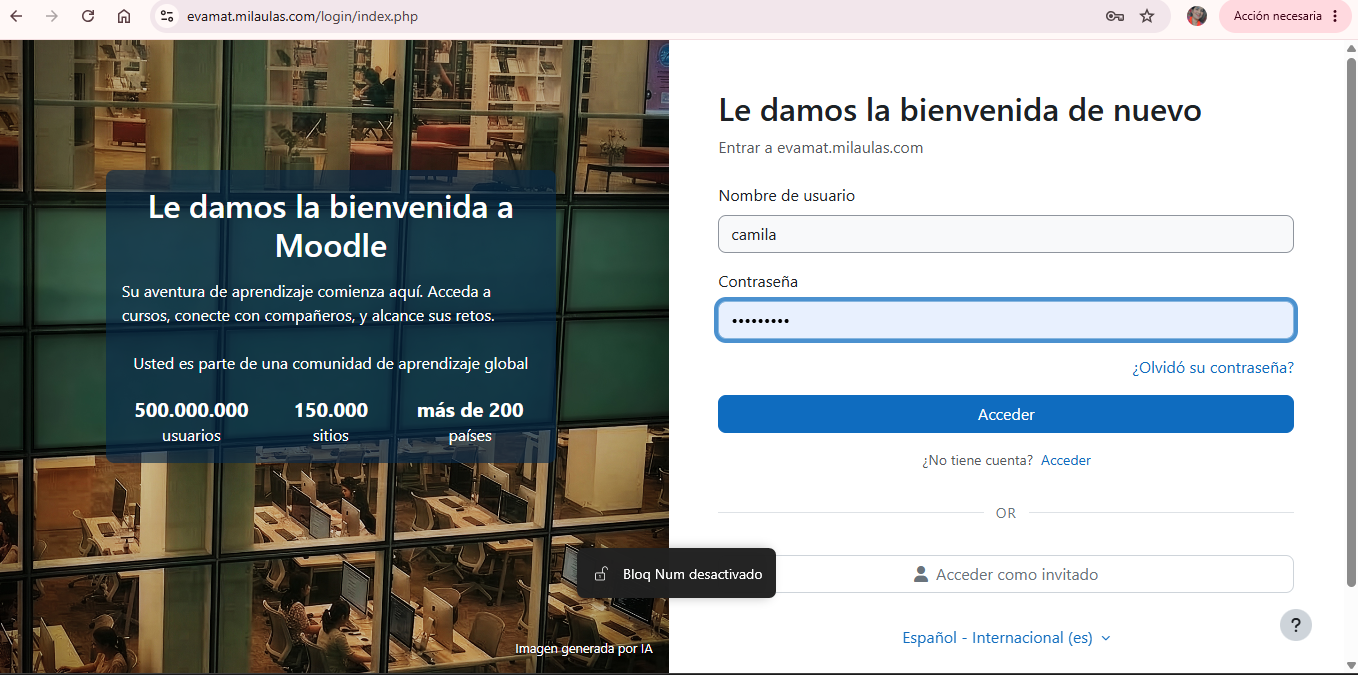
Imagen 1.
- PASO 2: Dale clic al botón que te señala la imagen para empezar a crear tu nuevo curso.

imagen 2.
- PASO 3: Ahora toca ponerle nombre a la materia y empezar a configurar los primeros detalles.

imagen 3.
- PASO 4: Pon el nombre completo del curso, el nombre corto y elige bien las fechas en las que va a empezar y a terminar.

imagen 4.
- PASO 5: Escribe una pequeña descripción para que tus alumnos sepan de qué trata la asignatura y qué temas van a aprender.

imagen 5.
- PASO 6: Sube una imagen bonita y creativa que sirva como portada para que el aula se vea atractiva.

imagen 6.
- PASO 7: Para guardar todo lo que acabas de configurar, dale clic abajo en “Guardar cambios y mostrar”.

imagen 7.
- PASO 8: Con el curso ya creado, ya puedes empezar a diseñar el contenido por dentro.

imagen 8.
- PASO 9: Activa el interruptor de “Modo edición” que está arriba para que te aparezcan las opciones de modificar todo.

imagen 9.
- PASO 10: Cámbiale el nombre a las secciones y ponle el título correspondiente a cada unidad de tu materia.

imagen 10.
- PASO 11: Vamos a poner bonito el diseño visual. Dale clic en “Editar ajustes” en la sección general.

imagen 11.
- PASO 12: En la barra de herramientas del texto, busca el menú y dale clic a la opción que dice “Código fuente” (tiene este ícono:
<>).

imagen 12.
- PASO 13: Pega el código de diseño que te dieron en el curso y dale clic a “Guardar”.

imagen 13.
- PASO 14: Verás cómo cambia el diseño gracias al código que pusiste. Si todo está bien, dale a “Guardar cambios”.

imagen 14.
- PASO 15: Guarda los cambios para regresar a la pantalla principal del curso.

imagen 15.
- PASO 16: Ahora nos vamos a la Unidad 1 para empezar a meter los temas y contenidos.

imagen 16.
- PASO 17: Dale clic al signo más (
+) que dice "Añadir una actividad o un recurso".

imagen 17.
- PASO 18: Elige “Área de texto”, dale a añadir y prepárate para pegar los códigos de las tres zonas principales.

imagen 18.
- PASO 19: Ve de nuevo a “Herramientas” y abre el “Código fuente”.

imagen 19.
- PASO 20: Pega el código visual de los bloques y dale a guardar.

imagen 20.
- PASO 21: Modifica el texto del código para ponerle el nombre a la primera sección, que en este caso será “Zona de Evaluación”.

imagen 21.
- PASO 22: Repite el mismo proceso con el mismo código, pero esta vez edita el texto para crear la “Zona de Actividades”.

imagen 22.
- PASO 23: Al terminar de crear las tres zonas, verás que tu unidad queda bien organizada visualmente.

imagen 23.
- PASO 24: Ahora haz exactamente lo mismo en cada una de las 5 unidades del curso.

imagen 24.
- PASO 25: Revisa que todas las unidades tengan ya divididas sus tres zonas (Recursos, Actividades y Evaluación).

imagen 25.
- PASO 26: Con las zonas listas, tocaría empezar a llenarlas con el material de estudio por unidad.

imagen 26.
- PASO 27: En la zona de recursos, dale a añadir y elige la opción “Archivo” para subir tus documentos.

imagen 27.
- PASO 28: Ponle nombre al tema y arrastra el PDF, diapositiva o documento que tus alumnos van a leer.

imagen 28.
- PASO 29: Ahora pasamos a la zona de actividades para dejarles un trabajo.

imagen 29.
- PASO 30: Elige el recurso que se llama “Tarea” para que los estudiantes puedan subir sus deberes.

imagen 30.
- PASO 31: Ponle un título claro a la tarea y escribe detalladamente las instrucciones de lo que deben hacer.

imagen 31.
- PASO 32: Después de a ver dado clic a ´´guardar y regresar al curso´´ asi visualizaremos la actividad.

imagen 32.
- PASO 33: Si quieres, aquí también puedes subir un formato de ejemplo o la rúbrica con la que vas a calificar.

imagen 33.
- PASO 34: Baja un poco y configura las fechas: cuándo se abre la tarea, el día y la hora límite de entrega

imagen 34
- PASO 35: Y luego el formato de archivo que vas a aceptar (por ejemplo, PDF).

imagen 35.
- PASO 36: Ajusta también la forma en que vas a calificar y el puntaje máximo de la actividad.

imagen 36.
PASO 37: También tenemos estos ajustes que podemos modificar en este caso solo eso vamos a utilizar.

imagen 37.
- PASO 38: Luego Guardamos y volvemos a nuestro curso a seguir editando.

imagen 38.
- PASO 39: Ahora nos movemos a la zona de evaluación para configurar las pruebas de cada unidad.

imagen 39.
- PASO 40 : Esta vez vamos a elegir el recurso ‘’ CUESTIONARIO”, ya que la usaremos para la evaluación.

imagen 40.
- PASO 41: Escribe el nombre de la prueba o del cuestionario y pon las reglas del examen en la descripción.

imagen 41.
- PASO 42: También habilitamos con fecha hora en la cual relizaran los estudiantes el examen.

imagen 42.
- PASO 43: Como ves en la imagen, cada unidad debe quedar bien equipada con su recurso, su actividad y su evaluación.

imagen 43.
- PASO 44: Revisa la estructura final para asegurarte de dónde irás colocando los próximos materiales de estudio.

imagen 44.
- PASO 45: Vamos a crear una última sección para despedirte y agradecer a los alumnos por terminar el curso.

imagen 45.
- PASO 46: Añade otra “Área de texto” escribe un mensaje de agradecimiento.

imagen 46.
- PASO 47: Mira cómo queda el texto de despedida y prepárate para poner abajo la encuesta final.

imagen 47.
- PASO 48: Agrega un recurso tipo “Foro” de stiffación para receptar comentarios constructivos para el aula virtual.

imagen 48.
- PASO 49: Habilitamos el foro para la fecha estimada de fin de curso.

imagen 49.
- PASO 50: Guarda absolutamente todo para terminar de configurar tu plataforma de manera definitiva.

imagen 50.
- PASO 51:Desactiva el modo edición y dale una mirada final a tu aula virtual para ver exactamente cómo la van a ver tus alumnos.

imagen 51:
- PASO 52: ASI QUEDARÍA NUESTRA PORTADA PRINCIPAL.

imagen 52.
FIN DEL PASO A PASO
A continuación el video demostrativo del paso a paso antes realizado:
VIDEO PRÁCTICO:
[embed]
메타데이터
- post_id
- c5733d2935e2
- slug
- guia-practica-creación-paso-a-paso-de-un-aula-virtual-en-la-plataforma-mil-aulas-c5733d2935e2
- url
- https://medium.com/@camilaromerocali200107/guia-practica-creaci%C3%B3n-paso-a-paso-de-un-aula-virtual-en-la-plataforma-mil-aulas-c5733d2935e2
- canonical_url
- https://medium.com/@camilaromerocali200107/guia-practica-creaci%C3%B3n-paso-a-paso-de-un-aula-virtual-en-la-plataforma-mil-aulas-c5733d2935e2
- author_url
- https://medium.com/@camilaromerocali200107
- status
- ok
- fetched_at
- 2026-06-12 18:14:10