Automações temporizadas de tomadas e interruptores inteligentes na WEG Home e Tuya
A popularização dos dispositivos de automação residencial, ou de Smart Home, tem crescido nos últimos anos, em especial pelo…
Automações temporizadas de tomadas e interruptores inteligentes na WEG Home e Tuya
A popularização dos dispositivos de automação residencial, ou de Smart Home, tem crescido nos últimos anos, em especial pelo desenvolvimento de equipamentos mais baratos e também de aplicativos mais poderosos para gerenciar esses dispositivos. A motivação desse texto é dupla, inicialmente, busca resolver um problema prático de automação residencial utilizando uma tomada e um interruptor inteligente da marca WEG Home; e uma segunda motivação é trazer mais informações sobre esses dispositivos, dada a escassez enorme de conteúdo escrito na Internet. Outro problema é que algumas informações específicas só são disponibilizadas no aplicativo após o pareamento com os dispositivos, e nem mesmo os manuais tem todas essas informações. Assim consideramos um Plugue Inteligente Wi-Fi WEG Home e um Interruptor Touch WHOME Wi-Fi com Dois Botões, além do aplicativo Android WEG Home.
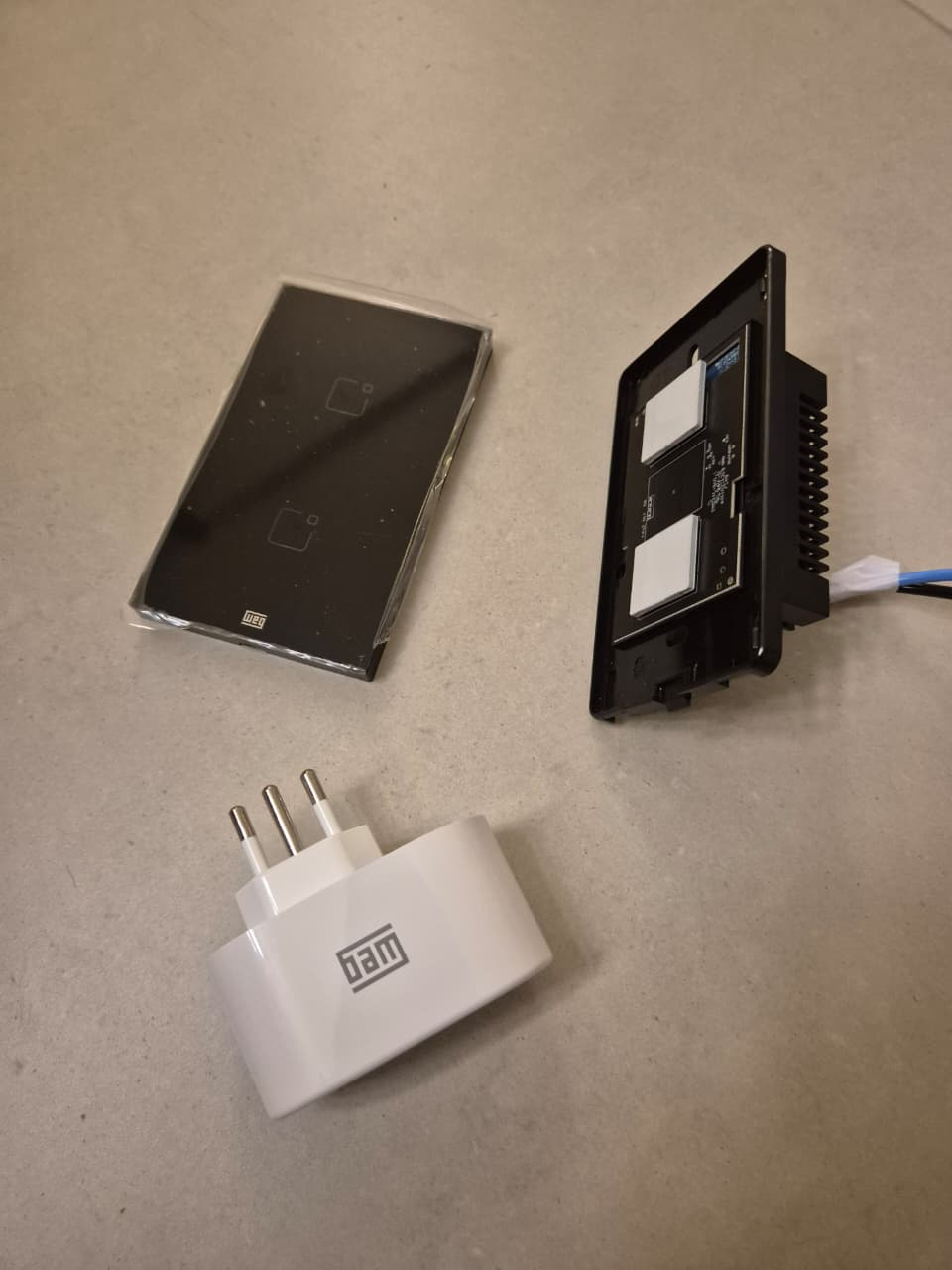
Um Plugue Inteligente e um Interruptor Inteligente Touch Dois Botões da WEG

Aplicativo WEG Home para Android
O Problema
Um amigo trouxe o seguinte problema: tem um forno elétrico que não se desliga sozinho, e ele vive esquecendo esse forno ligado! Então, a ideia é colocar um Interruptor Inteligente para ligar esse forno, e garantir que após o tempo máximo configurado (2 horas), o sistema de automação residencial o desligará sozinho. Aparentemente, parece algo simples, mas que se mostrou uma tarefa bem mais complexa e interessante, conforme veremos a seguir.
A primeira constatação foi, novamente, a escassez de informações online. Ou seja, é possível fazer com o que a tomada inteligente se desligue sozinha após um tempo determinado, sem a necessidade de um interruptor inteligente? Observamos que o plugue inteligente já vem com um botão, que pode ativar automaticamente seu countdown/temporizador, então é sim possível. Porém, o cabo do equipamento fica ligado na tomada em um local com acesso pouco prático, então surgiu a ideia de utilizar um interruptor touch na parede para ligar o forno. Assim, ainda sobra um botão no interruptor touch de dois botões, que pode ser usado para controlar uma outra lâmpada no ambiente, por exemplo. Porém, essa constatação só foi plenamente possível após a compra dos equipamentos, o que reforça a importância de termos mais materiais escritos disponíveis na Internet, detalhando essas capacidades.
Outra constatação interessante foi a de que os dois equipamentos WEG Home comprados nesse experimento também funcionam no app Tuya! E na realidade, o app Tuya tem até mais opções do que o app WEG Home. Então, iniciamos a demonstração pelo *app Tuya Smart Life Smart Living*, e depois retornaremos para o WEG Home.
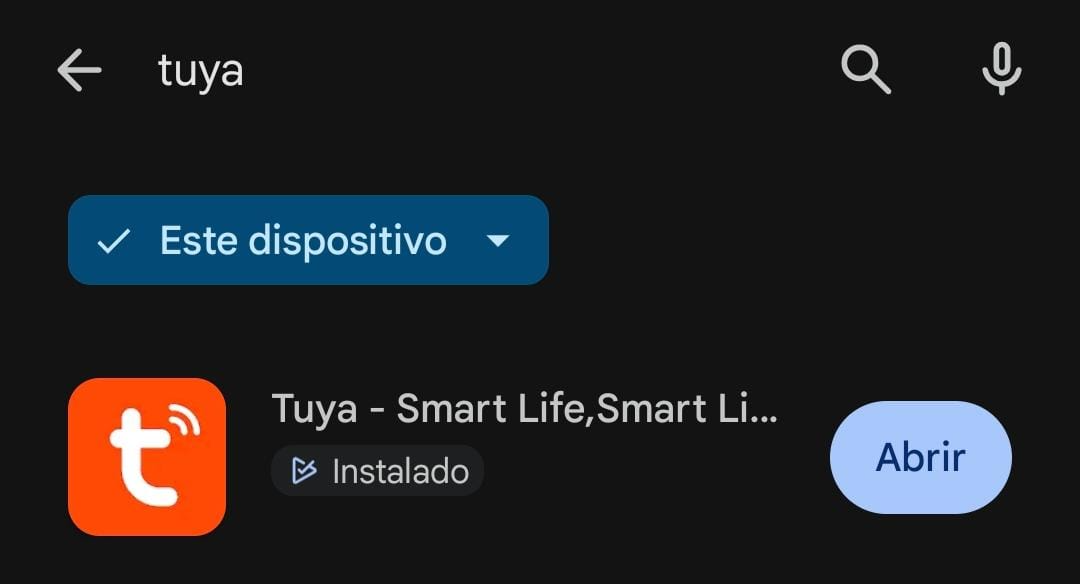
Aplicativo Android Tuya
Funcionalidades Básicas dos Equipamentos
As funcionalidades básicas dos equipamentos são listadas abaixo, com referência o app Tuya (com informações em inglês, para facilitar busca na Internet). O primeiro passo é parear os equipamentos com um smartphone, então basta segurar o botão do plugue por 6 segundos, ou segurar algum botão do interruptor touch por 6 segundos. Após esse tempo, a luz começa a piscar, e o aplicativo já consegue encontrar o equipamento. Aparentemente, ele precisa estar em uma rede Wi-Fi 2,4GHz, não podendo ser uma rede Wi-Fi 5GHz. Alguns manuais mencionam apertar o botão 6 vezes, mas creio que seja um erro de tradução, pois só funciona segurando mesmo o botão por um tempo mais longo.
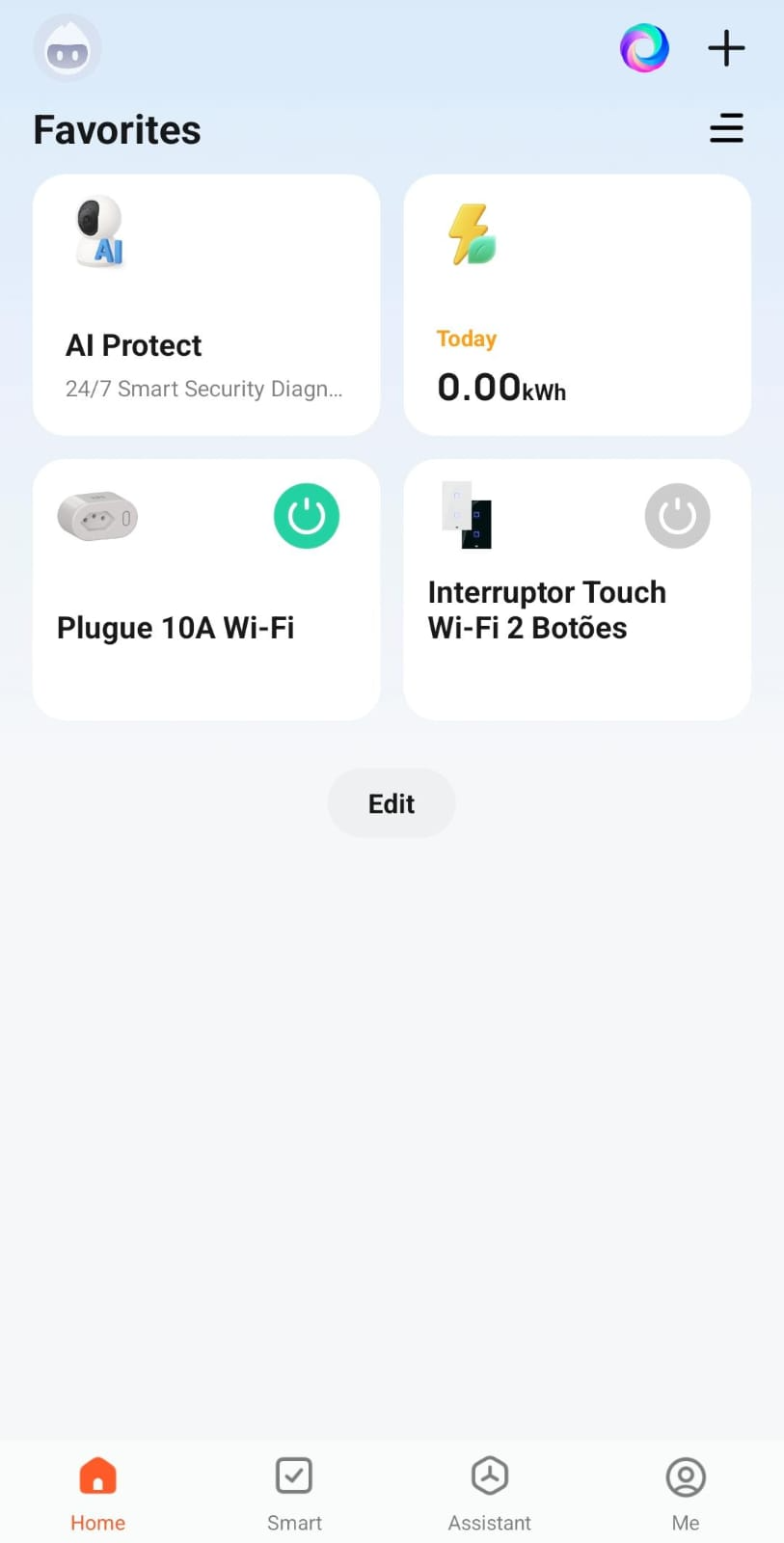
Tela principal do app Tuya, com opções Home, Smart, Assistant e Me.
As opções da tela principal são: Home, Smart, Assistant e Me. Após adicionar os equipamentos, é possível navegar pelas funções de cada equipamento, basta clicar neles.
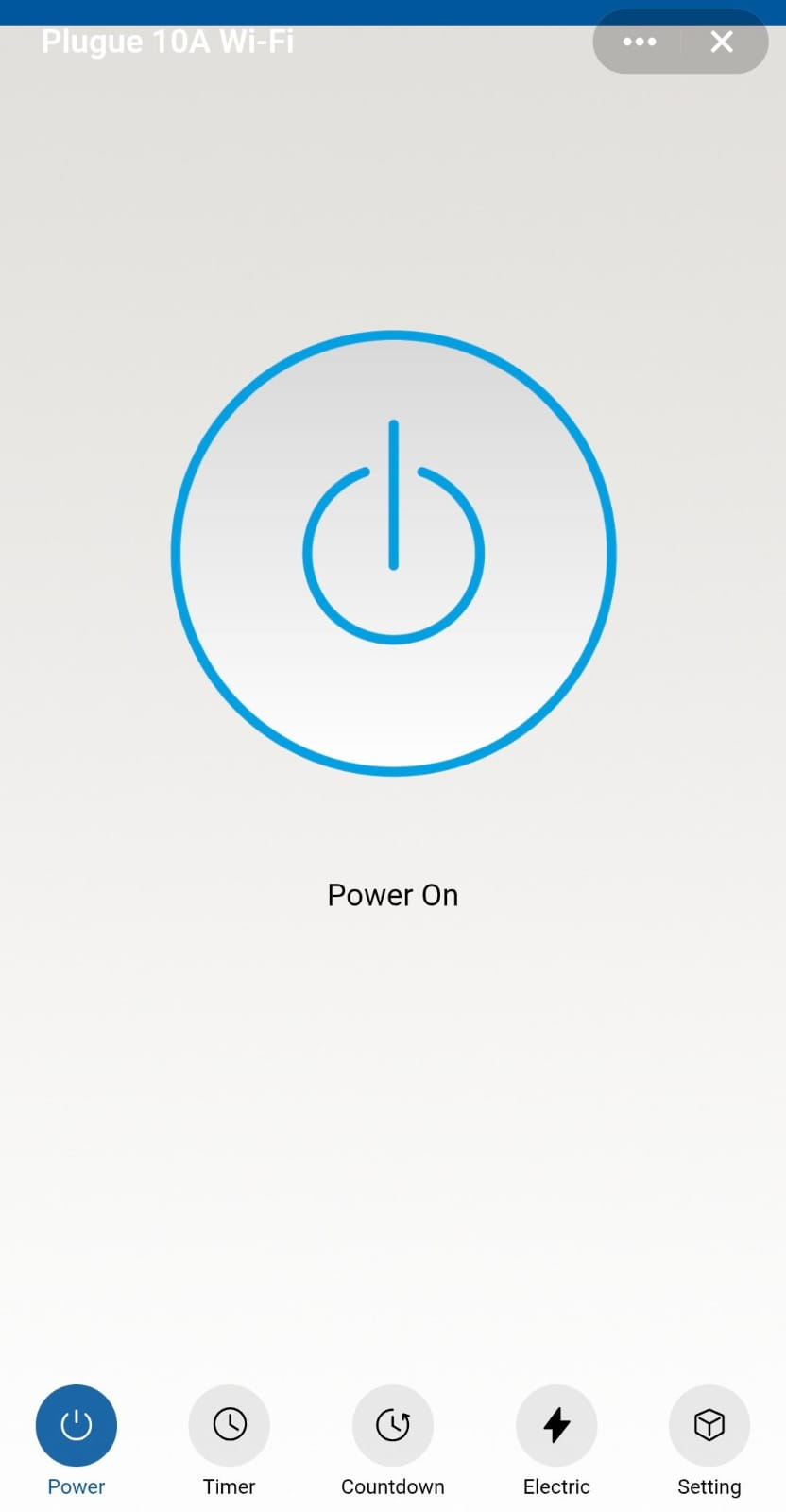
Smart Plugue no app Tuya com opções Power, Timer, Countdown, Electric e Setting.
Começando pela página (ou também chamada de miniapp) do Plugue Inteligente, é possível ligá-lo ou desligá-lo diretamente, além de poder configurar um Timer (para ligar ou desligar em um horário específico do dia), ou iniciar um Countdown (com prazo de horas, minutos ou segundos), ver consumo na aba Electric (consumo total em KWh, corrente atual em mA, potência atual em W, voltagem atual, e histórico diário de consumo), e finalmente em Setting, só tem uma opção de apagar dados de consumo (Clear Power Data). É importante ressaltar que o Countdown inverte o estado atual do equipamento, ou seja, se estiver ligado então ele desliga após o tempo, ou se estiver desligado, ele liga após o tempo.
Agora veremos as funcionalidades do Interruptor Inteligente no app Tuya.
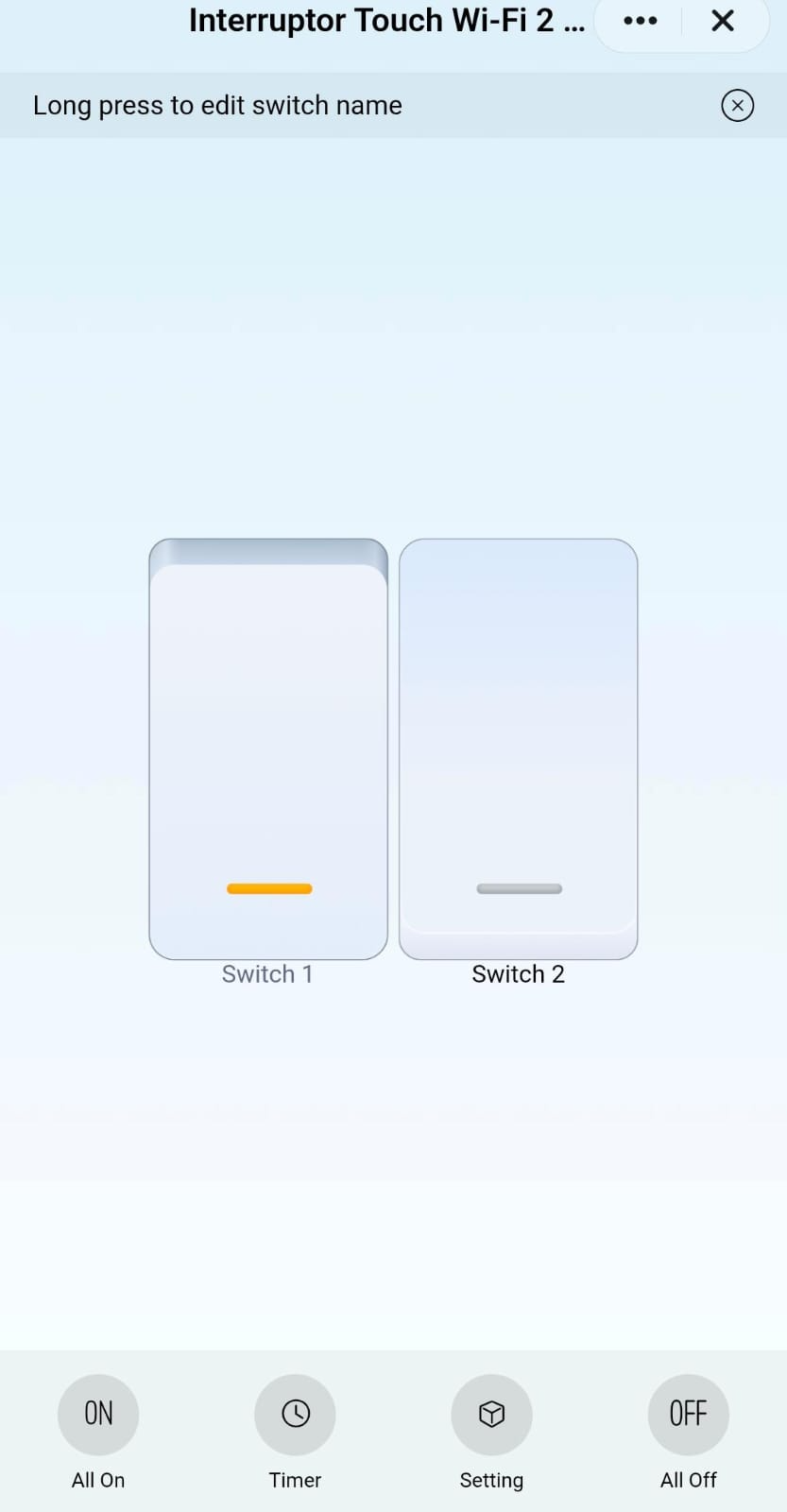
Miniapp do Interruptor Inteligente no Tuya com ações All On, Timer, Setting e All Off
As ações do interruptor inteligente em seu miniapp no Tuya incluem: Ligar Tudo (All On), Desligar Tudo (All Off), Timer (escolhendo horários e dias da semana para ligar ou desligar algum dos interruptores), e no Setting apenas tem opções de desligar a luz de fundo (Backlight) e configurar o estado do equipamento após reinício (manter o estado atual, voltar tudo desligado, ou voltar tudo ligado).
Automações com Eventos e Cenas
Agora que já sabemos das capacidades dos equipamentos, iremos explorar possíveis automações para resolver o problema de desligamento temporizado do forno elétrico do amigo. Existem duas maneiras de efetuar automações, ambas formas sendo chamadas de Cenas (ou Scenes). A primeira é mais direta, chamada de Tap-To-Run (equivalente a Rotinas/Funções/Procedimentos em programação), e a segunda é chamada de Automation (equivalente a Eventos em programação) como reação a mudanças de estado nos equipamentos.
O que queremos, por fim, é atender aos seguintes requisitos:
- Ao ligar o Interruptor 1, o plugue deve ser ligado imediatamente, e desligar após um determinado tempo
- Ao desligar o Interruptor 1, o plugue deve ser desligado imediatamente
Para criar uma Cena, basta escolher o tipo correspondente, como “Launch Tap-to-Run” ou como eventos do tipo “When device status changes”. Existem outras opções no app Tuya que não estão presentes no app WEG Home, porém não são utilizadas nesse texto.

Opções de criação de cenas no app Tuya. Opções para “Create Scene”: Launch Tap-to-Run; When device status changes; Schedule; When weather changes; When location changes; Change Arm Mode; When Alarm Triggered; Disaster Warning.
Apresentaremos agora três soluções distintas considerando o problema apresentado.
Solução 1: Automação com Atraso/Delay da Nuvem/app
Para teste, começamos então com uma Automation através de um evento ao ligar o Interruptor 1, que então espera um tempo (5 segundos), depois liga o plugue e apresenta uma notificação no celular. Essa versão é mais simples do que o problema apresentado, usando apenas 5 segundos de espera para ligar, ao invés de ligar, aguardar um tempo longo (como 2 horas) e depois desligar automaticamente, mas a ideia nesse momento é apenas explorar os aspectos de temporização do aplicativo e dos dispositivos.
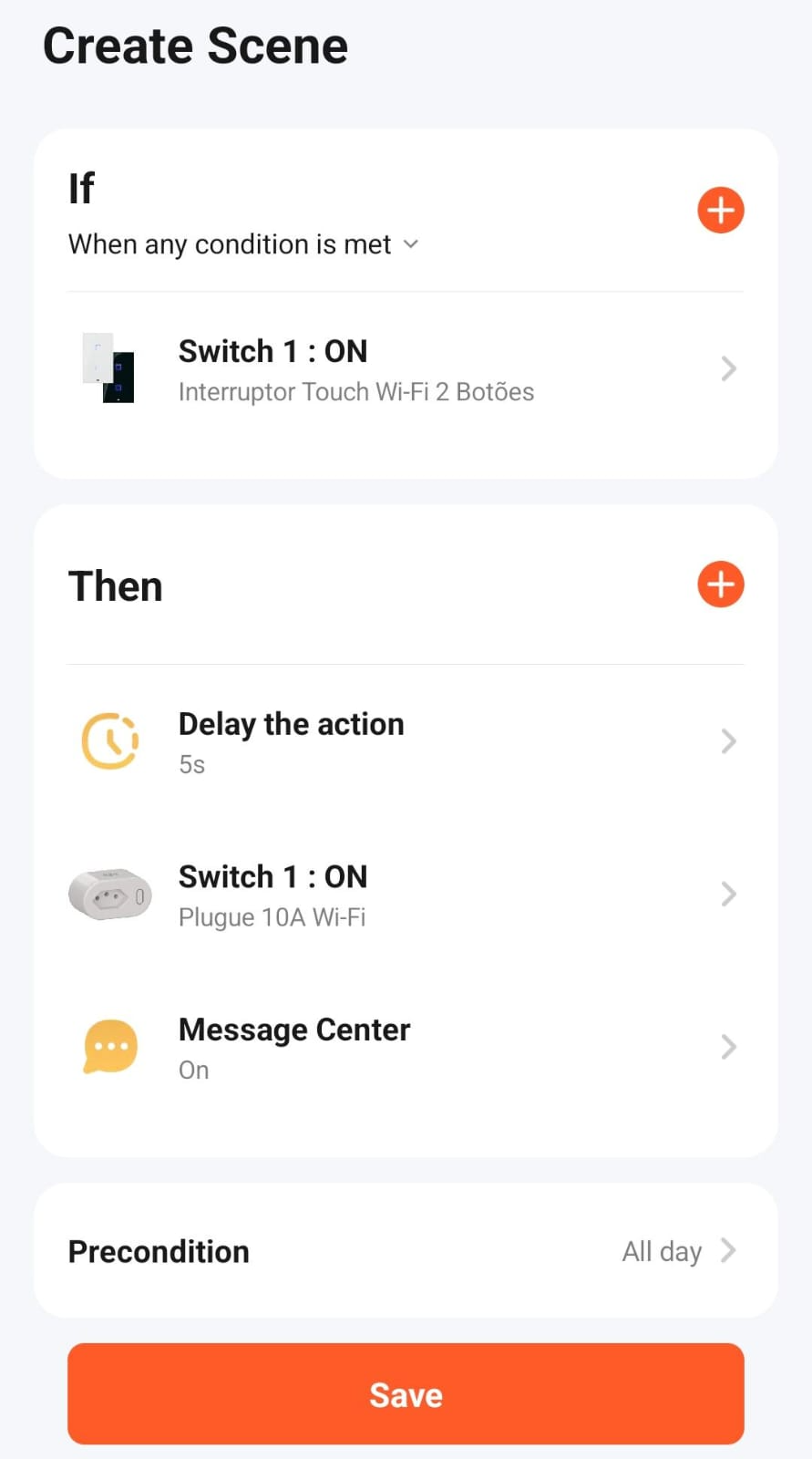
Criação de cena baseada em evento no interruptor 1. Instruções: If When any condition is met -> Switch 1 (ON); Then: Delay the action (5s); Switch 1 (ON); Message Center (ON)
A automação aparentemente funciona corretamente, e ao clicar fisicamente (ou virtualmente) no interruptor 1, ele aguarda um tempo e ativa o plugue, conforme esperado. Fizemos também, para testes, uma automação que desliga imediatamente o plugue, após o evento de desligar o interruptor 1. As automações são mostradas abaixo, sendo obrigatório dar um nome para cada uma delas.
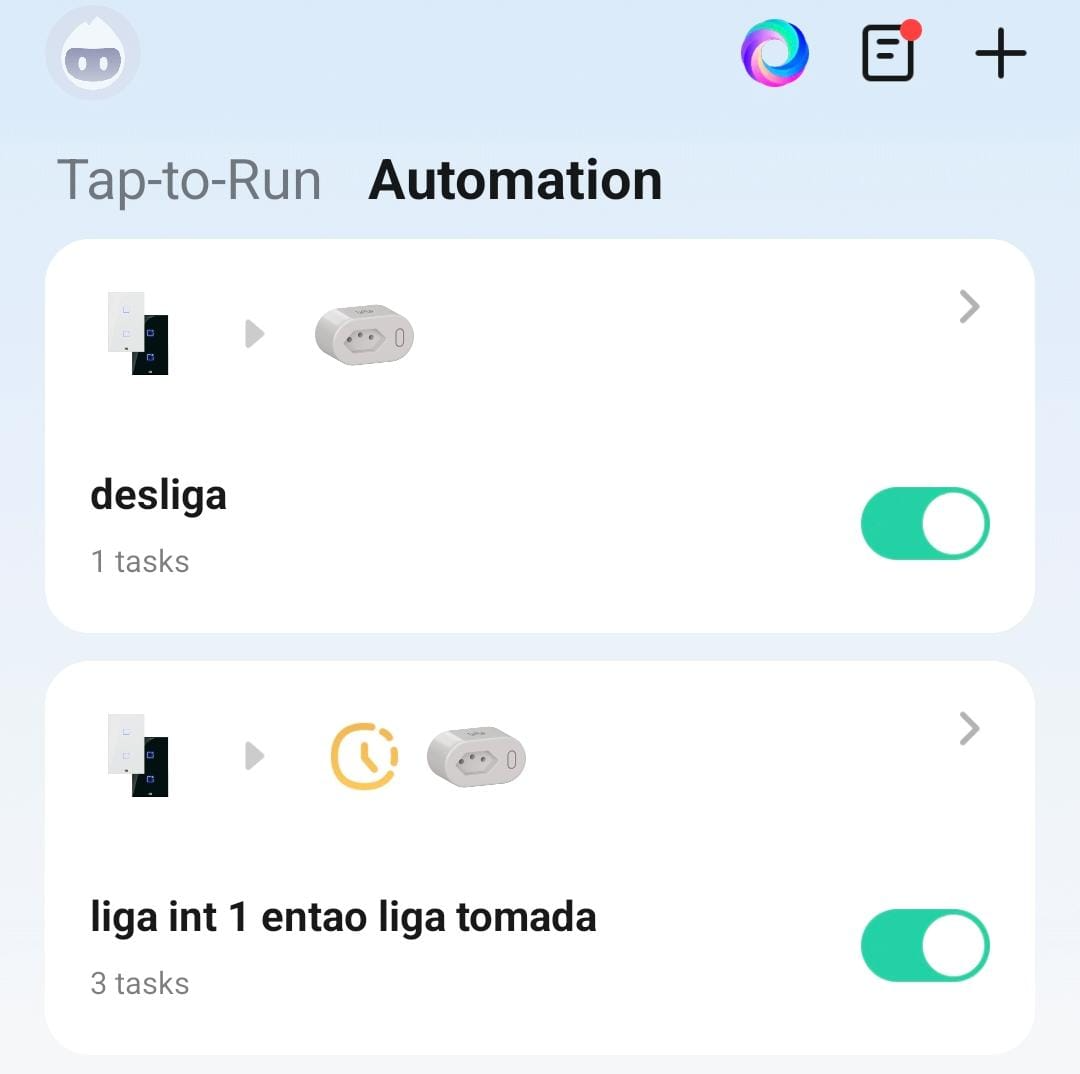
Automações na Solução 1. Abas Tap-to-Run e Automation. Na aba Automation, as cenas “desliga”, com 1 tarefa, e cena “liga int 1 entao liga tomada”, com 3 tarefas.
Essa solução mais simples, que parece um tanto óbvia e direta, sofre de algumas limitações práticas. A primeira limitação é que o plugue pode ser acionado diretamente pelo seu botão físico, então o temporizador dele não seria ativado. A segunda limitação é que as automações dependem da nuvem remota da Tuya e de acesso a Internet, então fizemos um teste de corte/falha de Internet. Nesse teste, após ligar o interruptor e acionar o delay, o roteador era desligado (simulando uma falha que realmente pode ocorrer com frequência), então o comando de ligar o plugue nunca era efetuado! Ou seja, caso o delay fosse usado como mecanismo de segurança para desligamento do equipamento, existiria um grande risco dele não funcionar na prática, por falhas de Internet.
Assim, pensamos em uma segunda solução.
Solução 2: Automação com Atraso/Delay nativo do equipamento
Para evitar problemas na etapa de temporização, fizemos uma segunda automação na qual o recurso nativo de temporização do equipamento era utilizado, ao invés do recurso de nuvem.
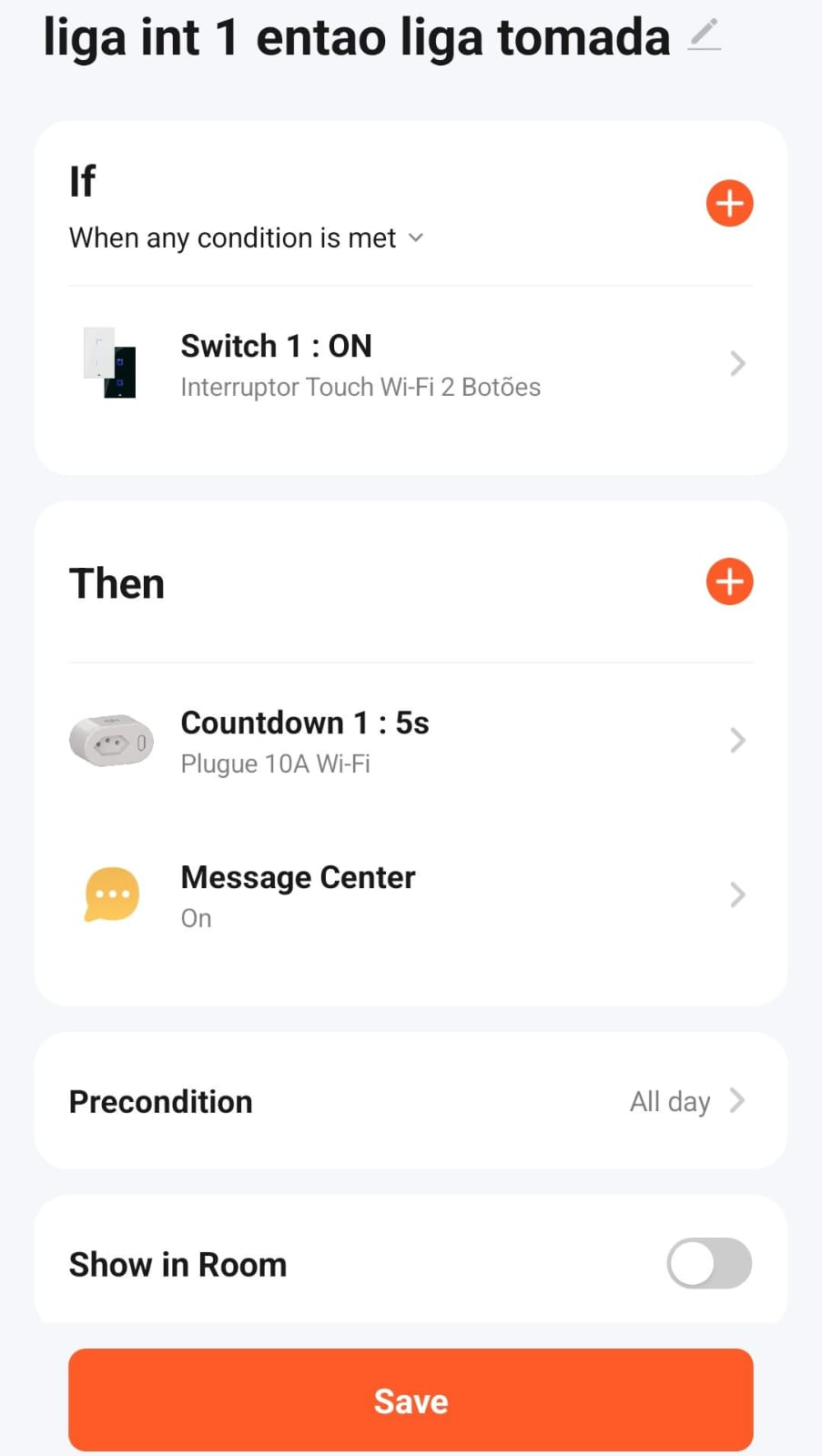
Automação utilizando recurso de Countdown nativo. Instruções: If When any condition is met -> Switch 1 (ON); Then: Countdown 1 (5s); Message Center (ON)
Nessa automação, não é usado o recurso de Delay, mas sim uma ação de Countdown (temporizador) do equipamento, o que garante que, após a ativação do interruptor com internet, o timer é iniciado e será cumprido mesmo que a internet falhe posteriormente. Observe também que, nesse caso, a ação de temporização é executada e imediatamente passa para a próxima (a notificação), sendo o processo em si de temporização feito assincronamente, o que contrasta com a versão síncrona/bloqueante do recurso de Delay no app. Entretanto, ainda existem problemas. Caso a tomada esteja em estado contrário ao desejado, o temporizador poderá efetuar então uma ação contrária ao esperado (ligar ao invés de desligar, etc). Então, iremos discutir uma terceira solução.
Solução 3: Automação com Atraso/Delay nativo do equipamento e Entrada do tipo E/AND
Ao criar automações, normalmente o IF já vem com o tipo “When any condition is met”, o que é equivalente a um OU/OR lógico… se qualquer uma das condições existir, então as ações são feitas. Nesse caso, queremos o oposto, precisamos que a automação só funcione para ligar o plugue, se o plugue estiver desligado, e além disso, que o interruptor 1 seja ligado. Então, agora precisamos de um IF do tipo E/AND, que é apresentado como “When all conditions are met”. Assim, as duas condições se complementam e garantem que o plugue efetue a ação correta (ligar, nesse caso).
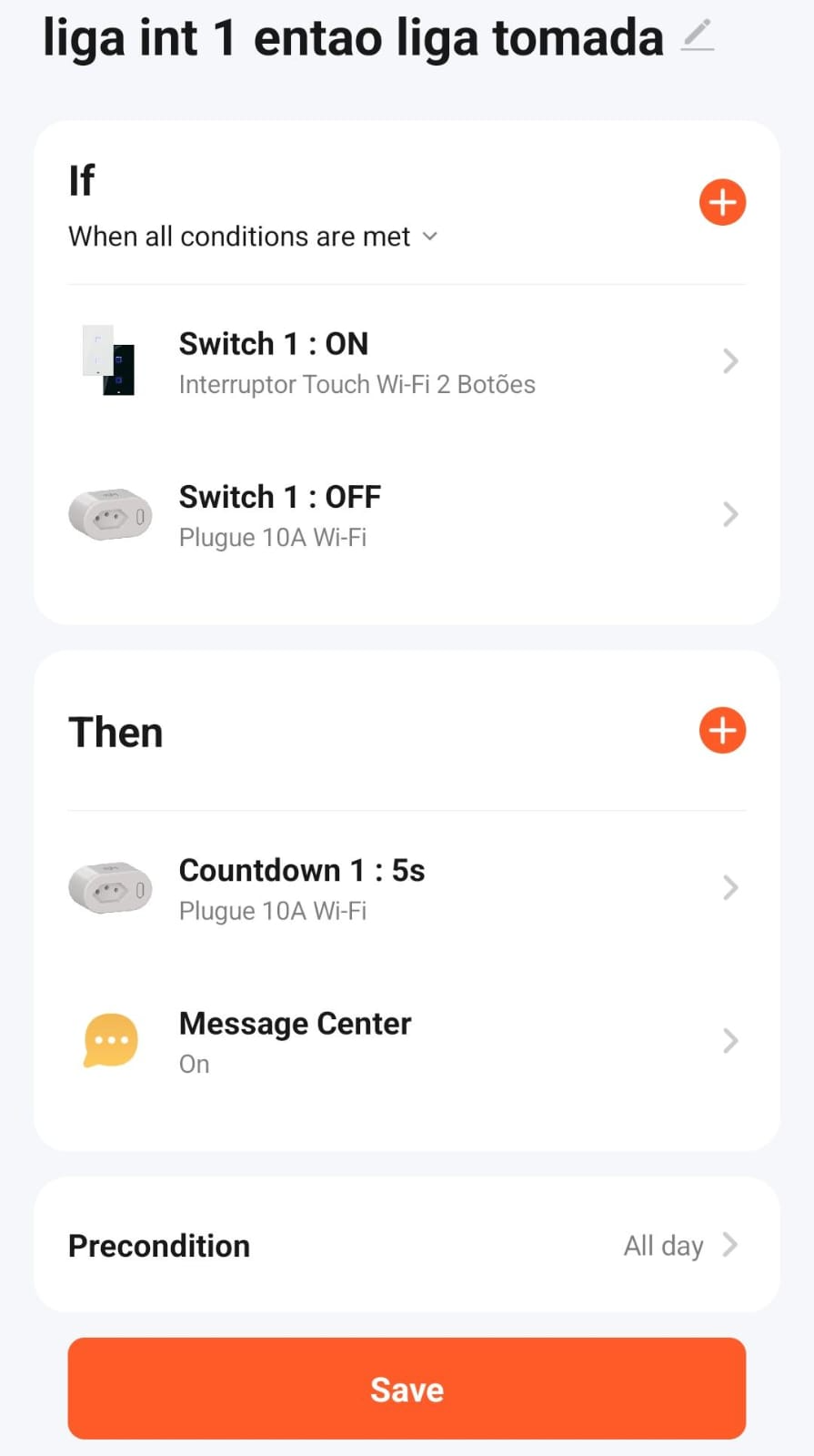
Cena de automação com um evento e uma condição de entrada, do tipo E/AND. Instruções: If When all conditions are met -> Interruptor Switch 1 (ON); Plugue Switch 1 (OFF); Then: Countdown 1 (5s); Message Center (ON)
Além disso, queremos que uma ativação manual do plugue também ative o interruptor 1, para indicar a situação correta do plugue, e permitir o desligamento posterior desse plugue utilizando o interruptor.
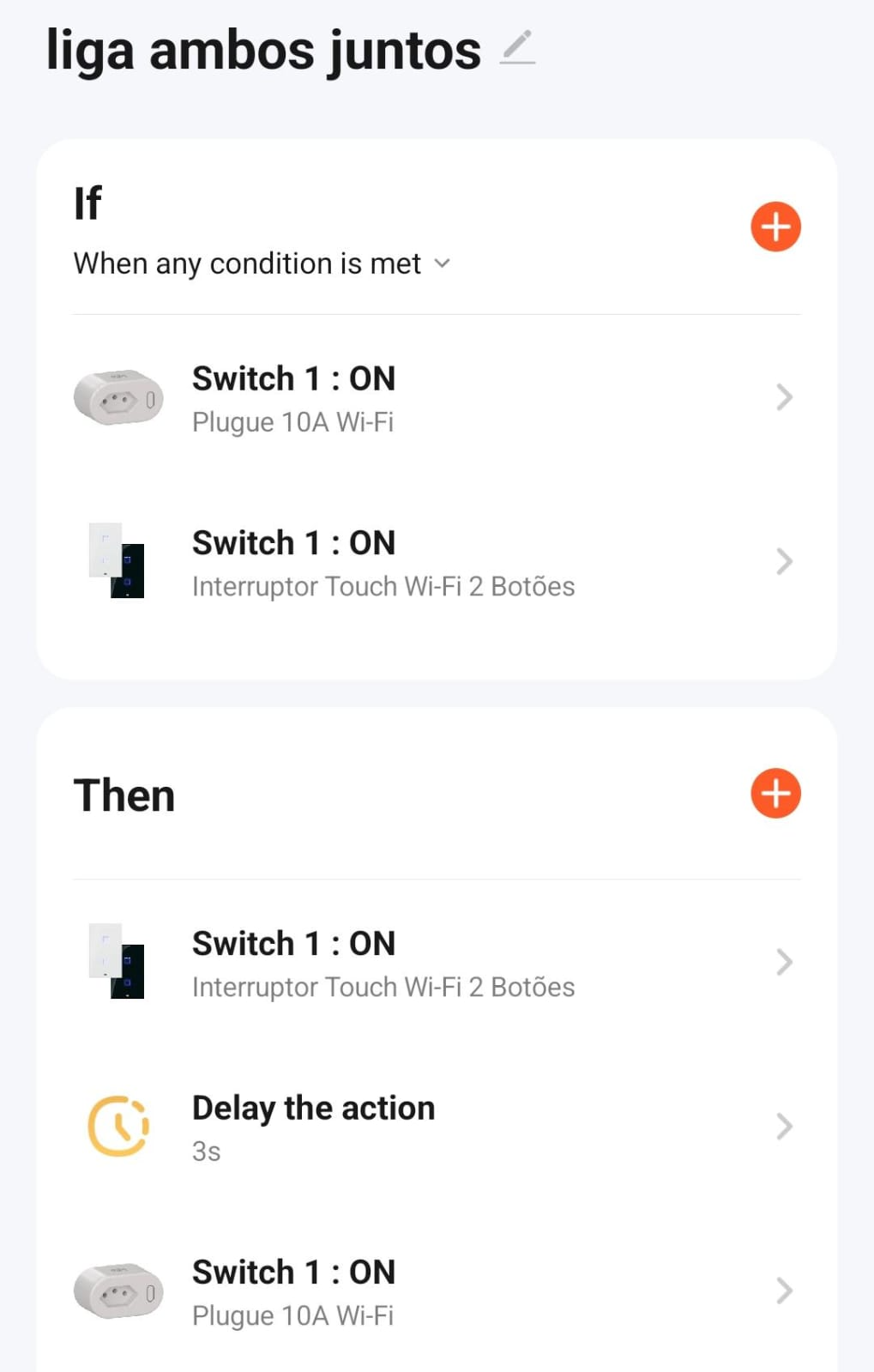
Exemplo de ação de ligar o interruptor ao ligar o plugue com OU/OR. Instruções: If When any conditions is met -> Interruptor Switch 1 (ON); Plugue Switch 1 (ON); Then: Interruptor Switch 1 (ON); Delay the action (3s); Plugue Switch 1 (ON).
Nesse caso, observe que foi utilizado o tipo OU/OR, com IF “When any condition is met”, que é o oposto do exemplo anterior. Nesse caso, o OU evita que duas cenas similares sejam criadas para um mesmo propósito.
Agora iremos experimentar rapidamente as soluções no aplicativo do WEG Home.
Explorando o aplicativo WEG Home
O aplicativo WEG Home é bastante similar ao da Tuya, e parece ser uma versão mais simplificada e adaptada aos equipamentos da WEG (não sei se ele consegue adicionar equipamentos não-WEG… realmente não testei!). Consegui testar o aplicativo também para outros equipamentos, como uma tranca digital WEG, e também funcionou corretamente, com novos eventos do tipo (ao chegar em casa, etc).
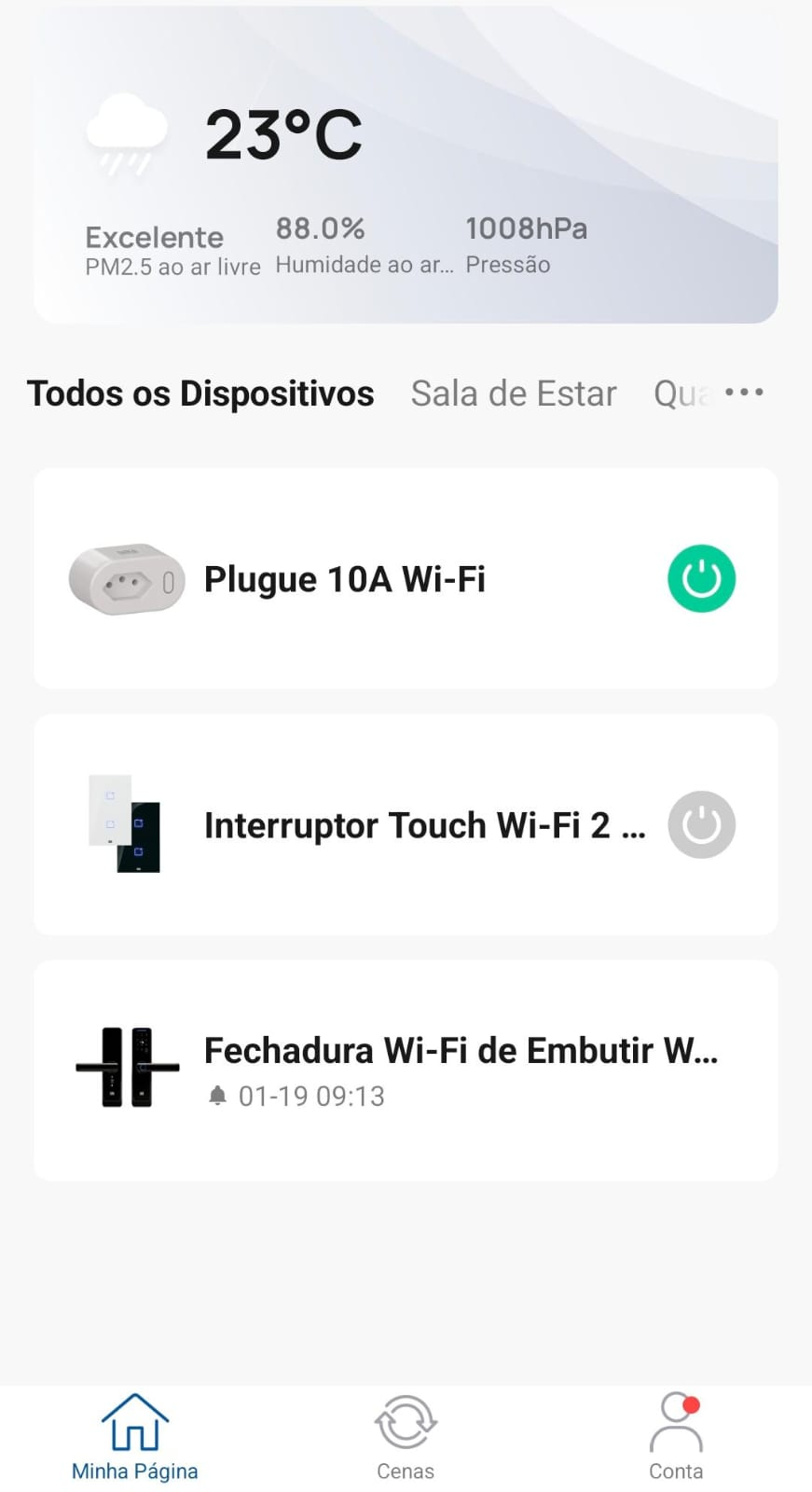
Tela principal do app WEG Home, com Minha Página, Cenas e Conta
Ao criar automações utilizando o WEG Home, as opções apresentadas são ligeiramente mais simplificadas do que no app Tuya, mas ainda tem os dois tipos principais: “Tocar para Executar” e “Quando o status do dispositivo muda”. Nesse sentido, quando existem repetições de ações, podemos então criar uma Cena do tipo “Tocar para Executar” (assim como Rotinas/Funções/Procedimentos em programação). Então, fazemos uma ação para ligar ambos juntos, plugue e interruptor 1, e além disso, configurar um Delay/Retardo no plugue.

Cena para ligação conjunta do plugue e interruptor 1, com retardo no plugue. Instruções da ação “ligar ambos juntos”: Se Tocar para Executar; Então: Retardo (5s); Estado do Plugue (Ligado); Interruptor 1 (Ligar).
A lista de cenas também mostra esse tipo de ação, conforme figura abaixo.
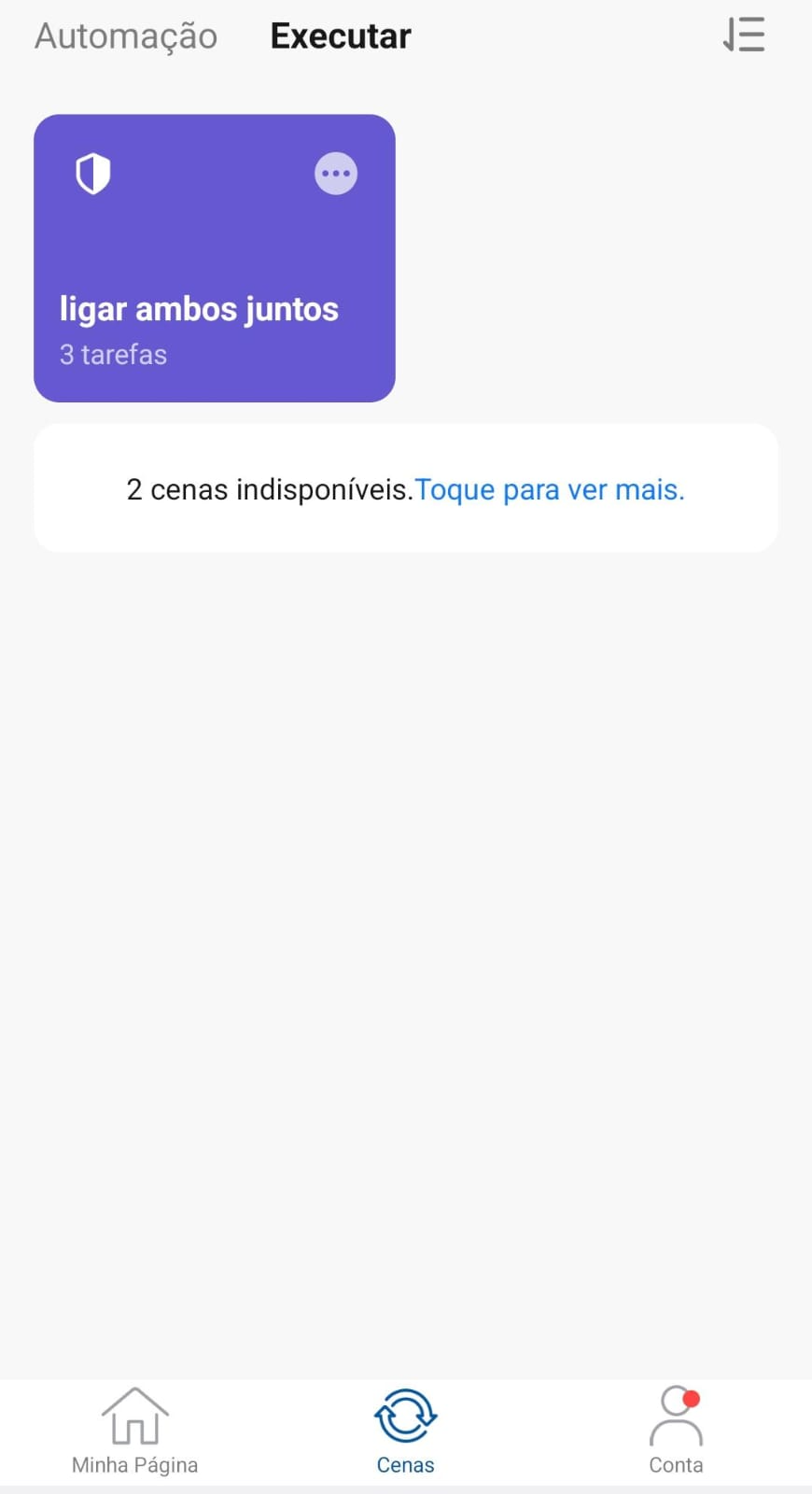
Automação de Tap-To-Run no WEG Home
Assim, podemos usar uma condição do tipo OU/OR “Quando alguma condição é satisfeita” para atrelar a ação de ligar a ambos eventos do plugue e interruptor, conforme figuras abaixo.
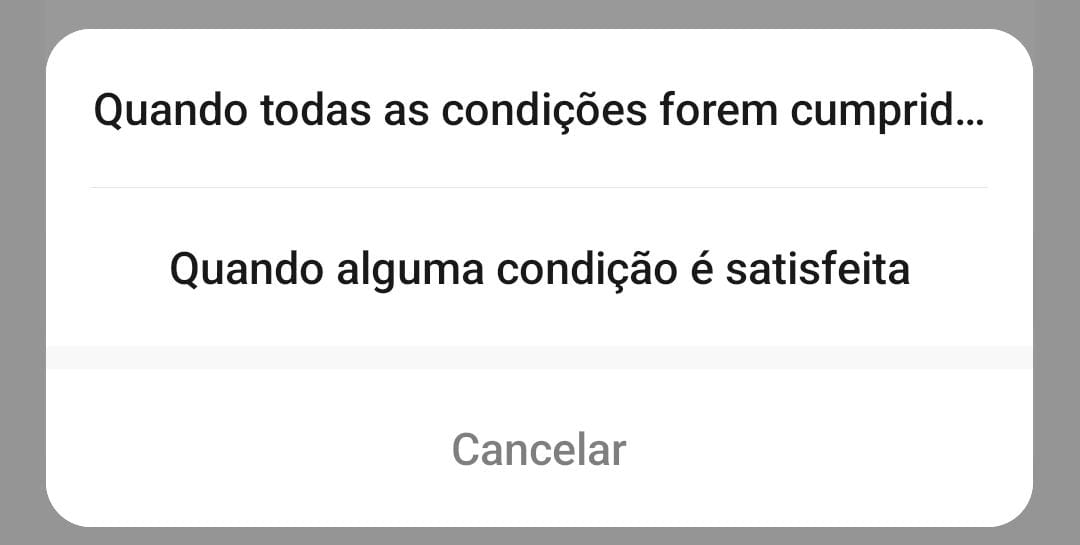
Tipos de composição para eventos: E/AND e OU/OR
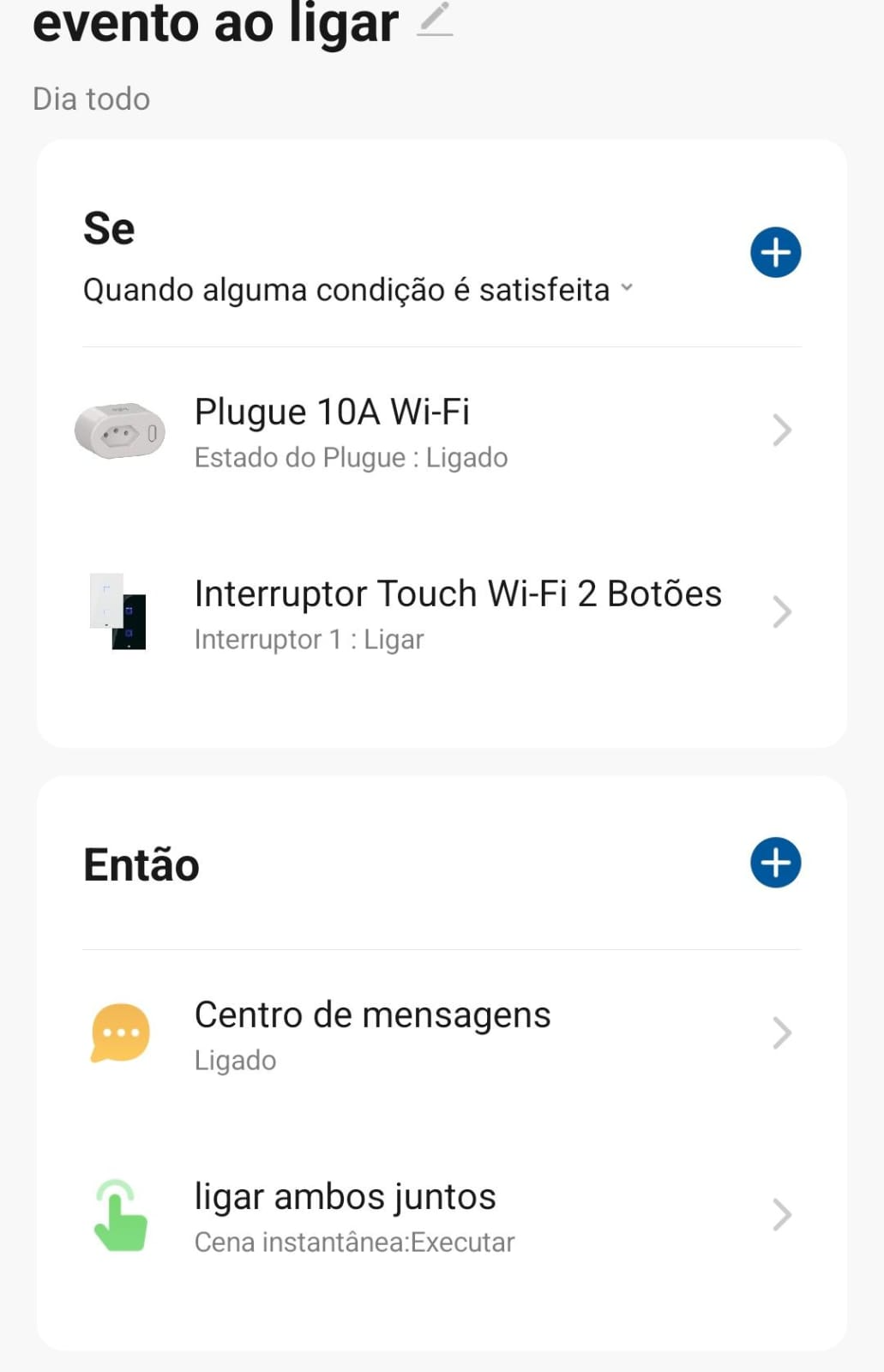
Utilizando o tap-to-run em uma cena de eventos em OU. Instruções: Se Quando alguma condição é satisfeita; Estado do Plugue (Ligado); Interruptor 1 (Ligar); Então: Centro de Mensagens (Ligado); Ação “ligar ambos juntos” (Executar).
Palavras finais
A automação residencial está cada vez mais acessível com novos dispositivos baratos e diversos aplicativos, porém ainda existe um desafio de encontrar informações claras sobre as capacidades desses dispositivos, além de envolver uma forma visual de programação diferente (e mais limitada) do que as tradicionais Python, C++, Delphi, etc. Ao que parece, o ecossistema WEG parece ser uma versão white label do Tuya, sendo praticamente iguais, com algumas pequenas limitações. Esse texto busca apresentar um pouco dessas possibilidades práticas, embora existam outras não cobertas, como uso fazer Paralelo Virtual (ou Multi-Control Association) em interruptores e também uso de equipamentos com rede do tipo ZigBee.
Nesse sentido, o leitor atento irá observar que ainda existem possíveis falhas em todas as soluções propostas, pois se a internet deixar de funcionar em momentos específicos ou estiver intermitente, é possível que a luz de indicação do interruptor 1 esteja acesa enquanto o plugue não está, etc… então, chegamos em um limite no qual o uso de Wi-Fi começa a ser desaconselhado, sendo recomendado o uso de um hub local de ZigBee ao invés da nuvem remota. Nesse sentido, cabe então a você leitor, verificar a importância e impacto de cada um desses fatores no seu projeto, para garantir a execução correta das automações, mesmo em situações adversas. Isso também demonstra a fragilidade de soluções caseiras para automação residencial, frente a soluções mais robustas utilizadas em automação industrial, que são realmente resilientes a falhas.
Desejo uma boa sorte e excelentes automações!
Agradecimentos aos amigos conhecedores de IoT pelas opiniões e ajuda na elaboração desse material, em especial Heder Dorneles, João Thompson e irmãos Bruno Nazário, Vitor Nazário, Mateus Nazário e Vinicius Nazário pelas dicas de automação residencial moderna.
Igor Machado Coelho é pesquisador de computação e professor adjunto no Instituto de Computação da Universidade Federal Fluminense, Niterói, RJ, Brasil.
메타데이터
- post_id
- c6cd0cd9ea9b
- slug
- automações-temporizadas-de-tomadas-e-interruptores-inteligentes-na-weg-home-e-tuya-c6cd0cd9ea9b
- url
- https://medium.com/@igormcoelho/automa%C3%A7%C3%B5es-temporizadas-de-tomadas-e-interruptores-inteligentes-na-weg-home-e-tuya-c6cd0cd9ea9b
- canonical_url
- https://medium.com/@igormcoelho/automa%C3%A7%C3%B5es-temporizadas-de-tomadas-e-interruptores-inteligentes-na-weg-home-e-tuya-c6cd0cd9ea9b
- author_url
- https://medium.com/@igormcoelho
- status
- ok
- fetched_at
- 2026-06-21 19:25:17