Snowflake AI SQL User Guide: AI_PARSE_DOCUMENT
What is AI_PARSE_DOCUMENT?
Snowflake AI SQL User Guide: AI_PARSE_DOCUMENT
What is AI_PARSE_DOCUMENT?
AI_PARSE_DOCUMENT is a Snowflake Cortex AI function that extracts text, structure, and images from documents. It supports OCR for plain text extraction and LAYOUT mode for structured Markdown output with tables.
Listen to a quick technical breakdown of the Snowflake AI_PARSE_DOCUMENT function. In this short 5-minute audio overview, we explore what the function does, how its parameters work, and when you would use it in real-world Snowflake workloads.
[embed]
What we’ll cover
- OCR Mode: Quick plain text extraction from a document
- Layout Mode: Structured Markdown extraction preserving tables and formatting
- Page Filtering: Process only specific pages from a document
- Image Extraction: Extract and analyse embedded images
Key takeaway: AI_PARSE_DOCUMENT returns JSON. We’ll show both the raw JSON output and how to parse it into clean columns and rows using Snowflake’s semi-structured data features.
Setup
Before using AI_PARSE_DOCUMENT, we need to create the database, schemas, stage, and warehouse. We’ll use the ACCOUNTADMIN role for this setup.
Create Database and Schemas
USE ROLE ACCOUNTADMIN;
CREATE DATABASE IF NOT EXISTS DEMO_AI;
CREATE SCHEMA IF NOT EXISTS DEMO_AI.RAW;
Create Warehouse
CREATE WAREHOUSE IF NOT EXISTS SUPERHERO_GEN1_XS_WH
    WAREHOUSE_SIZE = 'XSMALL'
    AUTO_SUSPEND = 60
    AUTO_RESUME = TRUE;
Create Internal Stage
CREATE OR REPLACE STAGE DEMO_AI.RAW.STAGE_FILES
    ENCRYPTION = (TYPE = 'SNOWFLAKE_SSE')
    DIRECTORY = (ENABLE = TRUE)
    COMMENT = 'Internal stage for audio, video, images and documents used with AI functions';
Upload Document
For these demos we’ve create a folder in our STAGE called DOCUMENT and added the following document:
Download: Sample File
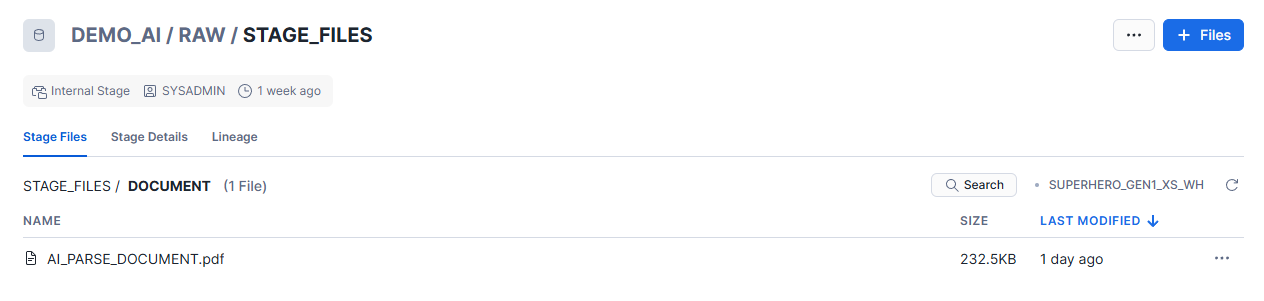
AI_PARSE_DOCUMENT supports the following formats:
- Documents: PDF, DOCX, PPTX
- Images: PNG, JPEG, GIF, BMP, TIFF, WEBP
Verify Document
USE ROLE ACCOUNTADMIN;
USE DATABASE DEMO_AI;
USE SCHEMA RAW;
USE WAREHOUSE SUPERHERO_GEN1_XS_WH;

LIST @DEMO_AI.RAW.STAGE_FILES;
1. OCR Mode (Quick Text Extraction)
OCR mode extracts plain text from a document without preserving formatting or structure. This is the fastest option when you just need the raw text content.
How it works:
- Use
TO_FILE('@stage', 'path')to reference the file - Pass
{'mode': 'OCR'}as the options argument - AI_PARSE_DOCUMENT returns JSON with
content(the extracted text) andmetadata(including page count)
SELECT
    AI_PARSE_DOCUMENT
    (
        TO_FILE('@DEMO_AI.RAW.STAGE_FILES', 'DOCUMENT/AI_PARSE_DOCUMENT.pdf'),
        {'mode': 'OCR'}
    ) AS OUTPUT_JSON;
Parsing OCR JSON into Columns
The raw JSON is useful, but for reporting or downstream use, we want clean columns. We use Snowflake’s : notation to extract values from the JSON output.
Key pattern: OUTPUT_JSON:key_name::TYPE
:contentgets the full extracted text:metadata:pageCountgets the total number of pages::VARCHARand::INTcast to the desired types
SELECT
    OUTPUT_JSON:content::VARCHAR AS EXTRACTED_TEXT,
    OUTPUT_JSON:metadata:pageCount::INT AS PAGE_COUNT
FROM
(
    SELECT
        AI_PARSE_DOCUMENT
        (
            TO_FILE('@DEMO_AI.RAW.STAGE_FILES', 'DOCUMENT/AI_PARSE_DOCUMENT.pdf'),
            {'mode': 'OCR'}
        ) AS OUTPUT_JSON
);
2. Layout Mode (Structured Markdown with Tables)
Layout mode extracts both text and document structure. Tables are represented in Markdown format, and formatting elements are preserved. This is the preferred mode for documents with rich structure.
How it works:
- Pass
{'mode': 'LAYOUT'}as the options argument - AI_PARSE_DOCUMENT returns structured Markdown in the
contentfield - Tables, headers, and formatting are preserved in Markdown syntax
SELECT
    AI_PARSE_DOCUMENT
    (
        TO_FILE('@DEMO_AI.RAW.STAGE_FILES', 'DOCUMENT/AI_PARSE_DOCUMENT.pdf'),
        {'mode': 'LAYOUT'}
    ) AS OUTPUT_JSON;
Layout Mode with Page Splitting
For long documents, enable page_split to process each page separately. This returns an array of page objects instead of a single content string, and is recommended to avoid token limits.
How it works:
- Pass
{'mode': 'LAYOUT', 'page_split': TRUE}as the options argument - The output
pagesfield contains an array of objects, each withcontentandindex
SELECT
    AI_PARSE_DOCUMENT
    (
        TO_FILE('@DEMO_AI.RAW.STAGE_FILES', 'DOCUMENT/AI_PARSE_DOCUMENT.pdf'),
        {'mode': 'LAYOUT', 'page_split': TRUE}
    ) AS OUTPUT_JSON;
Parsing Pages into Rows
To turn the pages array into individual rows, we use LATERAL FLATTEN. Each page becomes its own row with its index and content.
Key pattern:
LATERAL FLATTEN(INPUT => OUTPUT_JSON:pages) PAGE- Each array element becomes a row
PAGE.VALUE:indexgives the 0-based page numberPAGE.VALUE:contentgives the page's Markdown content
SELECT
    PAGE.VALUE:index::INT AS PAGE_NUMBER,
    PAGE.VALUE:content::VARCHAR AS PAGE_CONTENT
FROM
(
    SELECT
        AI_PARSE_DOCUMENT
        (
            TO_FILE('@DEMO_AI.RAW.STAGE_FILES', 'DOCUMENT/AI_PARSE_DOCUMENT.pdf'),
            {'mode': 'LAYOUT', 'page_split': TRUE}
        ) AS OUTPUT_JSON
),
LATERAL FLATTEN(INPUT => OUTPUT_JSON:pages) PAGE;
3. Page Filtering (Process Specific Pages Only)
Page filtering lets you target specific page ranges within a multi-page document. This is useful when you only need data from certain pages, saving processing time and cost.
How it works:
- Pass
{'mode': 'LAYOUT', 'page_filter': [{'start': 0, 'end': 1}]}as the options argument - The
page_filteruses a zero-based index (start: 0, end: 1targets only the first page) - Specifying a
page_filterautomatically enablespage_splitfunctionality
SELECT
    AI_PARSE_DOCUMENT
    (
        TO_FILE('@DEMO_AI.RAW.STAGE_FILES', 'DOCUMENT/AI_PARSE_DOCUMENT.pdf'),
        {'mode': 'LAYOUT', 'page_filter': [{'start': 0, 'end': 1}]}
    ) AS OUTPUT_JSON;
Parsing Filtered Pages into Rows
We use the same LATERAL FLATTEN pattern to produce one row per filtered page.
Key pattern:
LATERAL FLATTEN(INPUT => OUTPUT_JSON:pages) PAGE- Only the filtered pages appear in the output
PAGE.VALUE:indexandPAGE.VALUE:contentgive page details
SELECT
    PAGE.VALUE:index::INT AS PAGE_NUMBER,
    PAGE.VALUE:content::VARCHAR AS PAGE_CONTENT
FROM
(
    SELECT
        AI_PARSE_DOCUMENT
        (
            TO_FILE('@DEMO_AI.RAW.STAGE_FILES', 'DOCUMENT/AI_PARSE_DOCUMENT.pdf'),
            {'mode': 'LAYOUT', 'page_filter': [{'start': 0, 'end': 1}]}
        ) AS OUTPUT_JSON
),
LATERAL FLATTEN(INPUT => OUTPUT_JSON:pages) PAGE;
4. Image Extraction (Extract Embedded Images)
Image extraction identifies and extracts images embedded within a document. Each image is returned with its bounding box coordinates and base64-encoded data. This requires LAYOUT mode.
How it works:
- Pass
{'mode': 'LAYOUT', 'extract_images': TRUE}as the options argument - AI_PARSE_DOCUMENT returns an
imagesarray withid, bounding box coordinates, andimage_base64for each image - You can combine extracted images with
AI_EXTRACTto describe or analyze image content
SELECT
    AI_PARSE_DOCUMENT
    (
        TO_FILE('@DEMO_AI.RAW.STAGE_FILES', 'DOCUMENT/AI_PARSE_DOCUMENT.pdf'),
        {'mode': 'LAYOUT', 'extract_images': TRUE}
    ) AS OUTPUT_JSON;
Listing All Extracted Images
Use LATERAL FLATTEN on the images array to produce one row per image with its metadata and base64 data.
Key pattern:
LATERAL FLATTEN(INPUT => OUTPUT_JSON:images) IMGIMG.VALUE:idgives a unique image identifierIMG.VALUE:top_left_x,top_left_y,bottom_right_x,bottom_right_ygive bounding box coordinatesIMG.VALUE:image_base64gives the raw image data as a base64 string
SELECT
    IMG.VALUE:id::VARCHAR AS IMAGE_ID,
    IMG.VALUE:top_left_x::FLOAT AS TOP_LEFT_X,
    IMG.VALUE:top_left_y::FLOAT AS TOP_LEFT_Y,
    IMG.VALUE:bottom_right_x::FLOAT AS BOTTOM_RIGHT_X,
    IMG.VALUE:bottom_right_y::FLOAT AS BOTTOM_RIGHT_Y,
    IMG.VALUE:image_base64::VARCHAR AS IMAGE_BASE64_PREVIEW
FROM
(
    SELECT
        AI_PARSE_DOCUMENT
        (
            TO_FILE('@DEMO_AI.RAW.STAGE_FILES', 'DOCUMENT/AI_PARSE_DOCUMENT.pdf'),
            {'mode': 'LAYOUT', 'extract_images': TRUE}
        ) AS OUTPUT_JSON
),
LATERAL FLATTEN(INPUT => OUTPUT_JSON:images) IMG;
Describe an Extracted Image with AI_EXTRACT
Combine AI_PARSE_DOCUMENT with AI_EXTRACT to analyze extracted images. This example takes the first image from the document and asks AI_EXTRACT to describe it.
How it works:
- Extract the first image’s base64 data from the
imagesarray - Strip the data URI prefix with
REGEXP_REPLACE - Decode the base64 string with
BASE64_DECODE_BINARY - Pass the binary data to
AI_EXTRACTwith a response format requesting a description
SELECT
    AI_EXTRACT
    (
        file_data => BASE64_DECODE_BINARY
        (
            REGEXP_REPLACE
            (
                (
                    SELECT
                    (
                        AI_PARSE_DOCUMENT
                        (
                            TO_FILE('@DEMO_AI.RAW.STAGE_FILES', 'DOCUMENT/AI_PARSE_DOCUMENT.pdf'),
                            {'mode': 'LAYOUT', 'extract_images': TRUE}
                        ):images[0]['image_base64']
                    )::STRING
                ),
                '^data:image/[^;]+;base64,', ''
            )
        ),
        responseFormat => {'description': 'Describe the image in detail'}
    ) AS IMAGE_DESCRIPTION;
Summary

Try:
- Combine AI_PARSE_DOCUMENT with AI_EXTRACT to pull structured data from parsed documents
- Use page splitting output to build document summaries with AI_COMPLETE
- Store parsed content in a table and use Cortex Search for full-text search over document content
Next Steps
- Learn more on docs.snowflake.com
- Sign up for a Snowflake Trial
If you found this useful, follow me on LinkedIn for more Cortex AI SQL and Snowflake AI Data Cloud use cases.
메타데이터
- post_id
- c78c77480e7f
- slug
- snowflake-ai-sql-user-guide-ai-parse-document-c78c77480e7f
- url
- https://medium.com/snowflake/snowflake-ai-sql-user-guide-ai-parse-document-c78c77480e7f
- canonical_url
- https://medium.com/snowflake/snowflake-ai-sql-user-guide-ai-parse-document-c78c77480e7f
- author_url
- https://medium.com/@douglas_day
- status
- ok
- fetched_at
- 2026-07-15 02:14:29