Tutorial Membuat Jaringan Nirkabel Sederhana di Cisco
Anda ingin membuat gambaran jaringan nirkabel sederhana di Cisco Packet Tracer seperti ini.
Tutorial Membuat Jaringan Nirkabel Sederhana di Cisco
Anda ingin membuat gambaran jaringan nirkabel sederhana di Cisco Packet Tracer seperti ini.
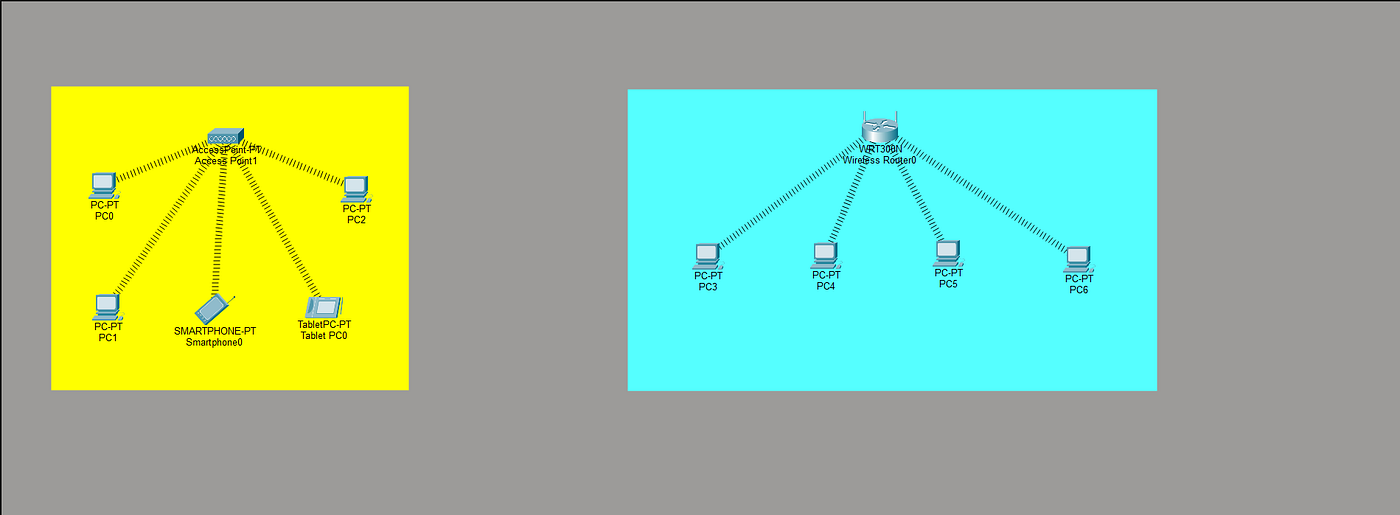
Dibawah ini adalah tutorial konfigurasinya ^_^
Langkah-langkah konfigurasi untuk versi sederhana (kiri)
- Pastikan kalian semua sudah menginstall aplikasi Cisco Packet Tracer (bisa versi student atau Global).
- Setelah mem buka lembar kerja baru, tambahkan Access Point — PC(3), — Smartphone — Tablet.
- Klik pada Access Point, dan lakukan konfigurasi pada menu config (port 1), Setting pada Menu SSID untuk (nama) dan Menu Authentication yang awalnya Disable ke WPA2-PSK untuk memberi password

- Sebelum mengonfigurasi perangkat lunak, PC harus memiliki kartu jaringan nirkabel (Persiapan Fisik PC, Pemasangan Modul Wireless)
- Matikan daya PC terlebih dahulu.(lampu indikator mati) “tanda 1”
- Lepas modul Ethernet (RJ45) bawaan. (tanda 2)
- Pasang modul WMP300N (Wireless Module) ke slot PC.
- Nyalakan kembali daya PC.

- Setiap perangkat dikonfigurasi dengan IP Address kelas C secara manual. Contoh pada PC0 dan Smartphone0 + Tablet (Konfigurasi IP Address (Static)
- Buka tab Desktop > IP Configuration.
- Pilih opsi Static.
- Masukkan IPv4 Address (Contoh:
192.168.1.1untuk PC0 dan192.168.1.4untuk Smartphone0). - Masukkan Subnet Mask:
255.255.255.0.
Contoh untuk PC

Contoh Untuk Smartphone & Tablet

- Menghubungkan Perangkat ke Access Point.
PC Wireless Software (Untuk PC)
- Buka tab Desktop > PC Wireless. Pilih tab Connect dan klik Refresh.


Tab Config (Untuk Smartphone/Tablet)
- Buka tab Config > Wireless0.
- Isi SSID secara manual:
AccessPoint. - Pilih WPA2-PSK dan masukkan passphrase:
smksore75.

7.Hasil dan Kesimpulan
Setelah semua konfigurasi selesai, perangkat PC, Smartphone, dan Tablet akan menunjukkan garis putus-putus ke arah Access Point pada lembar kerja (Logical View), yang menandakan bahwa koneksi nirkabel telah berhasil terjalin. Dengan menggunakan pengalamatan IP Static dan keamanan WPA2-PSK, jaringan menjadi lebih teratur dan aman dari akses yang tidak diinginkan.
8. Pengujian Koneksi (Testing)
Setelah seluruh perangkat terhubung secara fisik (ditandai dengan garis putus-putus pada topologi), langkah selanjutnya adalah memastikan bahwa perangkat-perangkat tersebut dapat saling berkomunikasi. Berikut adalah metode pengujian yang dapat dilakukan:
Menggunakan Command Prompt (Ping Test)
Metode ini adalah cara paling umum untuk mengecek koneksi antar perangkat melalui protokol ICMP.
- Klik pada salah satu perangkat, misalnya PC0.
- Buka tab Desktop lalu pilih menu Command Prompt.
Ketikkan perintah ping diikuti dengan alamat IP perangkat tujuan.
- Contoh: Untuk mengetes koneksi dari PC0 ke Smartphone0, ketik:
ping 192.168.1.4 - Indikator Berhasil: Jika muncul tulisan “Reply from 192.168.1.4: bytes=32…”, berarti koneksi berhasil. Jika muncul “Request Timed Out”, maka konfigurasi IP atau SSID masih ada yang salah.

Langkahlangkah untuk versi kanan:
- Lakukan konfigurasi IP dan Subnet Mask pada router pada menu LAN

- Kemudian lakukan konfigurasi untuk memberi password router pada bagian wireless

Selanjutnya adalah menghubungkan PC pada Router:
-
Langkah pertama adalah mengganti modul ethernet (RJ45) menjadi modul WMP300N (Wireless Module) slot PC. (sama pada langkah ke-empat diatas)
-
Kemudian masuk pada tab Dekstop dan pilih PC Wireless untuk menghubungkan PC pada router yang telah dikonfgirasi.

Tidak seribet pada langkah pertama yang harus mengkonfigurasi IP pada setiap perangkatnya, pada langkah ini perangkat hanya perlu dihubungkan ke Router.
Kesimpulan & Pengujian
Pengujian:
Pengujian untuk langkah ini adalah dengan melakukan ping pada router caranya adalah dengan memilih tab dekstop> command prompt, seperti gambar dibawah.

Kesimpulan
Berdasarkan praktikum menggunakan Wireless Router0, dapat disimpulkan bahwa:
- Fungsi Router sebagai Pusat Jaringan: Berbeda dengan Access Point yang hanya meneruskan sinyal, Wireless Router0 bertindak sebagai pusat identitas jaringan dengan alamat IP LAN sendiri (
192.168.0.1) yang akan menjadi gerbang (Gateway) bagi perangkat di bawahnya. - Keamanan Terjamin: Penggunaan protokol WPA2-PSK dengan enkripsi AES dan passphrase
smksore75memberikan lapisan keamanan yang kuat untuk mencegah akses ilegal pada jaringan nirkabel router. - Fleksibilitas Koneksi: Perangkat lunak Wireless-N Notebook Adapter memungkinkan pengguna untuk memilih secara spesifik antara SSID
Default(Router) atau SSIDAccessPointtergantung pada kebutuhan jangkauan sinyal dan segmen jaringan yang ingin dimasuki.
Kelompok 5:
- Andica Bayu Saputra
- Rangga Ahmad Rifa’i
- Rama Tegar Prasetya
- Wahyu Agung Ramadhani
메타데이터
- post_id
- cc92506a53fb
- slug
- tutorial-membuat-jaringan-nirkabel-sederhana-di-cisco-cc92506a53fb
- url
- https://medium.com/@ramatgr1234/tutorial-membuat-jaringan-nirkabel-sederhana-di-cisco-cc92506a53fb
- canonical_url
- https://medium.com/@ramatgr1234/tutorial-membuat-jaringan-nirkabel-sederhana-di-cisco-cc92506a53fb
- author_url
- https://medium.com/@ramatgr1234
- status
- ok
- fetched_at
- 2026-07-26 05:38:51