OpenAI Entegrasyonu: Karikatür ve Hikaye Oluşturma Web Uygulaması
Herkese merhabalar 🚀
OpenAI Entegrasyonu: Karikatür ve Hikaye Oluşturma Web Uygulaması
Herkese merhabalar 🚀
Bu makalede .Net7 ve Blazor kullanarak geliştirdiğim karikatür ve hikaye oluşturma web uygulamasında nasıl OpenAI’ı entegre ettiğimden adım adım bahsedeceğim.

🔅 Adım 1: Öncelikle, **https://openai.com/** sitesini ziyaret ederek kullanıcı girişi yapmalısınız. Giriş yaptıktan sonra, açılan sekmede API bölümünü seçerek devam etmelisiniz. Açılan sayfada API Key oluşturmalısınız. Bu anahtar yalnızca bir defa gösterilecek olup, kopyaladıktan sonra güvenli bir yerde saklamalısınız.
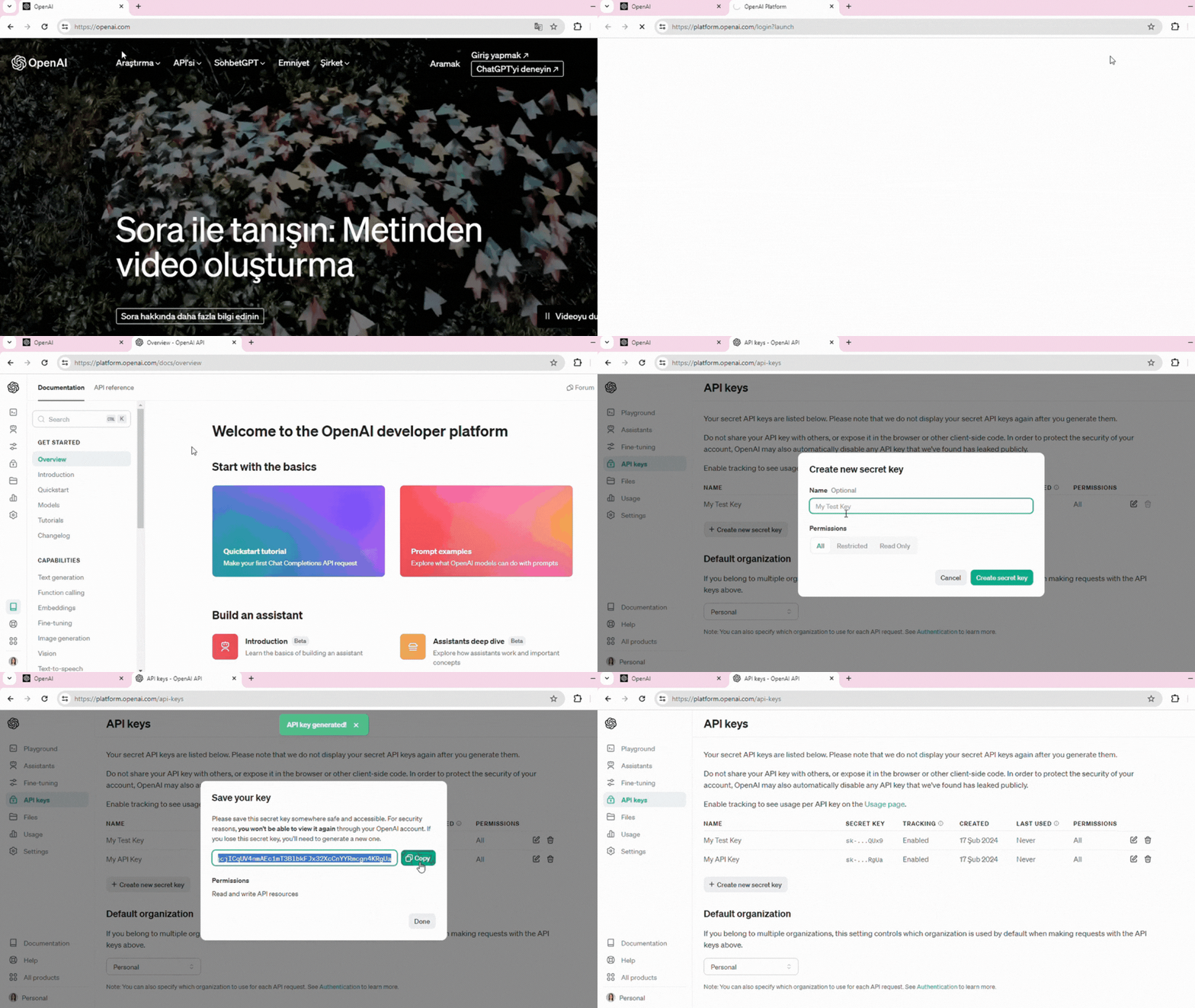
OpenAI Entegrasyonu: API Key Alma
🔅Adım2: Visual Studio’yu açtıktan sonra Create New Project sekmesine tıklayarak yeni bir Blazor Web Assembly App projesi oluşturmalısınız. Projeyi isimlendirdikten sonra, Framework olarak .NET 7.0'yi seçtikten sonra yalnızca Configure for HTTPS seçeneğinin işaretli olmalıdır. Artık projeniz hazır.
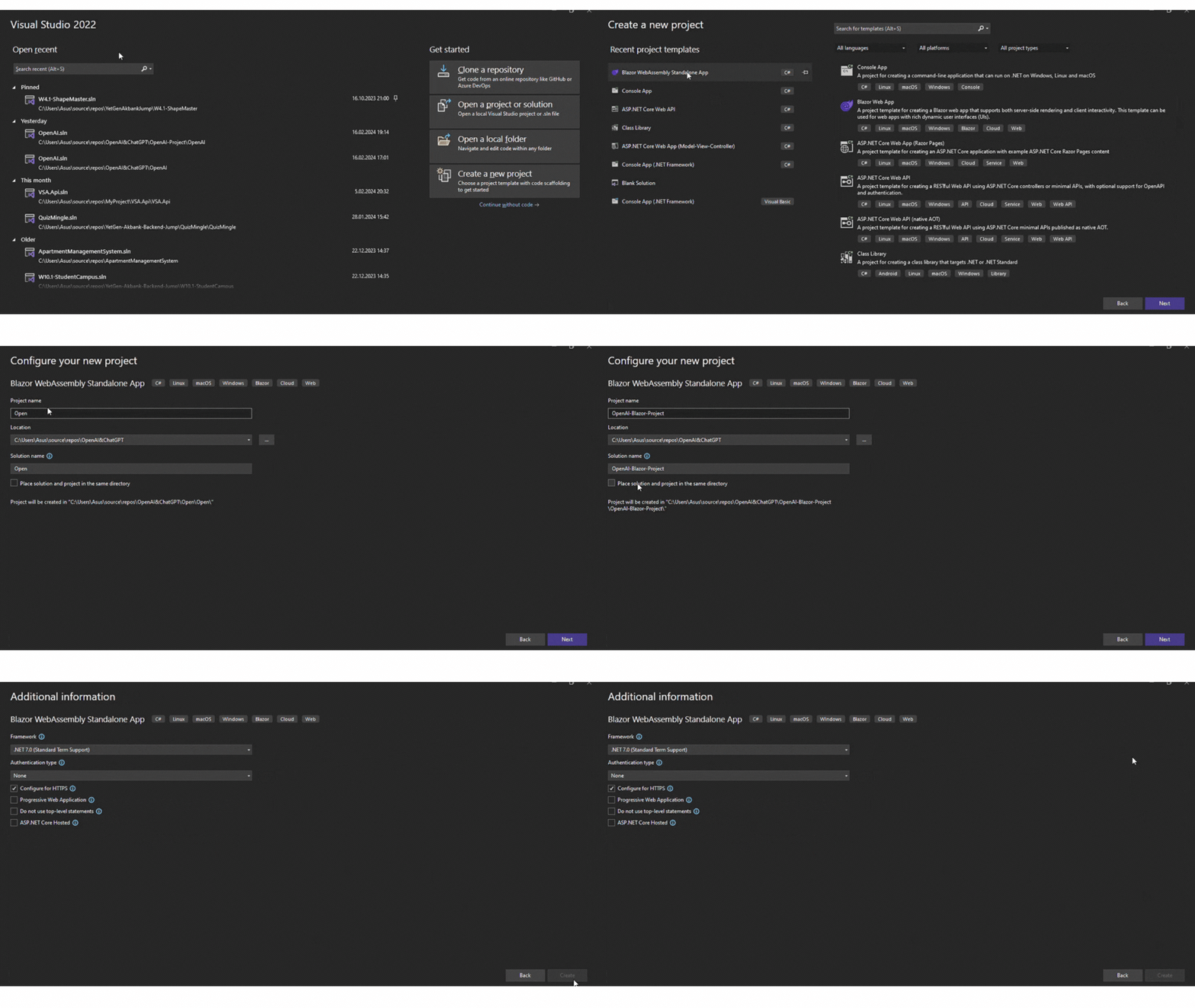
Visiual Studio Proje Oluşturma
🔅Adım3: Açılan projedeki Solution Explorer kısmına sağ tık yapıp sonra Manage NuGet Packages for Solution’a tıkladıktan sonra arama kısmından Betalgo.OpenAI kütüphanesini projemize indiriyoruz. Kütüphane kullanımı ve bilgi için: *https://github.com/betalgo/openai*
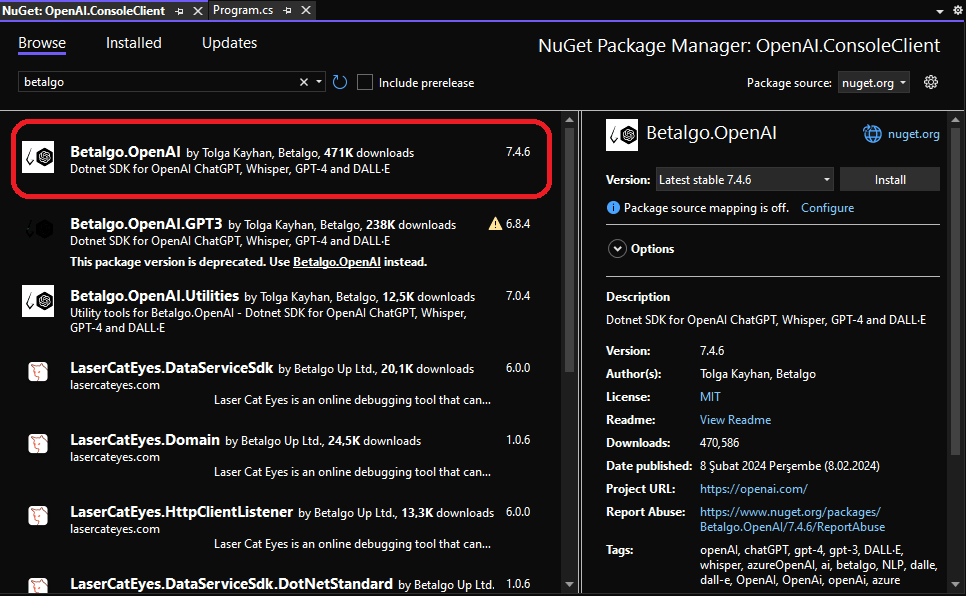
Betalgo.OpenAI Kütüphanesi
🔅Adım4: Projemizdeki Program.cs dosyasına daha önce oluşturduğumuz API anahtarını enjekte ediyoruz.
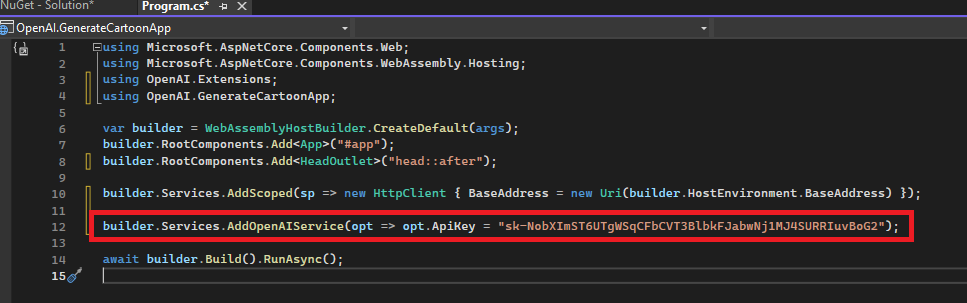
🔅Adım5: Proje bir Blazor projesi olduğu için Hot reload kullanarak başlatmak daha iyidir. Bu sayede yapılan ufak bir değişiklik bile kolaylıkla projemize yansır. Projemizin üzerine sağ tık yaparak Open in Terminal seçeneğini seçtikten sonra açılan komut sistemine dotnet watch run komutunu yazıyoruz.
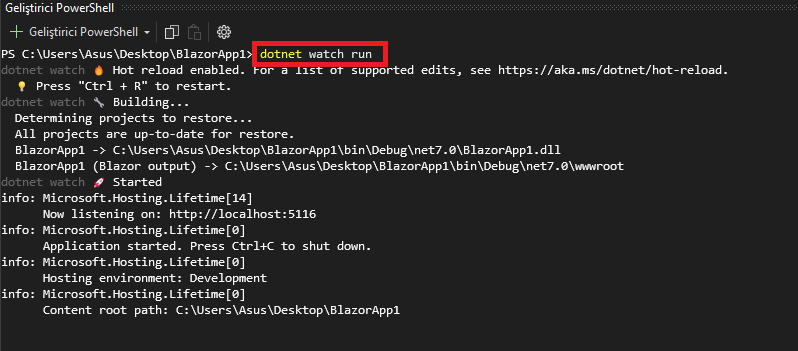
Komut Sistemi: dotnet watch run
Eğer yukarıdaki gibi işlem başarı ile tamamlandığında varsayılan tarayıcınızda web sitesi açılacaktır.
🔅Adım6: Uygulamada karşılıklı diyalog oluşturmak için Betalgo.OpenAI kütüphanesinin dokümantasyon kısmında yer alan Chat Gpt Sample bölümünü Pages klasöründe bulunan Index.razors kısmında projeye uygun biçimde düzenliyoruz.
var completionResult = await OpenAIService.ChatCompletion.CreateCompletion(new ChatCompletionCreateRequest
    {
     Messages = new List<ChatMessage>
    {
     ChatMessage.FromUser(usersPrompt + " Can you please create a story that suits the description?")
    },
     Model = Models.Gpt_3_5_Turbo,     // openAI Modeli
     MaxTokens = 500                   // metnin maksimum karakter sayısı
});🔅Adım7: Uygulamada görsel oluşturmak için Betalgo.OpenAI kütüphanesinin dokümantasyon kısmında yer alan DALL·E Sample bölümünü Pages klasöründe bulunan Index.razors kısmında projeye uygun biçimde düzenliyoruz.
var imageResult = await OpenAIService.Image.CreateImage(new ImageCreateRequest
    {
     Prompt = usersPrompt,                              // görselin içeriği
     N = imageCount,                                    // görsel sayısı
     Size = StaticValues.ImageStatics.Size.Size256,     // görsel boyutu (256x256, 512x512, 1024x1024)
     ResponseFormat = StaticValues.ImageStatics.ResponseFormat.Url, // görselin URL
     User = "TestUser"                                 // kullanıcı
});🔅Adım8: Son durumda gerekli olan HTML, CSS ve kod kısmını tamamladıktan sonra Index.razors dosyası aşağıdaki gibi son halini almaktadır.
@page "/"
@using OpenAI.ObjectModels.RequestModels
@using OpenAI.ObjectModels
@using global::OpenAI.Interfaces
@inject IOpenAIService OpenAIService

<PageTitle>Cartoon Genator App</PageTitle>

<div class="container">

  <div class="header">
     <h3>Cartoon Generator</h3>
   </div>

  <div class="headline">
     <p>
     Write your description, let's bring your imagination to life!
     Creating cartoons and stories is now a breeze.
     Try it out and unleash your creativity!
   </p>

   </div>
      <hr class="divider" />
      <div class="form-group">
      <label for="promptInput">Prompt</label>
      <textarea id="promptInput" @bind="usersPrompt" class="form-control" rows="3">Prompt</textarea>
   </div>

  <div class="form-group">
     <label for="exCountInput">Number of Images</label>
     <input id="exCountInput" @bind="imageCount" class="form-control" type="number" />
   </div>

@if (!isLoading)
 {
   <button class="btn btn-primary" @onclick="GenerateCartoon">Generate Images</button>

    <div class="picture-container" @key="generatedImages">

      @if (generatedImages is not null && generatedImages.Any())
       {
           <div class="animated-pic-container">
          @foreach (var image in generatedImages)
             {
               <img class="dall-e-picture" src="@image" alt="Generated DALL-E Image" />
              }
           </div>
       }
    </div>

    <div class="text-content" @key="generatedTexts">
       <p>@generatedTexts</p>
    </div>
  }
   else
   {
     <div class="text-center">
         <img class="img-thumbnail" src="./img/loading2.gif" />
     </div>
   }
</div>

@code {
 private bool isLoading = false;
 private string usersPrompt = string.Empty;
 private int imageCount = 3;
 private List<string> generatedImages = new List<string>();
 private string generatedTexts = string.Empty;

private async Task GenerateCartoon()
   {
     try
     {
       isLoading = true;

        if (string.IsNullOrEmpty(usersPrompt) || string.IsNullOrWhiteSpace(usersPrompt))
           return;

        if (imageCount < 1 || imageCount > 6)
           return;

  var imageResult = await OpenAIService.Image.CreateImage(new ImageCreateRequest
   {
     Prompt = usersPrompt, // görselin içeriği
     N = imageCount, // görsel sayısı
     Size = StaticValues.ImageStatics.Size.Size256, // görsel boyutu (256x256, 512x512, 1024x1024)
     ResponseFormat = StaticValues.ImageStatics.ResponseFormat.Url, // görselin URL
     User = "TestUser" // kullanıcı
   });

  var completionResult = await OpenAIService.ChatCompletion.CreateCompletion(new ChatCompletionCreateRequest
   {
     Messages = new List<ChatMessage>
     {
     ChatMessage.FromUser(usersPrompt+ " Can you please create a story that suits the description?")
     },
     Model = Models.Gpt_3_5_Turbo, // openAI Modeli
     MaxTokens = 500 // metnin maksimum karakter sayısı
   });

  if (completionResult.Successful)
   {
     generatedTexts = completionResult.Choices.First().Message.Content;
   }

  if (imageResult.Successful)
   {
     generatedImages = imageResult.Results.Select(r => r.Url).ToList();
   }

   }catch (Exception e)
   {
     Console.WriteLine(e);
     throw;
  }finally
   {
     isLoading = false;
   }
   }
  }

<style>
 body {
 font-family: Cambria, Cochin, Georgia, Times, Times New Roman, serif;
 background-color: #f9f9f9;
 margin: 0;
 padding: 0;
 }

.container {
 max-width: 600px;
 margin: 30px auto;
 padding: 20px;
 background-color: #fff;
 box-shadow: 0 0 10px rgba(255, 105, 180, 0.3);
 border-radius: 8px;
 }

.header {
 text-align: center;
 margin-bottom: 20px;
 }

.headline {
 font-size: 16px;
 font-weight: 500;
 color: #333;
 margin-bottom: 20px;
 }
.divider {
 margin: 20px 0;
 border: none;
 height: 1px;
 background-color: #eee;
 }

.form-group {
 margin-bottom: 20px;
 }

label {
 font-weight: bold;
 color: #555;
 }

textarea,
 input {
 width: 100%;
 padding: 10px;
 font-size: 14px;
 border: 1px solid #ccc;
 border-radius: 4px;
 }

.btn {
 display: block;
 width: 100%;
 padding: 10px;
 background-color: #ff69b4;
 color: #fff;
 text-align: center;
 border: none;
 border-radius: 4px;
 cursor: pointer;
 }

.btn:hover {
 background-color: #fff;
 color: #ff69b4;
 transition: background-color 0.3s ease, color 0.3s ease;
 }

.picture-container {
 display: flex;
 flex-wrap: wrap;
 justify-content: center;
 margin-top: 20px;
 }

.dall-e-picture {
 margin: 10px;
 border-radius: 4px;
 box-shadow: 0 0 5px rgba(0, 0, 0, 0.1);
 }

.text-content {
 margin-top: 20px;
 text-align: center;
 }

.text-center {
 text-align: center;
 margin-top: 20px;
 }

.img-thumbnail {
 max-width: 100%;
 height: auto;
 border: none;
 }
</style>🔅Adım9: Web uygulamamız test için hazır. 🎉
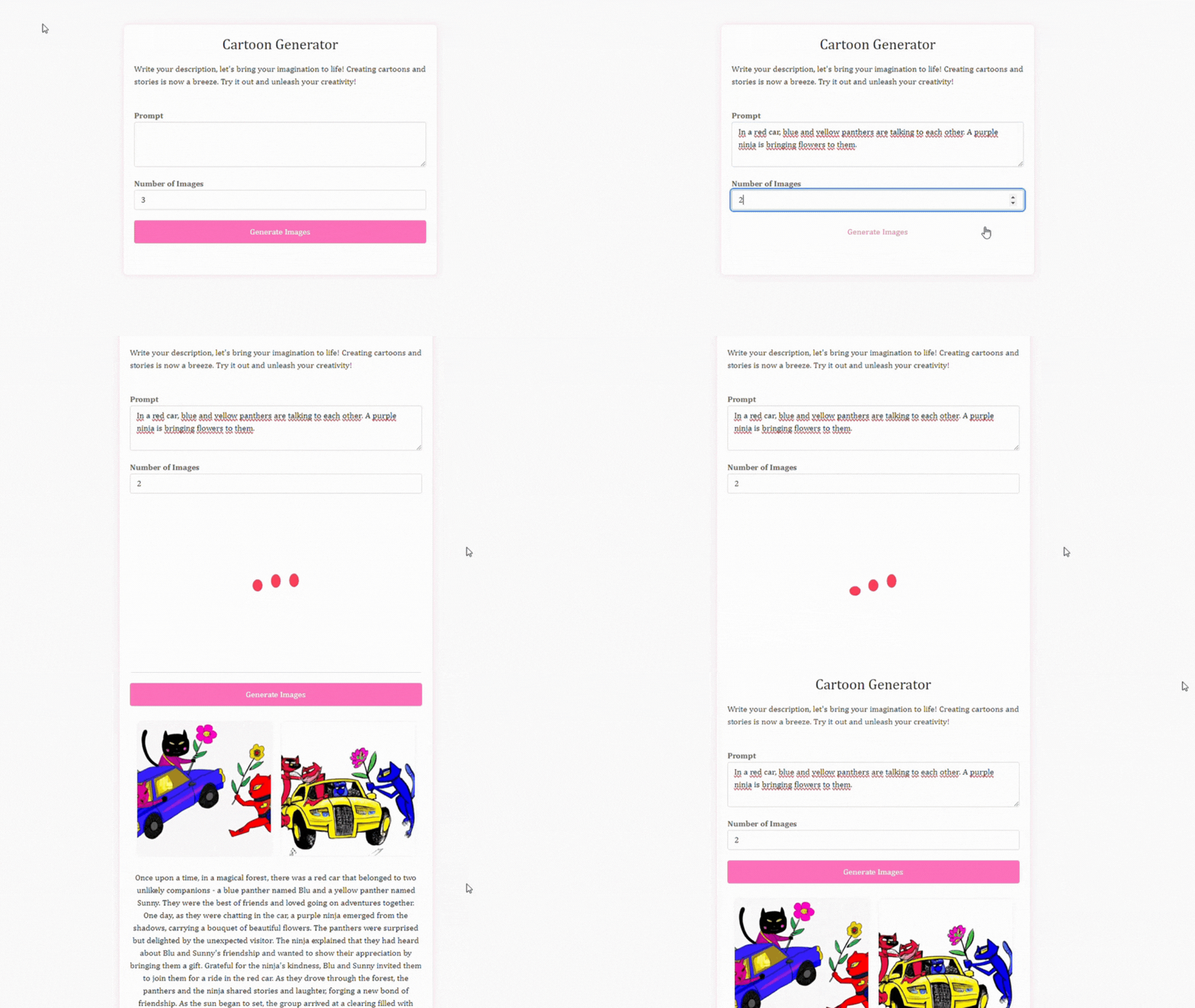
Projenin kodlarına **Github üzerinden ve faydalandığım kaynaklara bu [link](https://www.youtube.com/@yazilimacademy)** üzerinden ulaşabilirsiniz.
메타데이터
- post_id
- cda2e2d31007
- slug
- openai-entegrasyonu-karikatür-ve-hikaye-oluşturma-web-uygulaması-cda2e2d31007
- url
- https://medium.com/@nejla-kucuk/openai-entegrasyonu-karikat%C3%BCr-ve-hikaye-olu%C5%9Fturma-web-uygulamas%C4%B1-cda2e2d31007
- canonical_url
- https://medium.com/@nejla-kucuk/openai-entegrasyonu-karikat%C3%BCr-ve-hikaye-olu%C5%9Fturma-web-uygulamas%C4%B1-cda2e2d31007
- author_url
- https://medium.com/@nejla-kucuk
- status
- ok
- fetched_at
- 2026-06-28 04:42:08