Outlook freigegebenes Postfach einbinden ohne Fehler Schnell erklärt
In vielen Unternehmen läuft die tägliche Kommunikation nicht mehr über einzelne E-Mail-Konten, sondern über freigegebene Postfächer. Ob…
Outlook freigegebenes Postfach einbinden ohne Fehler Schnell erklärt
In vielen Unternehmen läuft die tägliche Kommunikation nicht mehr über einzelne E-Mail-Konten, sondern über freigegebene Postfächer. Ob info@, support@ oder buchhaltung@ — mehrere Personen müssen gleichzeitig Zugriff haben. Genau hier beginnt oft das Problem:
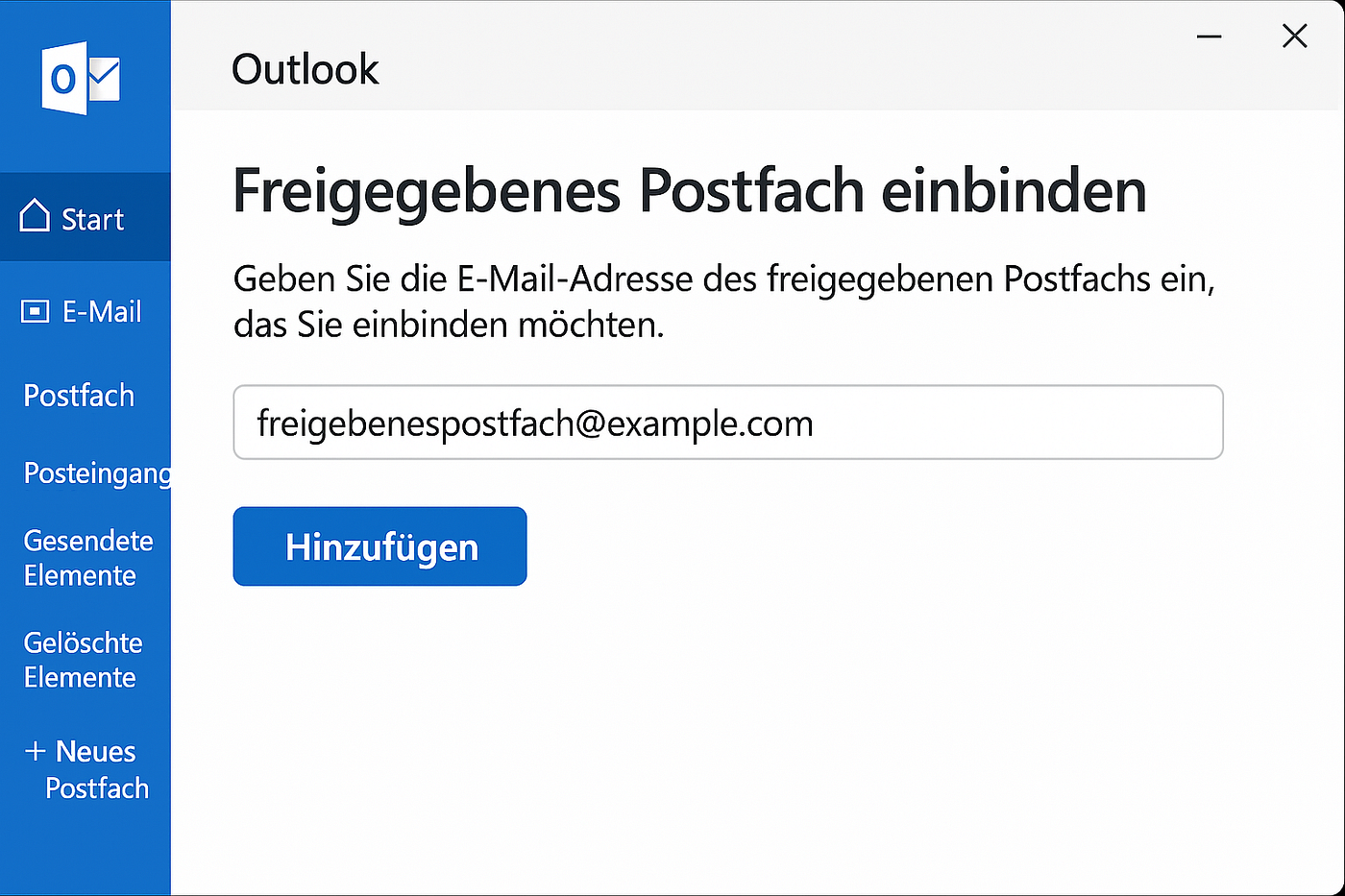
Das **Outlook freigegebenes Postfach einbinden funktioniert nicht auf Anhieb, E-Mails fehlen oder das Postfach taucht gar nicht auf. In diesem Artikel zeige ich dir praxisnah und verständlich, wie du ein freigegebenes Postfach korrekt einrichtest — ohne Fehler, ohne Frust**. Egal ob Outlook 365, Windows oder manuelle Einrichtung.
Was ist ein freigegebenes Postfach in Outlook?
Ein freigegebenes Postfach (Shared Mailbox) ist ein E-Mail-Postfach, auf das mehrere Benutzer zugreifen können, ohne eigene Lizenzkosten (bis 50 GB in Office 365).
Typische Einsatzbereiche:
- Zentrale Kundenanfragen
- Team- oder Abteilungspostfächer
- Vertretungsregelungen
- Projektkommunikation
Das Outlook freigegebenes Postfach einbinden spart Zeit, sorgt für Transparenz und verhindert doppelte Antworten.
Voraussetzungen vor dem Einrichten prüfen
Bevor du startest, prüfe diese Punkte sorgfältig:
1. Berechtigungen vorhanden?
Ohne passende Rechte funktioniert nichts.
Benötigte Berechtigungen:
- Lesen
- Senden als oder Senden im Auftrag
- Vollzugriff (empfohlen)
👉 Stichwort: Outlook geteiltes Postfach Berechtigungen prüfen
2. Welches Outlook nutzt du?
- Outlook Desktop (Windows)
- Outlook 365
- Outlook Web (OWA)
Die Schritte unterscheiden sich leicht.
Methode 1: Freigegebenes Postfach automatisch laden (empfohlen)
In den meisten Fällen wird das Postfach automatisch angezeigt — vorausgesetzt, die Berechtigungen stimmen.
Schritte:
- Outlook neu starten
- Links im Ordnerbereich prüfen
- Nach unten scrollen
Wenn alles korrekt ist, erscheint das Postfach automatisch.
Vorteile:
- Kein manuelles Hinzufügen nötig
- Weniger Fehler
- Ideal für Office 365
➡️ Keyword-Hinweis: Outlook freigegebenes Postfach automatisch laden
Methode 2: Outlook freigegebenes Postfach manuell hinzufügen
Wird das Postfach nicht angezeigt, ist die manuelle Methode die Lösung.
Outlook Desktop (Windows):
- Datei → Kontoeinstellungen
- E-Mail-Konto auswählen → Ändern
- Weitere Einstellungen
- Tab Erweitert
- Hinzufügen → E-Mail-Adresse des Postfachs
- Outlook neu starten
👉 Diese Outlook freigegebenes Postfach hinzufügen Anleitung funktioniert zuverlässig, wenn das automatische Laden versagt.
Wenn du eine visuelle und noch detailliertere Erklärung suchst, findest du sie hier: 👉 **Outlook freigegebenes Postfach einbinden — komplette Anleitung**
Methode 3: Freigegebenes Postfach in Outlook 365 einbinden
Gerade bei Cloud-Nutzern taucht dieses Problem häufig auf: Freigegebenes Postfach Outlook 365 einbinden, aber kein Zugriff.
Lösung:
- Admin Center öffnen
- Benutzer → Postfach
- Berechtigungen erneut setzen
- 15–30 Minuten warten
- Outlook neu starten
➡️ Typische Fehlermeldung: Office 365 freigegebenes Postfach kein Zugriff Lösung
Geduld ist hier entscheidend — die Synchronisation braucht Zeit.
Häufige Fehler & direkte Lösungen
Freigegebenes Postfach wird nicht angezeigt — Outlook lösen
Ursachen:
- Keine Vollzugriffsrechte
- Outlook nicht neu gestartet
- Cache-Problem
Lösungen:
- Berechtigungen neu vergeben
- Outlook im abgesicherten Modus testen
- OST-Datei neu erstellen
Freigegebenes Postfach Outlook funktioniert nicht
Wenn gar nichts geht:
Checkliste:
- Internetverbindung stabil?
- Aktuelle Outlook-Version?
- Profil beschädigt?
👉 Neues Outlook-Profil erstellen hilft in 70 % der Fälle.
Outlook gemeinsames Postfach einrichten — Schritt für Schritt (Kurzfassung)
- Admin vergibt Berechtigungen
- Outlook neu starten
- Automatisches Laden prüfen
- Falls nötig: manuell hinzufügen
- Senden-Option testen
So sollte das Outlook freigegebenes Postfach einbinden reibungslos funktionieren.
Outlook Postfach Freigabe einrichten (Windows — Admin-Sicht)
Admins sollten Folgendes beachten:
- Postfach ohne Lizenz anlegen
- Benutzer hinzufügen
- Rechte klar definieren
- „Senden als“ aktivieren
- Änderungen dokumentieren
Das reduziert spätere Support-Anfragen erheblich.
Best Practices für den Alltag
- Einheitliche Ordnerstruktur
- Klare Zuständigkeiten im Team
- Regeln für automatische Zuordnung
- Signaturen anpassen
- Regelmäßig Berechtigungen prüfen
So bleibt das geteilte Postfach übersichtlich.

Häufig gestellte Fragen
Warum sehe ich das freigegebene Postfach nicht?
Meist fehlen Rechte oder Outlook wurde nicht neu gestartet.
Kann ich ein freigegebenes Postfach ohne Admin einbinden?
Nein, mindestens einmal müssen Admin-Rechte vergeben werden.
Funktioniert das auch auf mehreren Geräten?
Ja, solange dieselben Berechtigungen bestehen.
Kann ich vom freigegebenen Postfach antworten?
Ja — mit „Senden als“-Recht.
Wie lange dauert die Aktivierung in Office 365?
Zwischen 5 und 30 Minuten, manchmal länger.
Fazit: So klappt es garantiert
Das Outlook freigegebenes Postfach einbinden ist kein Hexenwerk — wenn man systematisch vorgeht. 90 % aller Probleme liegen an fehlenden Berechtigungen oder falschen Erwartungen an die automatische Einrichtung.
👉 Möchtest du mehr klare, verständliche Tech-Lösungen ohne Fachchinesisch? Dann schau regelmäßig bei **Pc beheben** vorbei — dort findest du praxisnahe Guides, echte Lösungen und Technik, die wirklich hilft.
E-Mail: hilfe@pcbeheben.de
Kontaktnummer: +49 800 627 0749
메타데이터
- post_id
- cef8f1abd276
- slug
- outlook-freigegebenes-postfach-einbinden-ohne-fehler-schnell-erklärt-cef8f1abd276
- url
- https://medium.com/@shivdas908070/outlook-freigegebenes-postfach-einbinden-ohne-fehler-schnell-erkl%C3%A4rt-cef8f1abd276
- canonical_url
- https://medium.com/@shivdas908070/outlook-freigegebenes-postfach-einbinden-ohne-fehler-schnell-erkl%C3%A4rt-cef8f1abd276
- author_url
- https://medium.com/@shivdas908070
- status
- ok
- fetched_at
- 2026-07-14 06:20:57