Apache ve Lucee Kurulumu: Ubuntu Üzerinde CFML
Bu başlık, hem Apache’nin hem de Lucee’nin kurulumunu kapsayan bir rehber sunarak, Ubuntu sistemlerinde CFML tabanlı uygulamaların nasıl…
Apache ve Lucee Kurulumu: Ubuntu Üzerinde CFML

Bu başlık, hem Apache’nin hem de Lucee’nin kurulumunu kapsayan bir rehber sunarak, Ubuntu sistemlerinde CFML tabanlı uygulamaların nasıl yayınlanacağına dair bir ipucu verir.
1. Apache Web Sunucusunun Kurulumu Öncelikle Apache’yi kurmanız gerekiyor. Apache’yi yüklemek için aşağıdaki komutları sırasıyla kullanın:
sudo apt update
sudo apt install apache2
Bu komutlar, Apache’yi sisteminize kuracaktır.
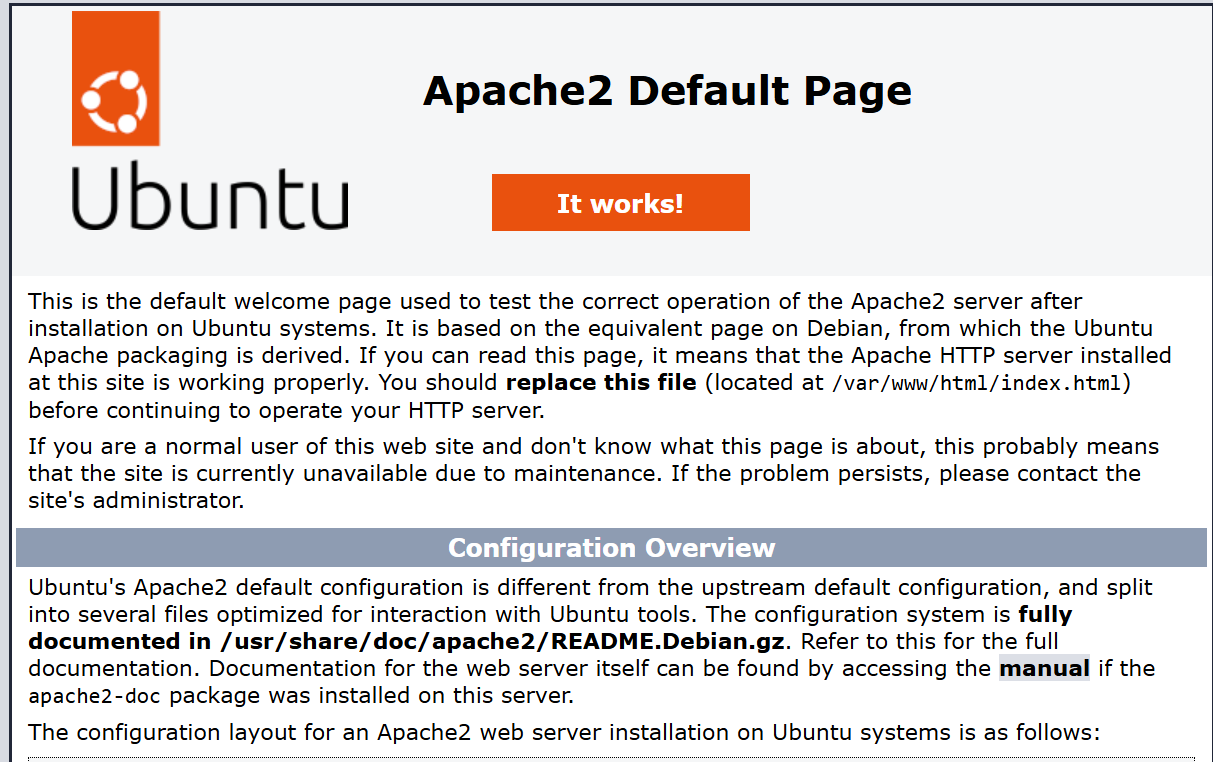
apache başarılı birşekilde kurulduya ip’nize istek attığınızda karşınıza gelecek ekran
2. Gerekli Dizilerin Oluşturulması
Apache’nin düzgün çalışabilmesi için gerekli dizinleri oluşturun. Bu dizinler Apache modülleri ve log dosyalarını barındıracak:
sudo mkdir -p /usr/lib64/httpd/modules
sudo mkdir -p /var/log/httpd
Bu adımlar, Apache’nin doğru çalışması için gerekli olan modül ve log dizinlerini oluşturacaktır.
3. Apache Yapılandırma Dosyasını Bulma Apache’nin yapılandırma dosyasını bulmanız için aşağıdaki komutu kullanın:
sudo find /etc -name "apache2.conf"Bu komut, Apache yapılandırma dosyasının tam yolunu verecektir. Bu sonucu Lucee kurulumunda kullanacaksınız.
4. Lucee Kurulumu Lucee’yi indirmek ve kurmak için aşağıdaki adımları izleyebilirsiniz:
Lucee İndir:
wget https://cdn.lucee.org/lucee-5.4.6.9-linux-x64-installer.runÇalıştırılabilir İzin Verme:
chmod +x lucee-5.4.6.9-linux-x64-installer.runLucee Kurulumunu Başlat:
sudo ./lucee-5.4.6.9-linux-x64-installer.runBu komut sonrası terminalden sizden birkaç input isteyecek bunları girdikten sonra işlemler tamamlanacak. işemler tammalandığında http://ip-adresiniz:8888/lucee/admin/server.cfm bu adres ile panele girebilirsiniz.
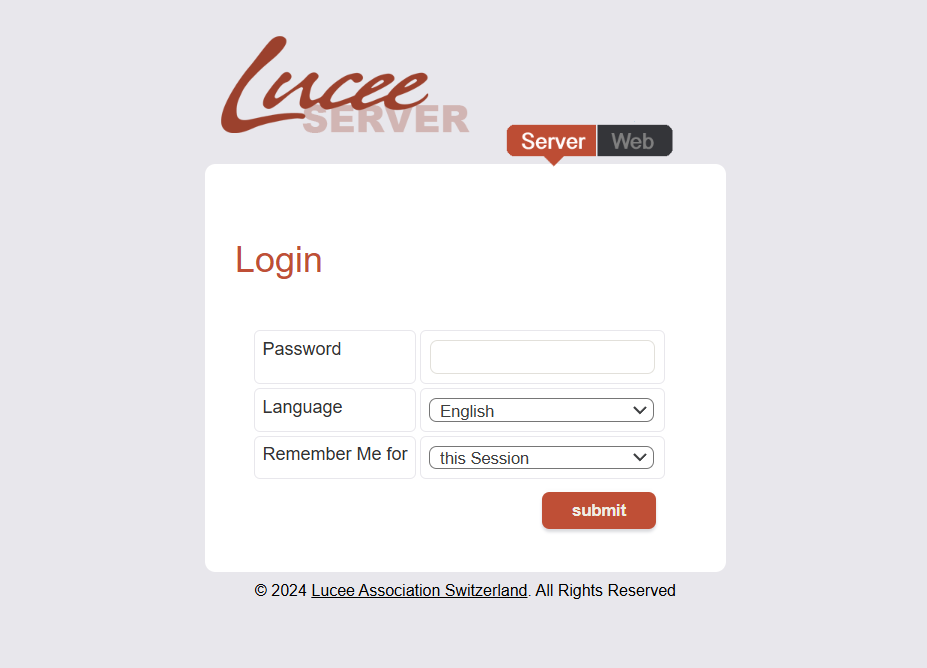
Lucee Admin Giriş Ekranı
Gerekirse kurulum sonrası lucee admin panelden lucee güncelleme yapabiliriz.
5. Lucee Uygulamanızı Çalıştırma Lucee kurulduktan sonra, Lucee’nin web sunucusu ile birlikte çalışmaya başlamalıdır. Apache ile entegrasyon sağlandığında, Lucee uygulamanız Apache üzerinden yayınlanacaktır. Artık Apache’nin varsayılan portu (80) üzerinden erişebileceksiniz.
Eğer her şey doğru bir şekilde yapılandırılmışsa, Lucee’yi http://localhost veya belirlediğiniz alan adı üzerinden çalıştırabilirsiniz.
메타데이터
- post_id
- cfb39df26a32
- slug
- ubuntu-lucee-kurulum-cfb39df26a32
- url
- https://medium.com/@semihakartuna/ubuntu-lucee-kurulum-cfb39df26a32
- canonical_url
- https://medium.com/@semihakartuna/ubuntu-lucee-kurulum-cfb39df26a32
- author_url
- https://medium.com/@semihakartuna
- status
- ok
- fetched_at
- 2026-06-27 07:40:21