Kali Linux’u VirtualBox’a Kurma Rehberi [Detaylı Anlatım]
Eğer siber güvenlik alanına ilginiz var ise Kali Linux işletim sistemini mutlaka duymuşsunuzdur. Bu yazımda size Kali Linux’u sanal makine…
Kali Linux’u VirtualBox’a Kurma Rehberi [Detaylı Anlatım]
Sıfırdan Kali Linux Kurulumu
Eğer siber güvenlik alanına ilginiz var ise Kali Linux işletim sistemini mutlaka duymuşsunuzdur. Bu yazımda size Kali Linux’u sanal makine üzerine nasıl kurarsınız detaylı bir şekilde açıklayacağım.
Yazıya geçmeden önce çok daha faydalı ve ücretsiz içeriklerden faydalanmak için YouTube kanalıma abone olabilirsiniz.
Bu yazıda :
- VirtualBox → Sanal İşletim Sistemini Kurmamızı Sağlayan Uygulama
- Kali Linux → Sanal Makine Üzerine Kuracağımız İşletim Sistemi
Amacım :
- Kali Linux işletim sisteminin kurulum ve ayarlanmasını daha detaylı bir şekilde göstermek.
- Hazır kurmak yerine kurulum adımlarını güvenli bir test ortamında detaylı bir şekilde pratik ederek bilgi ve deneyim kazandırmak.
- VirtualBox sanallaştırma yazılımını kullanarak ana sisteme zarar vermeden nasıl bir işletim sisteminin kurulduğunu açıklamak.
VirtualBox İndirme Ve Kurulum
İlk olarak yapmamız gereken VirtualBox aracını **resmi site **üzerinden kurmak olacak.
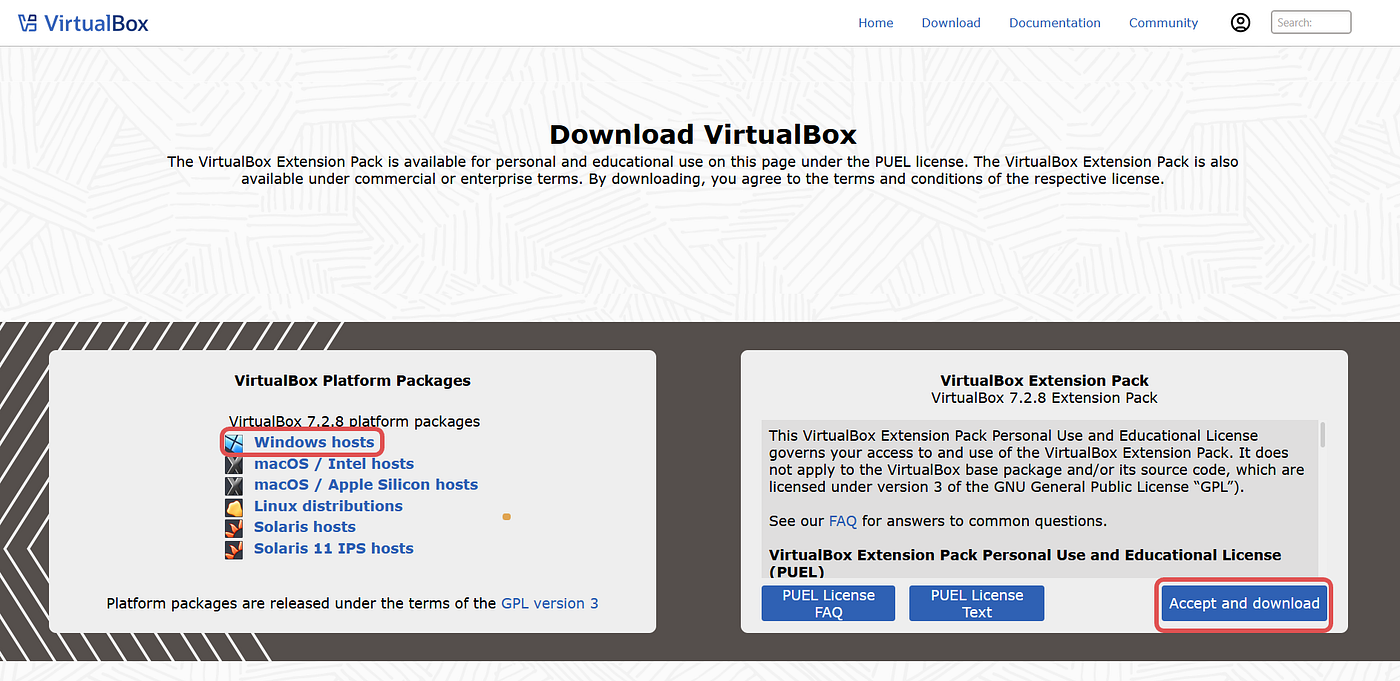
Resmi site üzerinden önce “Windows Host” seçeneğini indirdikten sonra isterseniz sağ taraftaki “Extension Pack” paketini de indirebilirsiniz.
Kurulumu tamamladıktan sonra VirtualBox uygulamasını çalıştırın.
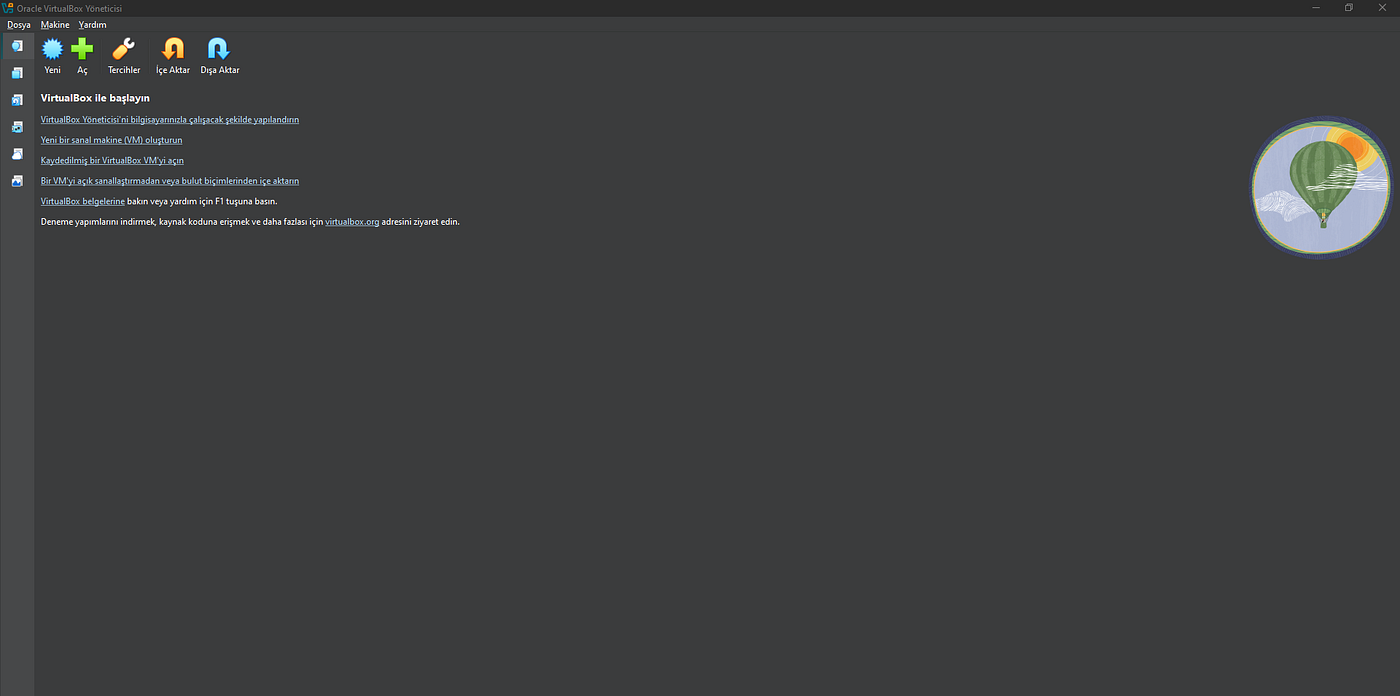
VirtualBox Ana Menü
Kali Linux İndirme Ve Kurlumu
İlk olarak Kali Linux’u **resmi sitesinden** kurmanız gerekiyor.

Installer Images kısmını seçip indirelim.
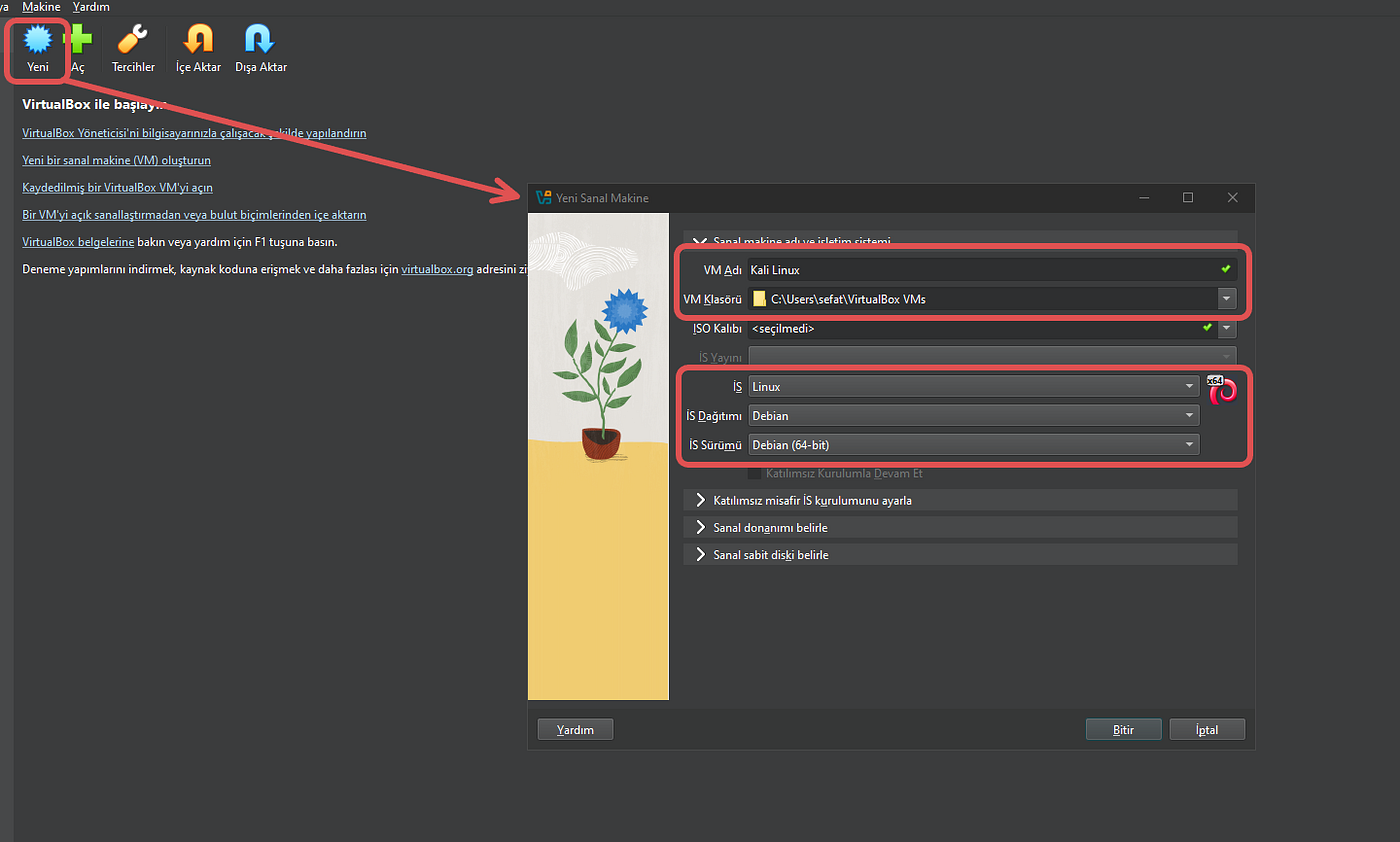
Kali ISO dosyasını yükledikten sonra VirtualBox’a geri dönüp sanal makine oluşturmak için “Yeni” butonuna tıklayacağım. Ayrıca makine adını Kali Linux olarak ayarladım. Türünü Linux sürümü ise Debian tabanlı olduğu için Debian olarak seçiyorum.
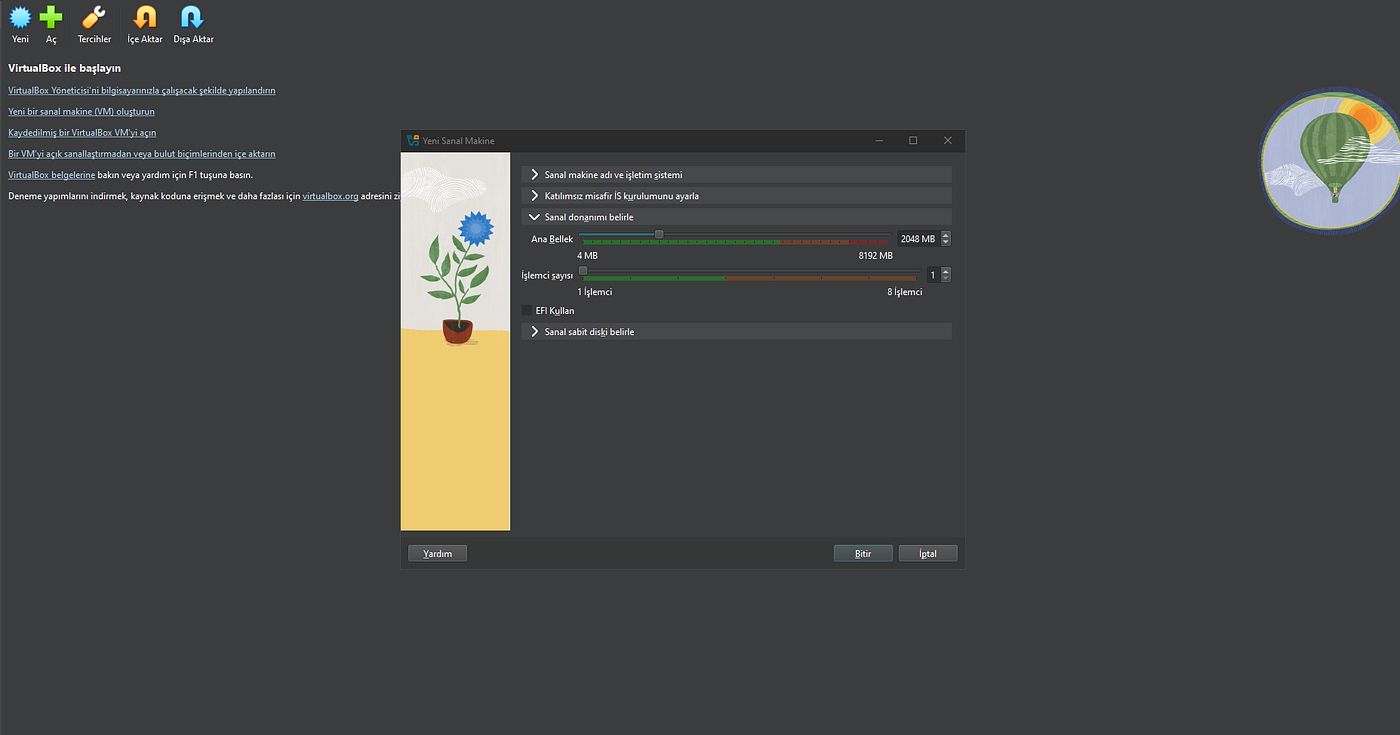
Bu kısımda RAM ve CPU ayarlarını yapabilirsiniz. Sanal makine için ayıracağınız miktar, ana bilgisayarınızın donanımına bağlıdır. Yeşil çizgi ile belirtilen sınırlar içinde atama yapmanız önerilir.

Şimdi sanal makinemiz için sabit disk kurulumu yapıyoruz. Ana bilgisayarım üzerinden yeni bir sanal disk oluşturuyorum ve 60 GB alan ayırıyorum.
Disk ayarlamalarını yaptıktan sonra “Bitir” butonuna tıklayın; böylece sanal makineniz oluşturulmuş olacak. Fakat sistemi başlatmadan önce yapmamız gereken birkaç önemli ayar var.
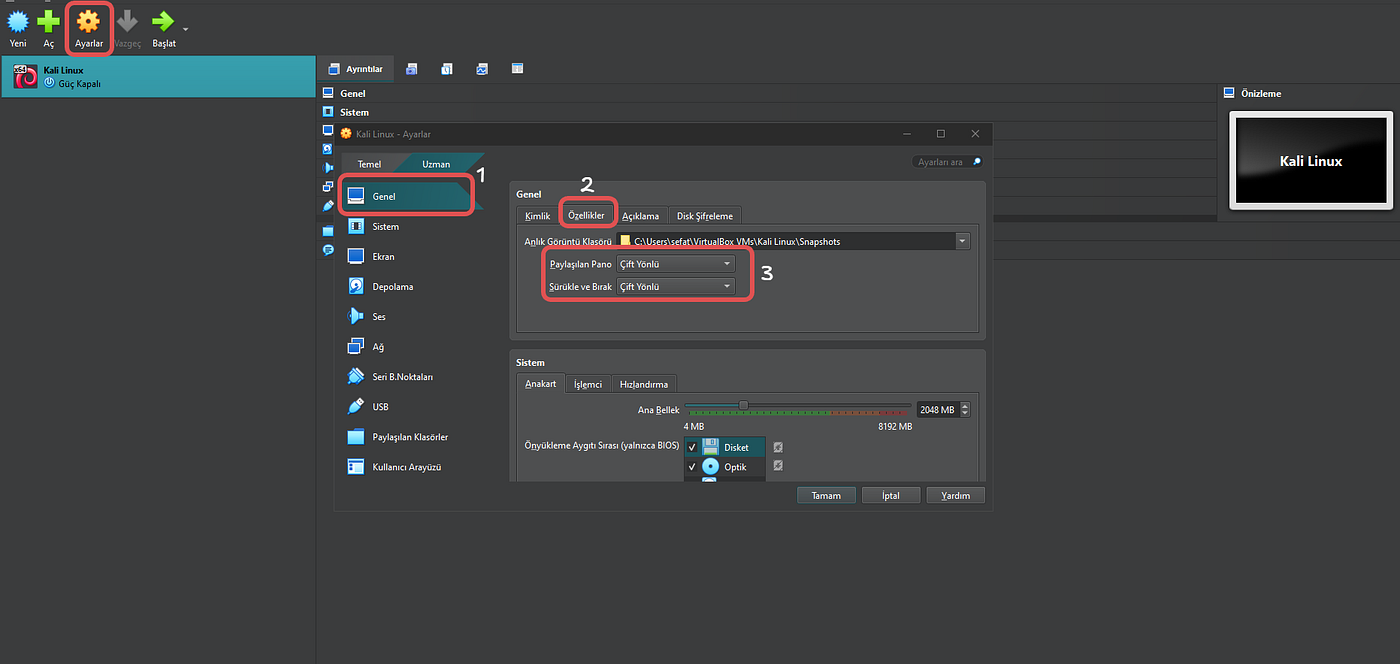
Sanal makinemizi seçtikten sonra sol üst kısımdan “Ayarlar” menüsünü seçiyorum. Buradaki Genel — Özellikler — Paylaşılan Pano && Sürükle ve Bırak ayarlarını “Çift Yönlü” olarak ayarladım ; böylece sanal makine ile kendi makinem arasında kopyala yapıştır yapabileceğim.
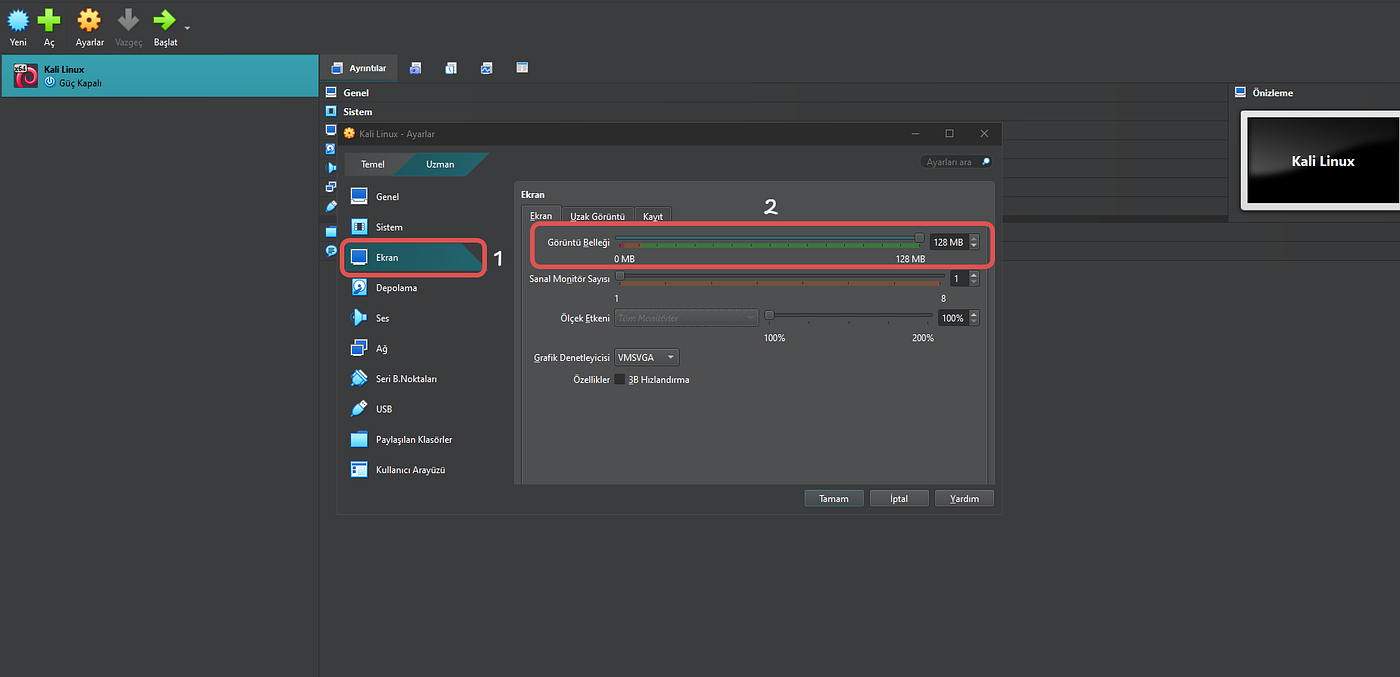
Daha iyi görüntü kalitesi için “Görüntü Belleği” kısmını 128 MB olarak ayarladım.
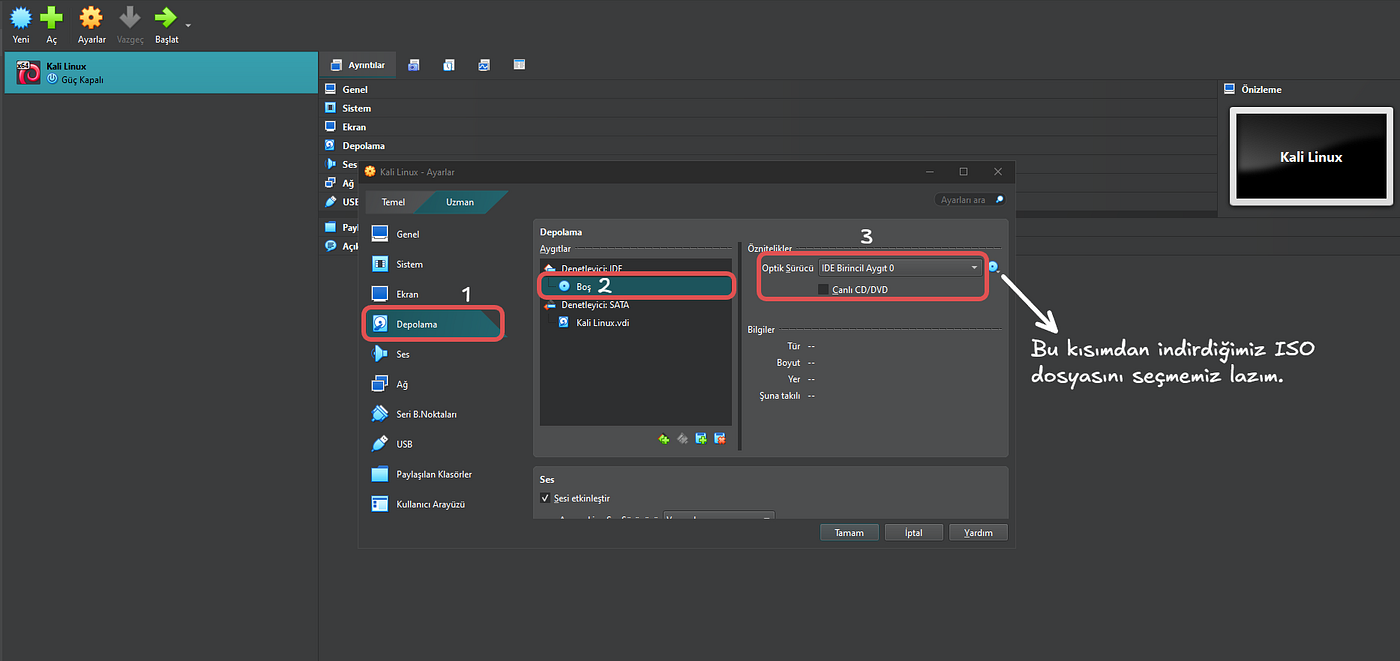
“Depolama” kısmında, indirmiş olduğumuz Kali Linux ISO dosyasını seçiyoruz.

ISO dosyasını seçtikten sonra devam edebiliriz.
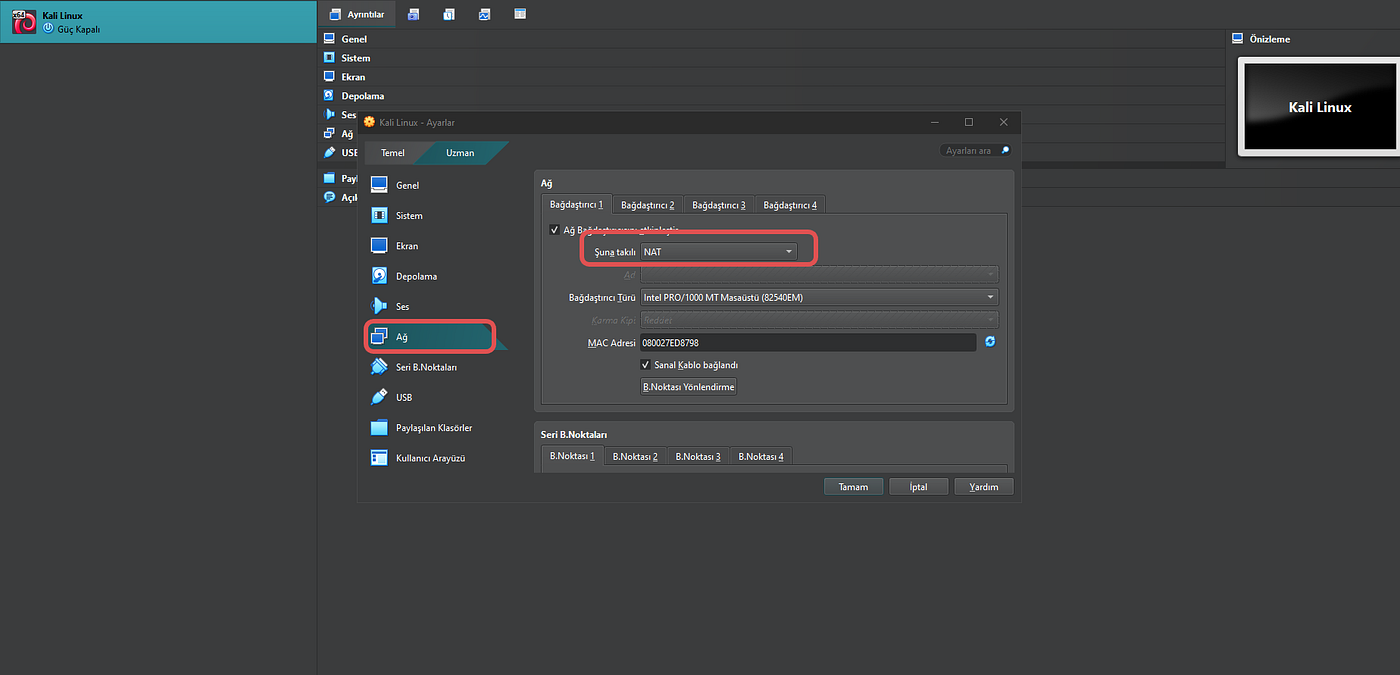
Son olarak “Ağ” kısmından NAT seçeneğini seçtim. Bu seçenek sayesinde sanal makinemiz yerel ağda izole kalırken ana bilgisayarımızın bağlantısı üzerinden internete erişmemize de olanak tanır.
Diğer ağ seçenekleri :
Bridged Adapter (Köprü Bağdaştırıcısı): Sanal makineyi doğrudan fiziksel ağa bağlar ve ona kendi IP adresini atar.
Host-Only Adapter (Sadece-Ana Makine Bağdaştırıcısı): İnternet erişimi olmadan, yalnızca ana bilgisayar ve sanal makine arasında özel bir ağ oluşturur.
Internal Network (Dahili Ağ): Yalnızca sanal makineler arasında iletişime izin verir.
Generic Driver (Genel Sürücü): Gelişmiş veya özel ağ yapılandırmaları için kullanılır.
NAT Network (NAT Ağı): Birden fazla sanal makinenin aynı NAT ağını paylaşarak birbirleriyle iletişim kurmasını sağlarken internet erişimine de sahip olmalarına imkan tanır.
Cloud Network (Bulut Ağı): Sanal makineleri bulut tabanlı ağ servislerine bağlar.
Not Attached (Bağlı Değil): Ağ bağlantısını tamamen devre dışı bırakır.

Artık başlat diyerek sanal makinemizi başlatabiliriz.

“Graphical Install” seçeneğini seçerek devam edelim.
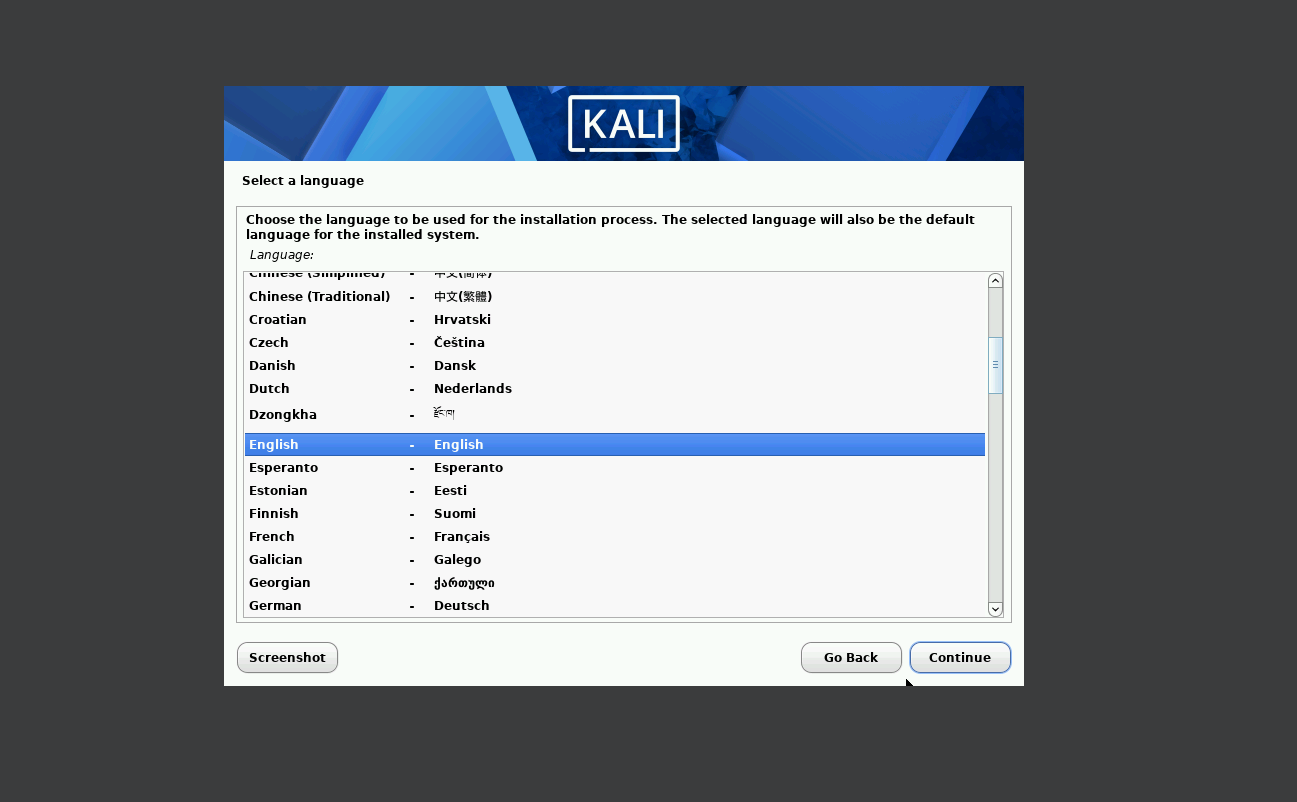
Dil seçeneğini “English” olarak bırakacağım.
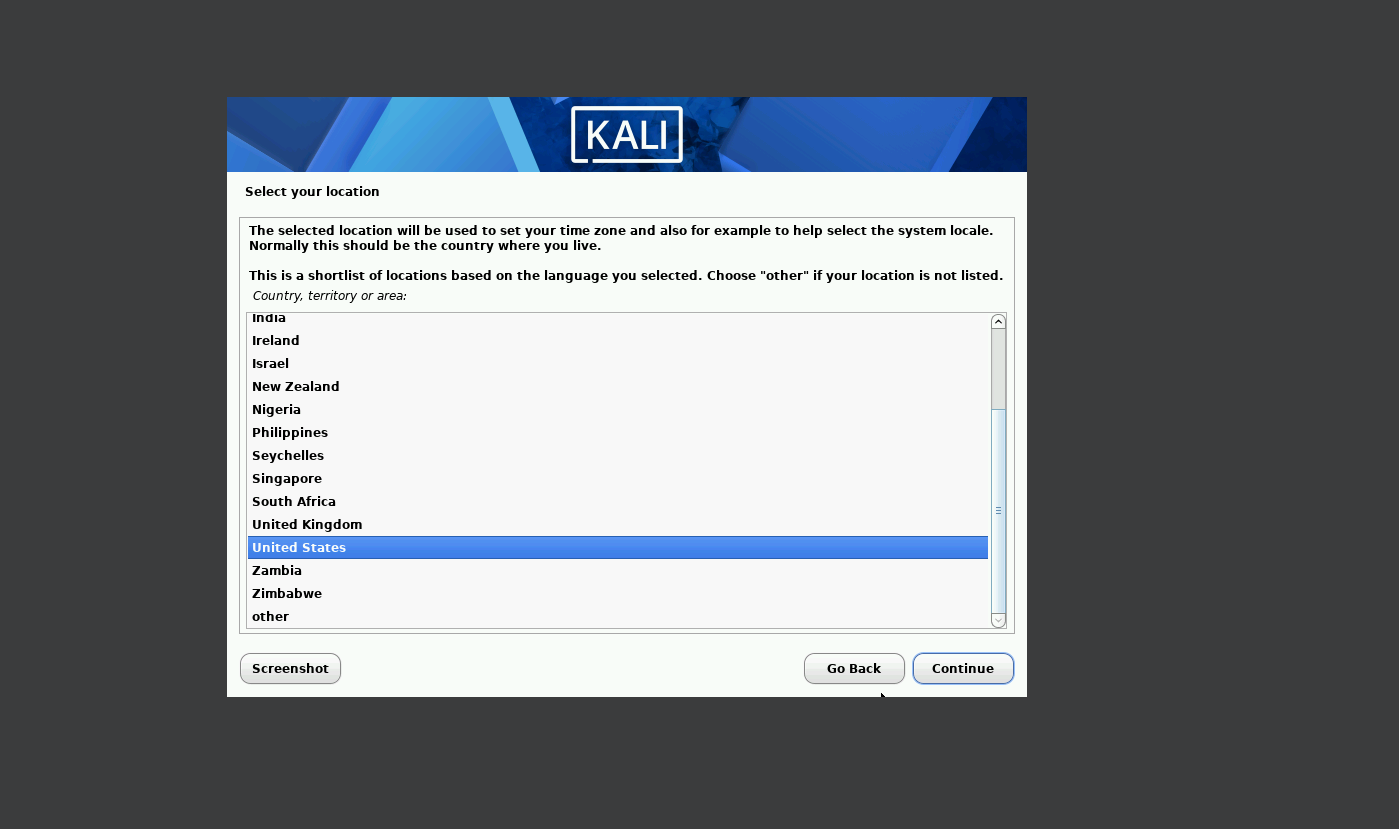
Buradan konumunuzu ayarlayabilirsiniz.
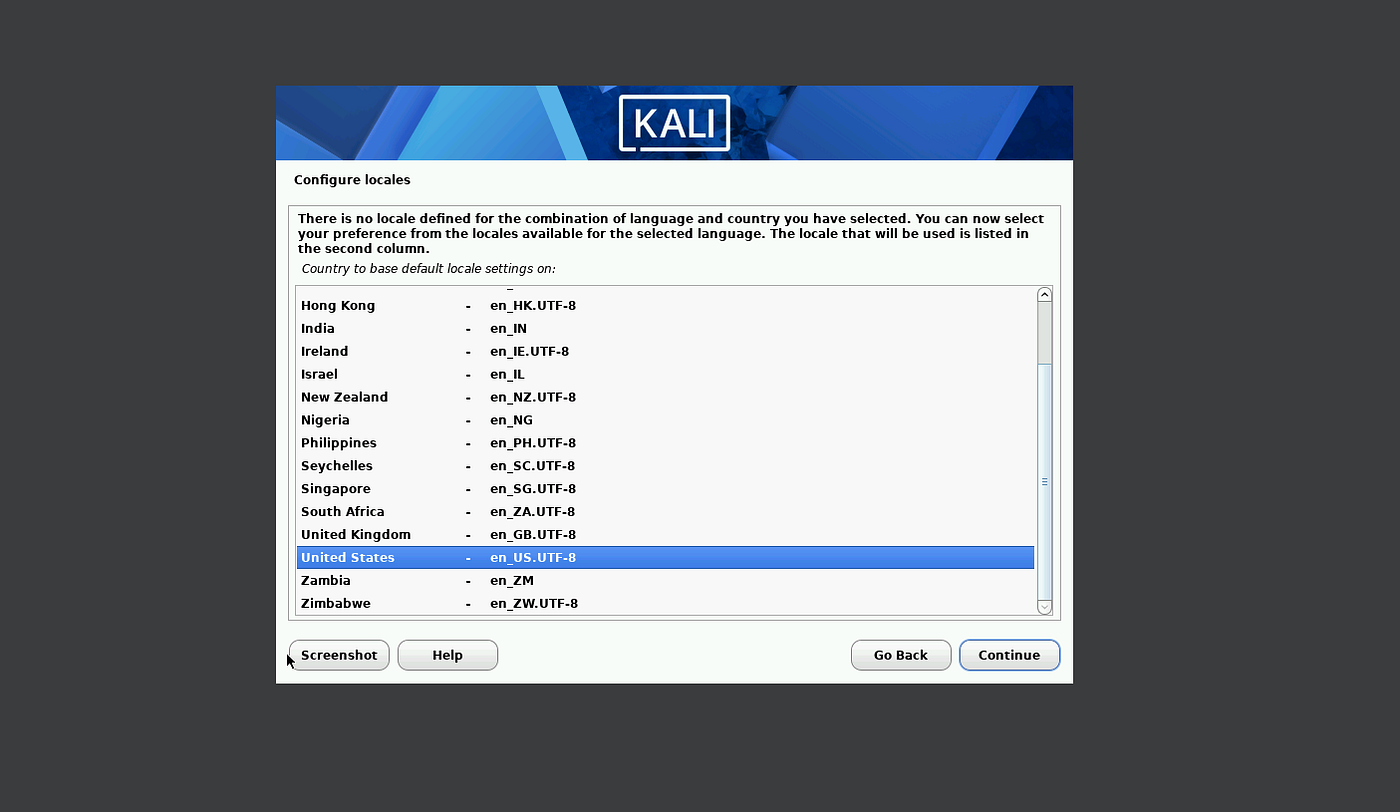
Klavye düzenini default bırakabilirsiniz.

Klavye dilinizi “Turkish Q” olarak değiştirmeyi unutmayın !!
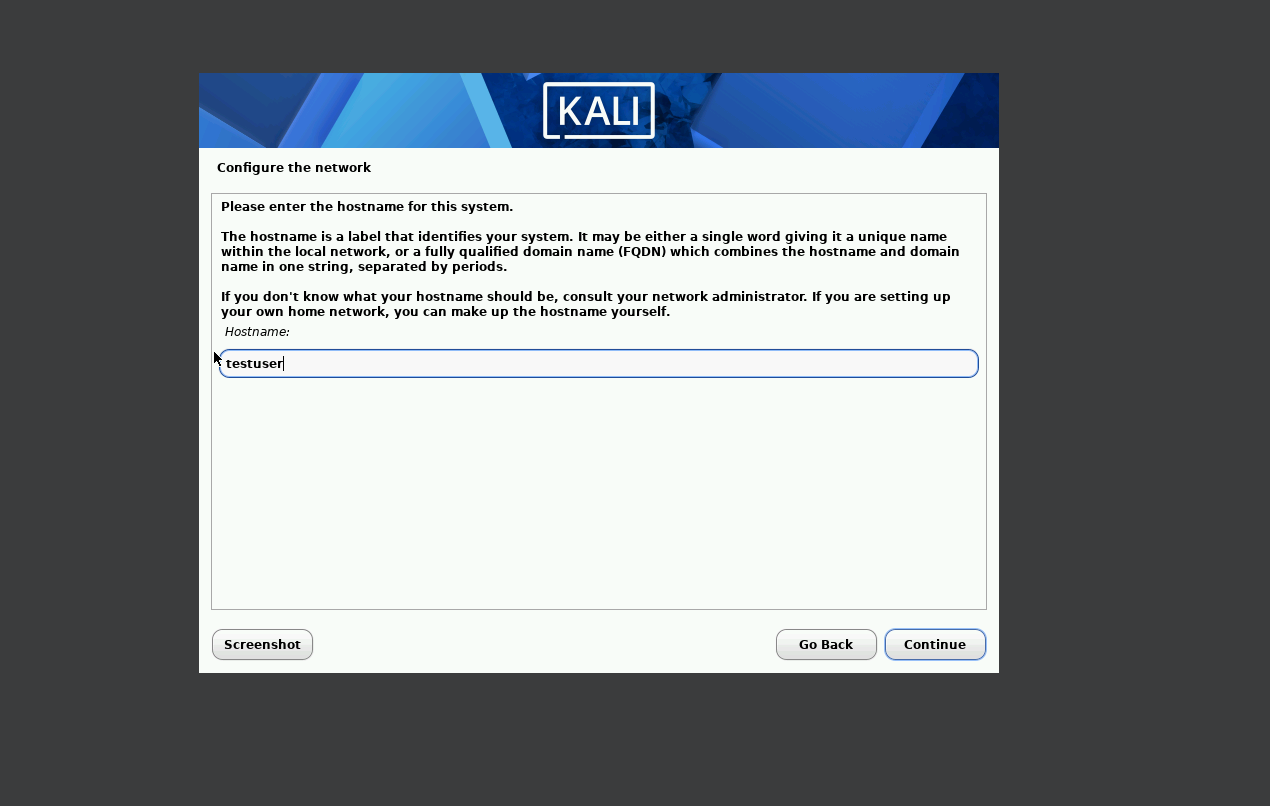
Bu kısımdan sistem adınızı ayarlayabilirsiniz.

Bu kısım bizim için şu anlık önemli değil. Burayı boş bırakabilirsiniz.

Bu kısımda dilediğinizi girebilirsiniz.
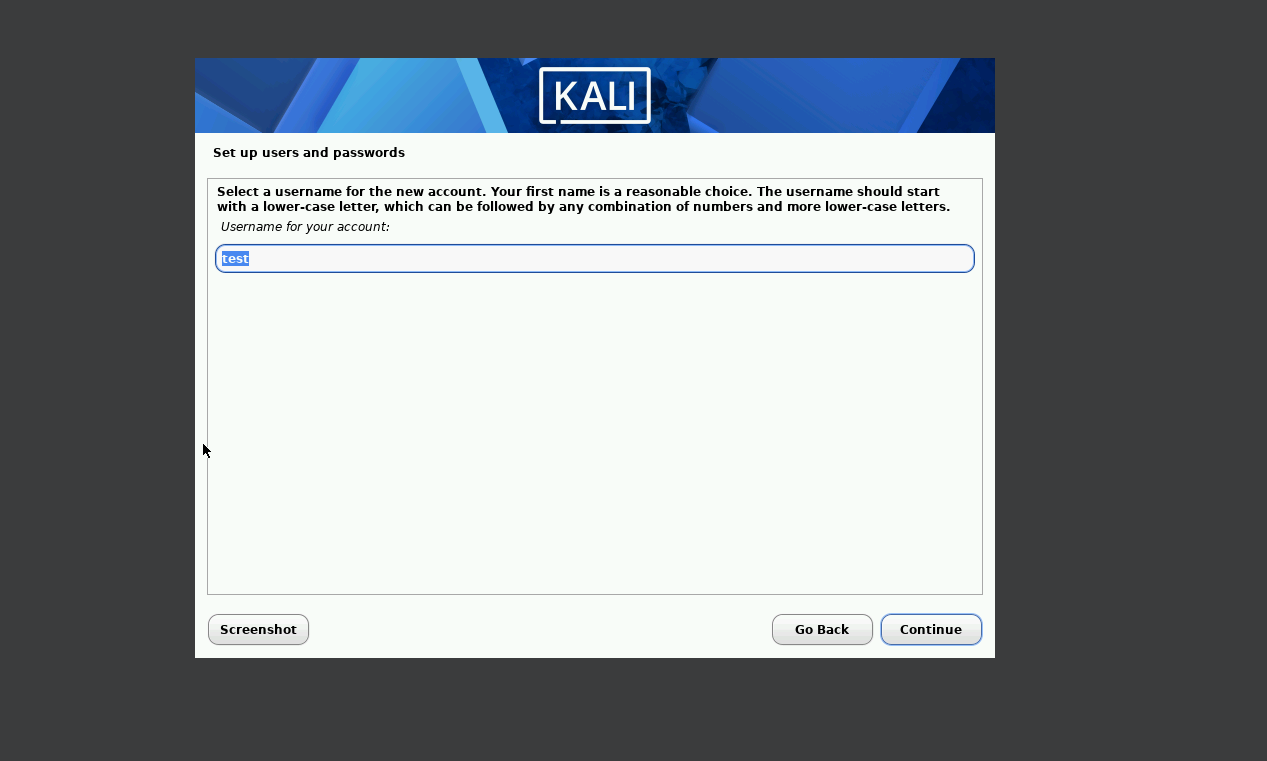
Kullanıcı isiminizi istediğiniz gibi ayarlayabilirsiniz.
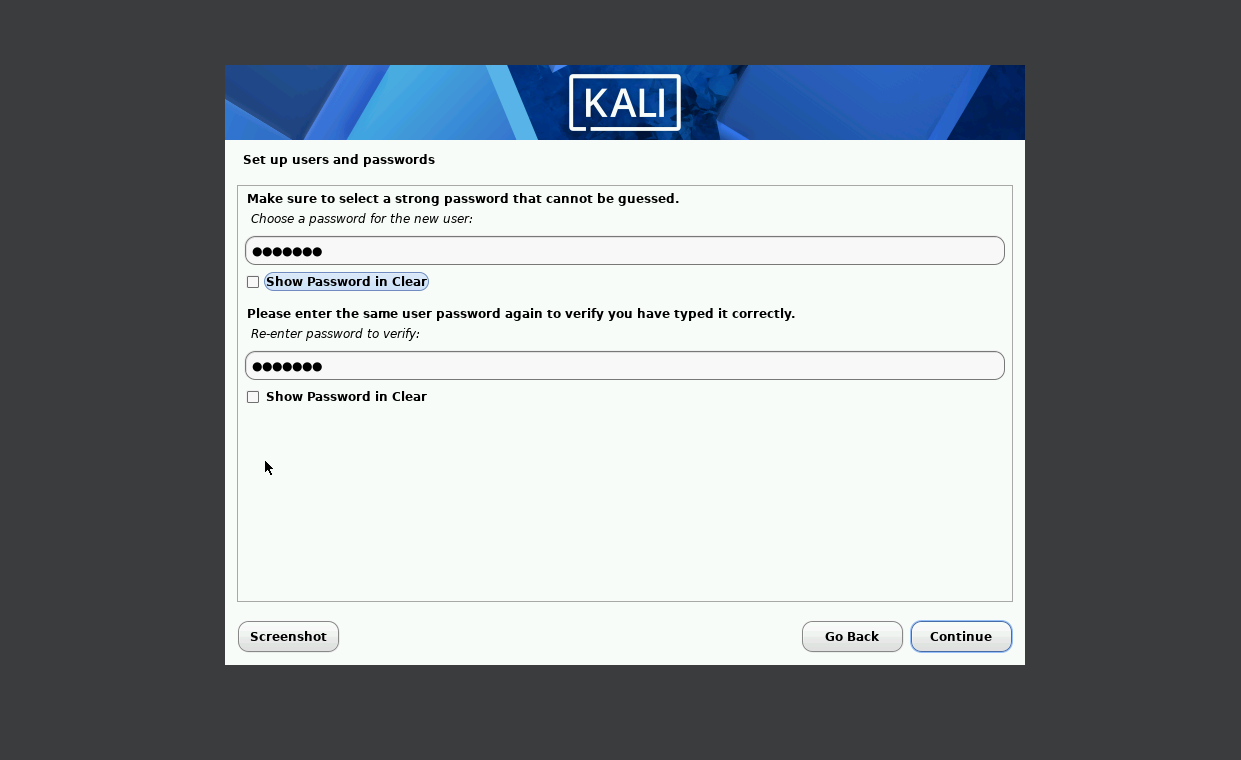
Bu kısımda kullanıcımız için güçlü bir şifre oluşturmalıyız.
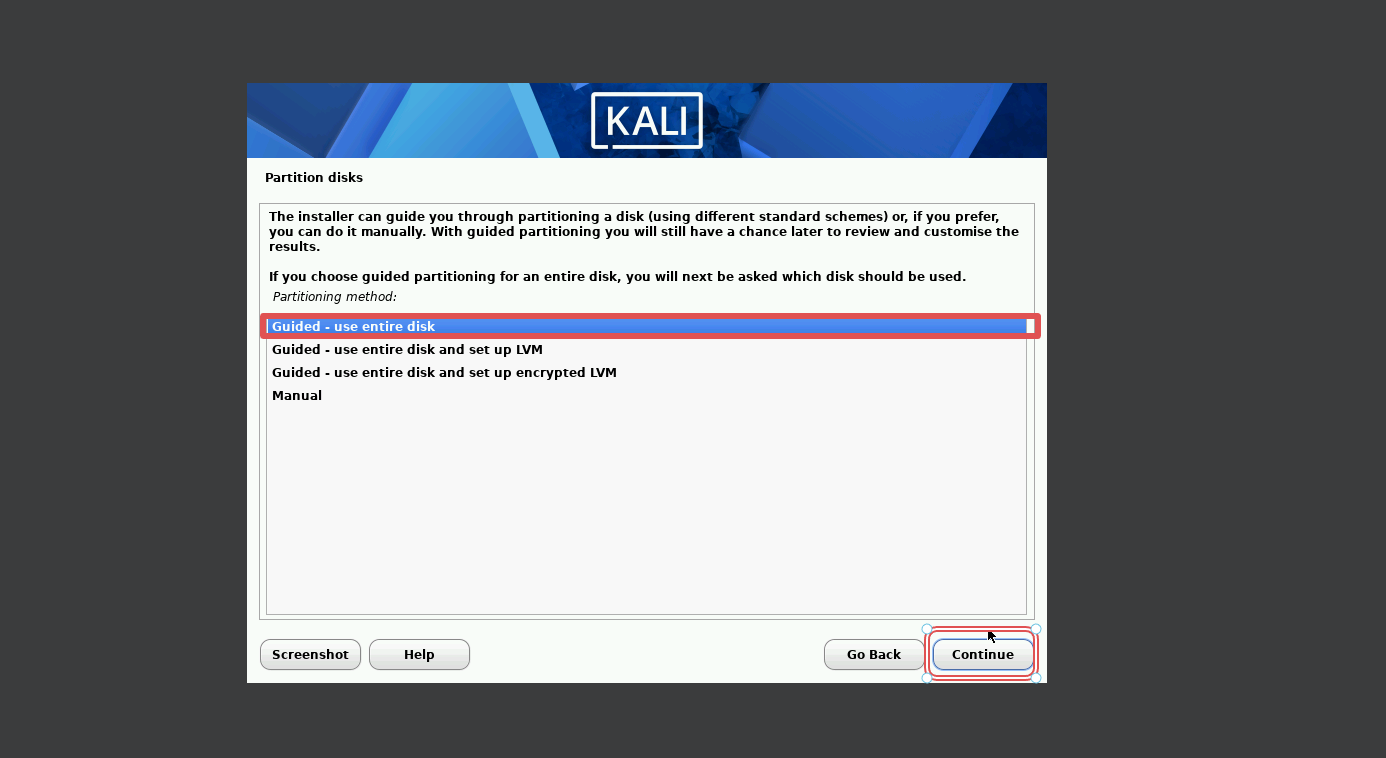
Disk Partition kısmını yukarıdaki gibi seçmeniz gerekiyor.
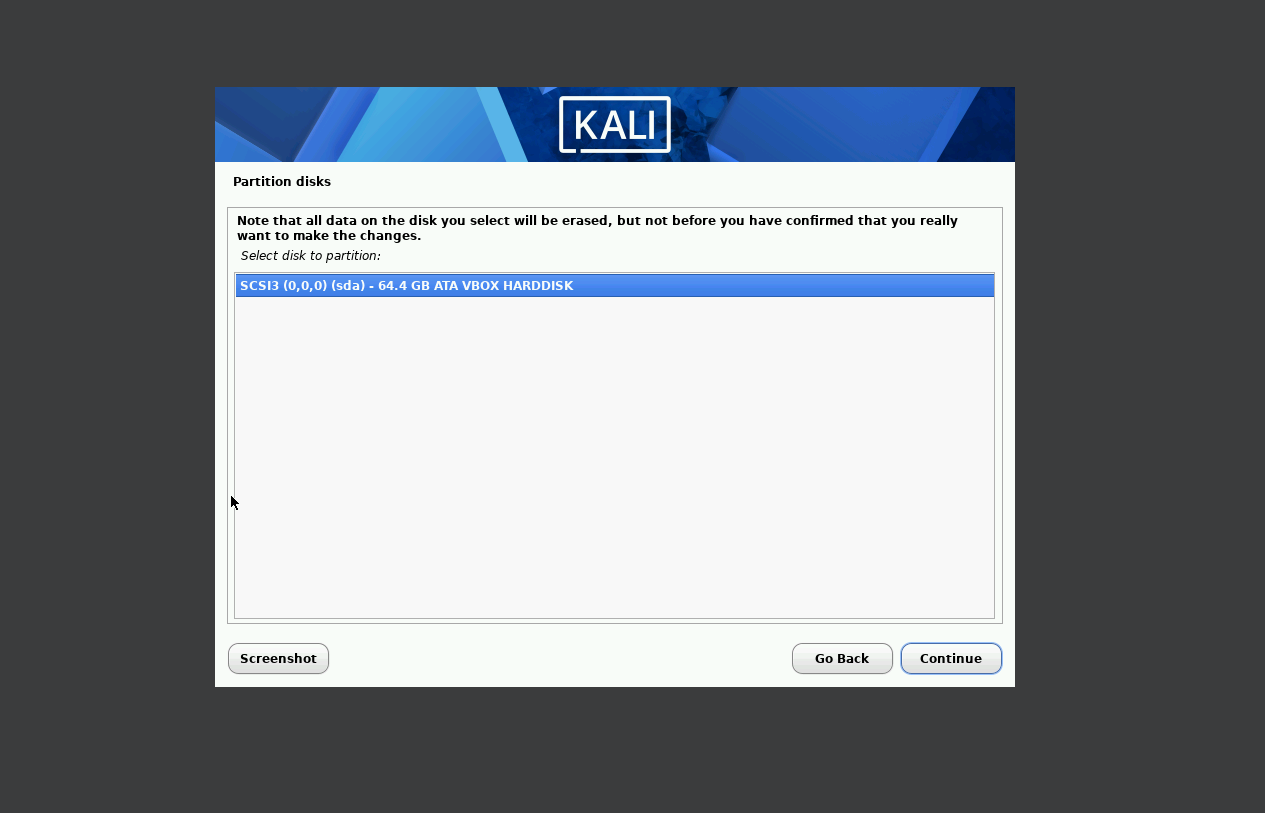
Oluşturduğumuz sanal diskimizi buradan seçmeliyiz.
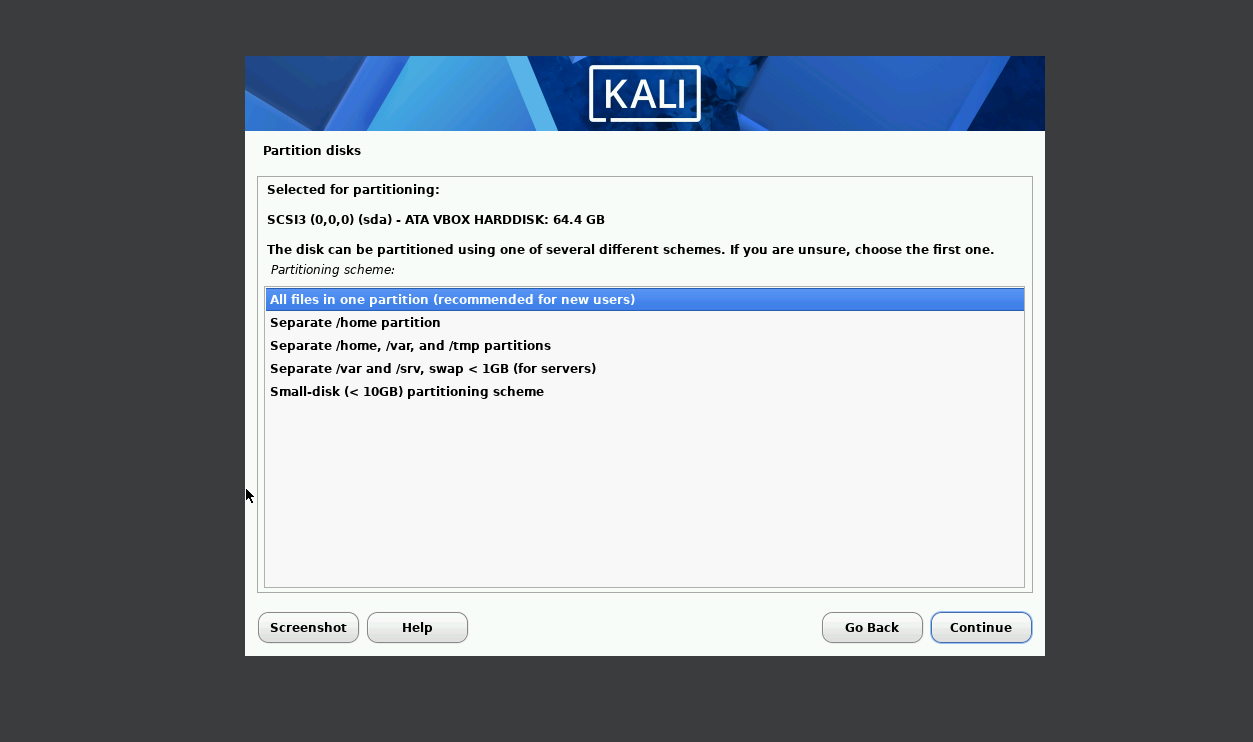
Burayı default bırakabilirsiniz. Bu sayede direkt olarak tüm dosyaları tek bir partitionaltında kurar.

Son olarak kontrol edip seçimlerimizi onaylayabiliriz.

Bu kısmı “Yes” olarak ayarlamanız gerekiyor.

Bu kısmı default olarak bırakıp kuruluma devam edebiliriz. Ben Xfce masaüstü ortamını kullandım çünkü daha hafif ve hızlı.
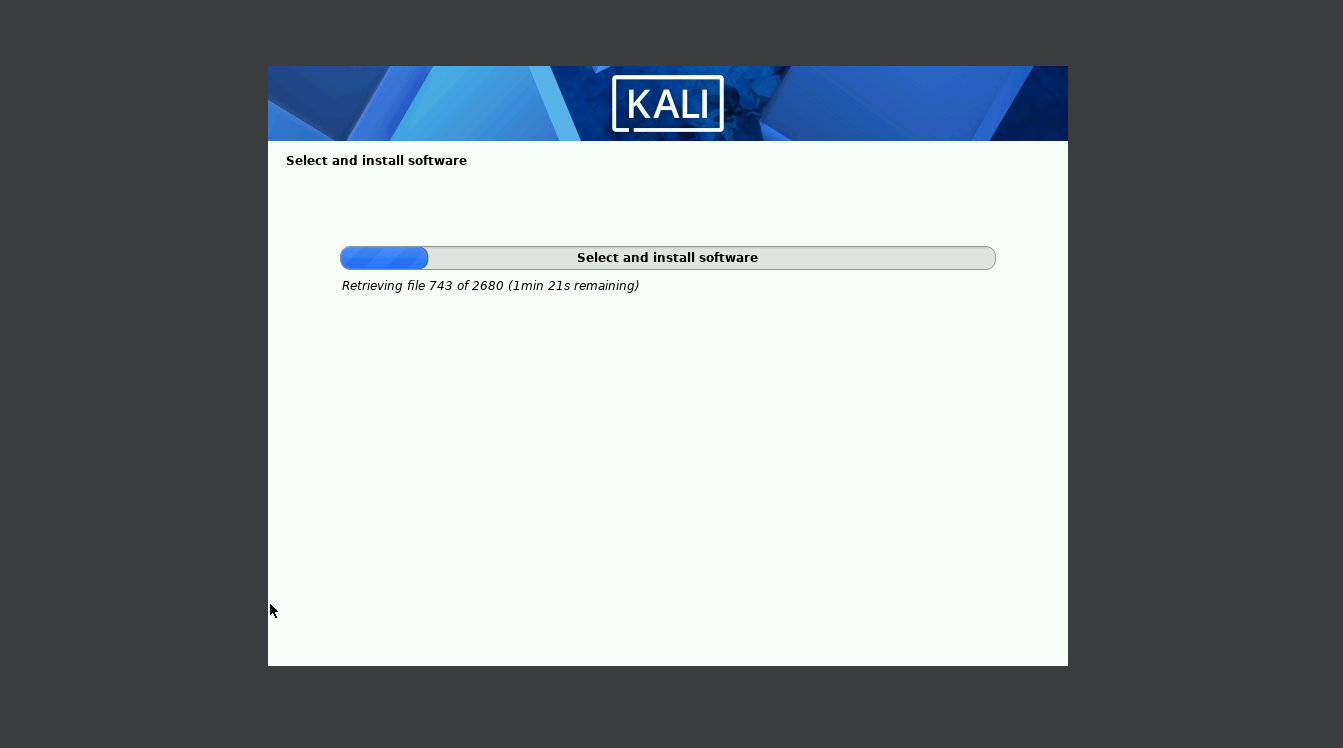
Kurulum başladı…

GRUB boot loader kısmını “Yes” olarak işaretlemenizi öneririm.

Diski seçin.

Ve kurulum başarılı bir şekilde tamamlandı. Artık yapmamız gereken tek şey sistemi yeniden başlatmak ve belirlediğimiz kullanıcı adı ve şifre ile giriş yapmak olacak.
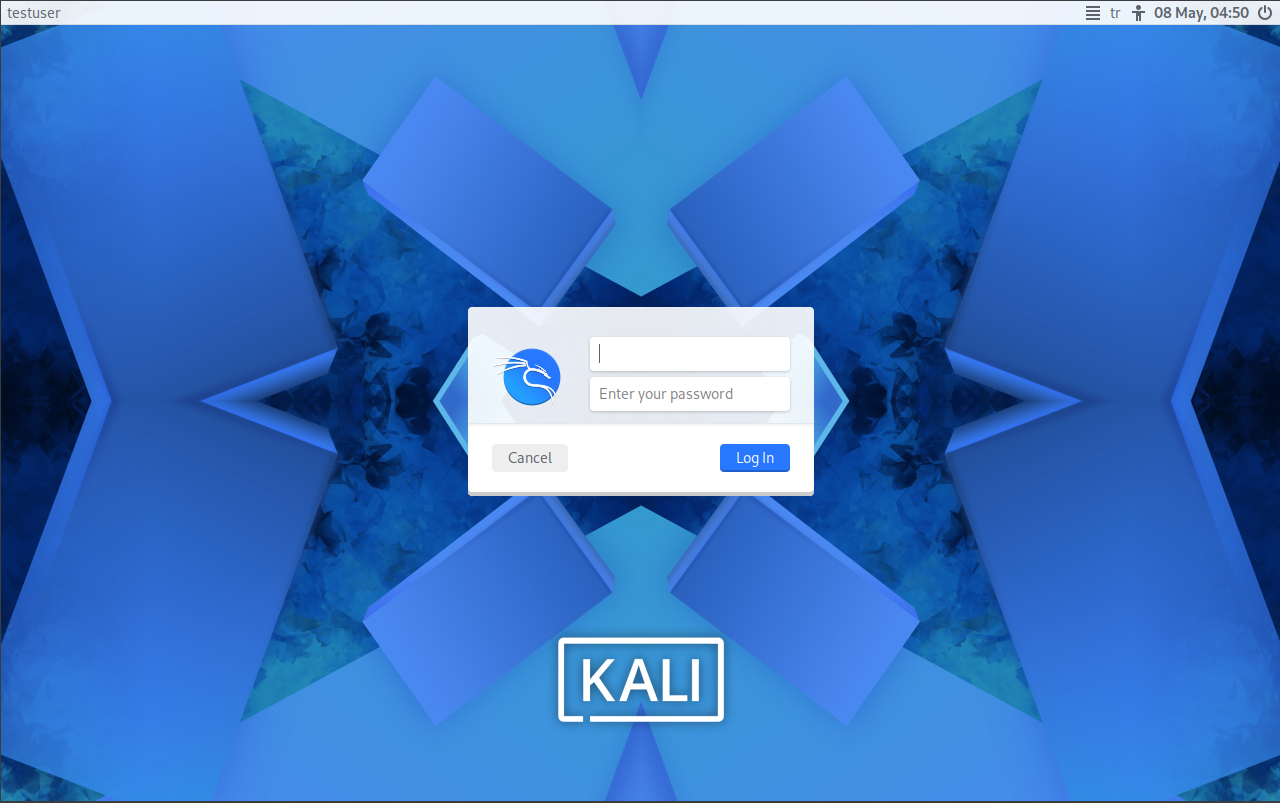
Görmüş olduğunuz gibi Kali Linux başarılı bir şekilde kurulmuş oldu.
Elimden geldiğince detaylı bir şekilde kurulum adımlarını açıklayıcı ve sade bir şekilde anlatmaya çalıştım. Destek olmak isterseniz hesabımı takip edebilirsiniz. İyi okumalar dilerim.
메타데이터
- post_id
- d1afe22924d5
- slug
- kali-linuxu-virtualbox-a-kurma-rehberi-detaylı-anlatım-d1afe22924d5
- url
- https://medium.com/@sefatptnc/kali-linuxu-virtualbox-a-kurma-rehberi-detayl%C4%B1-anlat%C4%B1m-d1afe22924d5
- canonical_url
- https://medium.com/@sefatptnc/kali-linuxu-virtualbox-a-kurma-rehberi-detayl%C4%B1-anlat%C4%B1m-d1afe22924d5
- author_url
- https://medium.com/@sefatptnc
- status
- ok
- fetched_at
- 2026-06-14 11:28:49



