Linux Nedir | Linux’un Ortaya Çıkışı | Linux Nasıl Kullanılır Part 1
Makale içeriği;
Linux Nedir | Linux’un Ortaya Çıkışı | Linux Nasıl Kullanılır Part 1
- Makale içeriği;
- Linux nasıl ortaya çıktı?
- FSF(Free Software Foundation) nedir?
- Özgür yazılım nedir?
- Özgür yazılım olma şartları
- Yazılım Lisans Türleri
- Linux’un ortaya çıkışı
- Linux dizin Hiyerarşisi
- Terminal, Shell, Kernel Kavramları
- Temel linux komutları
Linux nasıl ortaya çıktı?
- Linux’un tarihi unix ile başlamaktadır, unix ise sırasıyla unics→multics işletim sistemlerine dayanmaktadır.
- Yolculuğumuz 1961'de, MIT Computation Centerda geliştirilmiş olan Compatible Time-Sharing System(CTSS) ile başlamaktadır.
- CTSS, zaman paylaşımlı işletim sistemi anlamına gelir.
- CTSS’in başarılı olmasından sonra MIT, BELL LABS ve General Electric bir araya gelerek elektrik dağıtım sistemini model olarak aldıkları Multics adında yeni bir işletim sistemi oluşturmaya karar veriyorlar.
- Ortaya çıkan birtakım sorunlar sebebiyle Bell Labs ve General Electric projeden çekiliyorlar.
- Bu yol ayrımından sonra 1969 yılında proje kapsamı küçültülerek Bell tarafından Unics adıyla yayımlanmaktadır.
- Proje, 1973 yılında Dennis Ritchie ve Ken Thompson tarafından yeniden yazılarak Unix adı ile yayımlanıyor.

Dennis Ritchie ve Ken Thompson
- Unix, üniversite üyeleri için 150$, üniversite üyesi olmayan kullanıcılar için 20000$ seviyesinde bir lisans ücretine sahipti.
- MIT’in yapay zeka laboratuarında 1980'li yılların başına kadar çalışan “Bilim ancak kollektif olarak gelişir ve ve bilgi paylaşılmalıdır.” düşüncesinde olan yazılım geliştirici Richard Stallman bir röportajında “Kendimi özgür olmayan yazılımların hakim olduğu ve kullanıcıların yardımsız bırakıldığı, parçalanmış ve birlikte çalışmanın korsanlık olarak nitelendirildiği çirkin bir sosyal sistemin içinde buldum. Bu tür bir yaşantıyı reddettim. Ancak işimi özgürlüğe ve birlikte çalışmaya adadığım zaman yaptıklarımdan gurur duyabileceğime karar verdim.” sözlerini söylemektedir.

- Bu karanın ardından 1984 yılında unix işletim sistemi lisans maliyetlerine karşı ortaya çıkarılan GNU (GNU is not unix) GNU unix değildir projesini geliştirmeye başlıyor.
- Ardından 1985 yılında Free Software Foundation’u kuruyor.
FSF(Free Software Foundation)
- 1985 yılında, özgür yazılımların tek çatı altında toplanması için Free Software Foundation(özgür yazılım derneği) kuruldu ve bu yazılımların korunması için GPL (General Public Licence) yani Genel kamu lisansı adına yazılım lisansı oluşturuldu.
Özgür yazılım nedir?
- Özgür yazılım, kullanıcıların özgürlüğüne ve topluluğa saygı duyan yazılım demektir.
- Kullanıcıların bir yazılımı çalıştırma, kopyalama, dağıtma, inceleme, değiştirme ve geliştirme özgürlüğüne sahip olduğu anlamına gelir.
- Özgür yazılım bir fiyat değil özgürlük meselesidir.
- Free softwaredeki free kavramını bedava değil, ifade özgürlüğü olarak düşünmek gerekir.
Özgür yazılım olma şartları;
- Bir yazılım dört temel özgürlüğe sahipse o yazılım özgür yazılım olarak kabul edilir.
-
- Yazılımı sınırsız kullanma özgürlüğü.
-
- Programın nasıl çalıştığını incelemek, öğrenmek ve onu değiştirme özgürlüğü.
-
- Kopyaları dağıtma özgürlüğü.
-
- Değiştirilmiş sürümlerin kopyalarını dağıtma özgürlüğü.
Yazılım Lisans Türleri;
- Yazılımları lisanslamak için birçok lisans türü bulunmaktadır, biz makalemizde GPL ve LGPL lisansını inceleyeceğiz.
- GPL(General public Licence)
- GPL(General public Licence): Genel kamu lisansı, 1989 yılında Richard Stallman tarafından hazırlanmış ve sonrasında özgür yazılım derneği tarafından geliştirilmiştir. yazılım özgürdür ve özgürlüğünün sürdürülmesi garanti altındadır.
1.a) GPL avantajları;
- Kullanıcılar yazılım içerinde ne olduğunu, fonksiyonların nasıl çalıştığını ve kaynak kodlarını görebilirler.
- Kaynak kodları görüntülenebildiğinden kodların içerisine herhangi bir zararlı kod eklenip eklenmediği veya varlığı kolayca tespit edilebilir.
- Yazılımlar açık kaynak kodlu oldukları için hatalar kolayca fark edilebilir.
- Kullanıcılar yazılımın istedikleri özelliklerini değiştirebilirler.
- GPL lisansıyla dağıtılan yazılımlar değiştirilip tekrar yayımlanması durumunda tekrardan GPL lisansıyla dağıtılmalıdır. Bu da geliştiricinin kodlarının çalınmasını önlemeyi sağlar.
- LGPL(Lesser Public Licence)
- LGPL(Lesser Public Licence): Kısıtlı genel kamu lisansı, Çoğunlukla kütüphanelerde kullanılan bir özgür yazılım lisansıdır.
- GPL lisansı kaynak kodlarını kullanan yazılımların da GPL lisansıyla lisanslanmasını şart koşar. LGPL ise yazılımın özgür olmayan yazılımlar tarafından da kullanılabilmesine olanak tanır.
Linux’un ortaya çıkışı
- Linux, 1991 yılında Helsinki Üniversitesinde bilgisayar mühendisliği öğrencisi olan Linus Torvalds’ın kişisel bilgisayarında kullanmak üzere geliştirdiği işletim sistemi çekirdeğidir.
- Linus Torvalds, Unix’in lisans maliyetine karşı çıkarak unixden hiçbir kod almayarak özgün bir çekirdek ortaya çıkarmıştır ve bu çekirdeğe Linux adını vermiştir.
- Linux bir işletim sistemi değil, kernel yani çekirdektir.
- Kernel, işletim sistemindeki her şeyin üzerinde denetimi olan kontrol merkezidir. işletim sisteminin beyni olarak kabul edebiliriz.
- Linus Torvalds’ın, Linux’u internette duyurmasıyla birlikte birçok programcının da desteğiyle hızla gelişmiş ve gelişmekte olan açık kaynak kodlu özgür bir yazılımdır.
- GNU için yazılmış yazılımlar kısa zamanda linux çekirdeğiyle uyumlu çalışabilecek duruma getirilmiş ve ortaya güçlü, esnek ve açık kaynak bir işletim sistemi çıkmıştır.
- Orijinalinde GNU/Linux olarak adlandırılan işletim sistemi günümüzde kolaylık açısından Linux olarak telaffuz edilmektedir.
- Linux’un slackware, debian, redhat, archlinux, android gibi birçok popüler dağıtımı bulunmaktadır.
Linux Nasıl Kullanılır
- Rehberimize Virtualbox üzerine kurulmuş olan debian tabanlı bir linux dağıtımı olan ubuntu ile devam edeceğiz.
- Linux kullanımına geçmeden önce bazı kavramlar hakkında fikir sahibi olmalıyız.
1. Sanallaştırma
- Sanallaştırma kavramını birden fazla işletim sisteminin Tek kaynağı paylaşarak çalışabilmesine imkan tanıyan yapı olarak özetleyebiliriz.
- Sanallaştırma hakkında detaylı bilgilerin bulunduğu makaleme ulaşmak için tıklayın.
2. Sanal makine kurulumu
Sanal makine nedir?
- Gerçek bir bilgisayar gibi işlev gören, üzerinde servisler, yazılımlar çalıştırabilen gerçek makinelerin birer kopyalarıdır.
- Piyasada birçok sanallaştırma platformu bulunmaktadır, rehberimiz kapsamında virtualbox ile çalışacağız, virtualbox’ın nasıl kullanılabileceğine ilişkin makaleme ulaşmak için tıklayın.
3. Ubuntu Server 22.04 ve Ubuntu Desktop 22.04 nasıl kurulur
- Rehberimizin devamında temel linux komutları kullanacağız, bunun için bir grafik arayüzüne ihtiyacımız bulunmamaktadır.
- Ubuntu Desktop veya Ubuntu Server kullanabilirsiniz, terminal kullanımı açısından ubuntu server ve ubuntu desktop arasında bir fark bulunmamaktadır.
- Ubuntu işletim sistemini isterseniz sanal makineye (virtualbox, Vmware, Proxmox) veya bilgisayarınıza doğrudan kurabilirsiniz.
- Ubuntu Server kurulumu için tıklayın.
- Ubuntu Desktop kurulumu için tıklayın.
Linux dizin Hiyerarşisi
/: root dizinidir ve tüm diğer dizinler ve dosyalar bu dizinin altında yer alır./bin: Sistem çalıştırılırken kullanılan temel komutların bulunduğu dizindir./boot: Sistem açılırken kullanılan dosyaların bulunduğu dizindir./dev: Sistemdeki donanım aygıtlarının yer aldığı dizindir./etc: Sistem yapılandırma dosyalarının bulunduğu dizindir./home: Kullanıcıların ev dizinlerinin bulunduğu dizindir./lib: Sistem çalıştırılırken kullanılan kütüphanelerin bulunduğu dizindir./lost+found: Diskteki dosyaların tamir edilebildiği dizindir./media: Sisteme takılan hafıza aygıtlarının ve harici disklerin bulunduğu dizindir./mnt: Sisteme bağlanan harici disklerin ve ağ paylaşımlarının monte edildiği dizindir./opt: İsteğe bağlı yazılımların bulunduğu dizindir./proc: Sistem çalıştırılırken kullanılan bilgilerin bulunduğu dizindir./sbin: Sistem yöneticisi tarafından kullanılan komutların bulunduğu dizindir./tmp: Geçici dosyaların bulunduğu dizindir./usr: Sistemde kullanılan yazılımların ve dokümanların bulunduğu dizindir./var: Sistem çalıştırılırken değişen dosyaların ve log dosyalarının bulunduğu dizindir.
Terminal(konsol), Shell(Kabuk) ve Kernel(Çekirdek)
- Temel komutlara geçmeden önce bu üç kavramı daha incelememiz gerekmektedir.

Terminal
- Terminal, genellikle bir konsol veya komut satırı arayüzü olarak kullanılır.
- Terminal sayesinde, işletim sistemine ait komutlar gönderebilir ve bu komutların çıktılarını görebilir ve dosya sistemini yönetebilirsiniz.
- Bazı terminaller (gnome terminal, terminator, guake, yakuake)
Shell
- Shell (Kabuk), Bilgisayarı kullanabilmek için kullanıcı ile çekirdek arasında haberleşmeyi sağlayan ortama verilen addır.
- GNU/Linux sistemlerde bir çok shell bulunmaktadır.
- En çok bilinenler BASH, SH ve ZSH dır.
- İşletim sisteminizdeki mevcut shelleri /etc/shells altında görüntüleyebilirsiniz.
Kernel
- Kernel, işletim sistemindeki her şeyin üzerinde denetimi olan kontrol merkezidir. işletim sisteminin beyni olarak kabul edebiliriz.
- Kernel, bilgisayarın donanım ve yazılım bileşenleri arasındaki iletişimi sağlar.
- Bilgisayarın donanım ile ilgili süreçlerini yönetir.
- Yazılım ve donanımı birbirine bağlayan köprü görevi görür.
Temel Linux Komutları
A)Dosya işlemleri
- cd (Change Directory): Kullanıcının bulunduğu dizini değiştirir.
- Örneğin,

cd
- cd / → Root dizinine geçer.
- cd /etc/netplan → etc altında bulunan netplan dizinine geçtik.
- pwd (Print Working Directory): Kullanıcının bulunduğu dizinin yolunu gösterir.
- Örneğin,

pwd
- ls (List): Kullanıcının bulunduğu dizinde bulunan dosyaları ve dizinleri gösterir. Örneğin, “ls -l” komutu ile dosyaların ve dizinlerin ayrıntılı bilgileri gösterilebilir.
- Örneğin,

- Root altında yer alan dizinleri görüntülüyoruz.
- ls -l: Dosya türü, Dosya sahipliği, Dosya izinleri ve Dosya tarihleri gibi bilgileri listeler.

ls -l
- mkdir (Make Directory): Bu komut, kullanıcının bulunduğu dizinde yeni bir dizin oluşturur. Örnek olarak home dizini altında “mkdir dizinim” komutuyla dizinim adında bir dizin oluşturalım.

mkdir
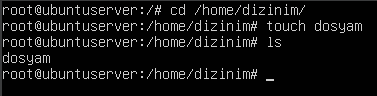
- touch (Create File): Bu komut, kullanıcının bulunduğu dizinde yeni bir dosya oluşturur. Örneğin, home dizinimiz altında yer alan dizinim klasörüne girip “touch dosyam” komutuyla dosyam adında bir dosya oluşturalım.
touch
- rm (remove): Bu komutu kullanarak dosyaları silebiliriz.
- örnek olarak home/dizinim altında yer alan dosyam dosyasını silelim.

rm
- rmdir (Remove Directory): Bu komut sayesinde dizinleri silebiliriz.
- Örnek olarak home altında oluşturduğumuz dizinim dizinini silelim

rmdir
- ** Silmek istediğiniz dizinin altında dosya veya dizinler var ise rmdir ile birlikte -r parametresi kullanmalısınız.
- mv (Move): bir dosyayı veya dizini başka bir yere taşıma işlemini yapar. aynı zamanda dosyanın ismini değiştirmek için de kullanabilirsiniz.
메타데이터
- post_id
- d6c4fa418225
- slug
- linux-nedir-linuxun-ortaya-çıkışı-linux-nasıl-kullanılır-part-1-d6c4fa418225
- url
- https://medium.com/@sadikklc/linux-nedir-linuxun-ortaya-%C3%A7%C4%B1k%C4%B1%C5%9F%C4%B1-linux-nas%C4%B1l-kullan%C4%B1l%C4%B1r-part-1-d6c4fa418225
- canonical_url
- https://medium.com/@sadikklc/linux-nedir-linuxun-ortaya-%C3%A7%C4%B1k%C4%B1%C5%9F%C4%B1-linux-nas%C4%B1l-kullan%C4%B1l%C4%B1r-part-1-d6c4fa418225
- author_url
- https://medium.com/@sadikklc
- status
- ok
- fetched_at
- 2026-06-29 22:44:20