Windows 11 BlueStacks 不兼容的Windows設置?解決方案就在這裡!
Windows 11 BlueStacks 不兼容的Windows設置
Windows 11 BlueStacks 不兼容的Windows設置?解決方案就在這裡!
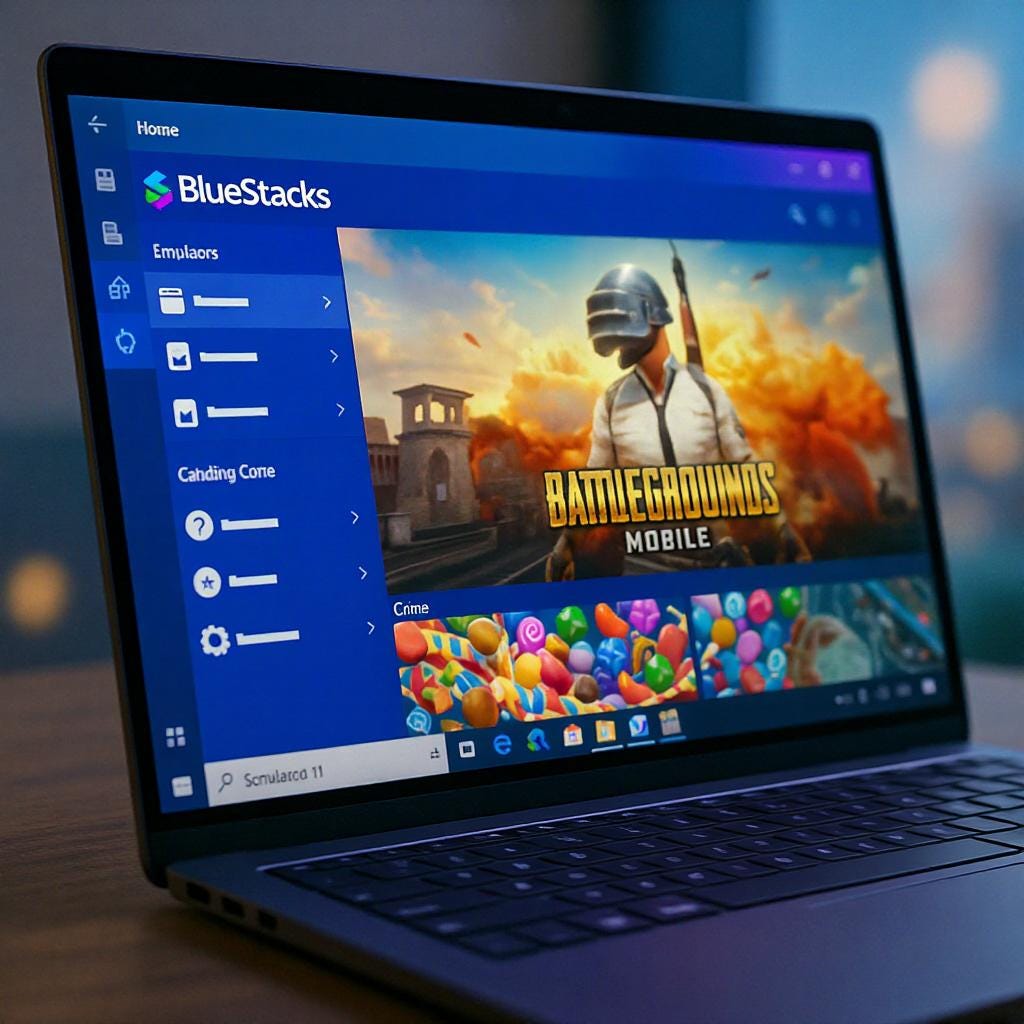
Windows 11 蓝栅模拟器
本文焦點:
- Windows 11 BlueStacks 不兼容的Windows設置:遇到這個錯誤?
- 多種解決方法:禁用Hyper-V、安裝32位版本、運行作為管理員等,總有一款適合你!
- 快速解決方案:免費幫助你解決Windows 11 BlueStacks 不兼容的Windows設置問題!
- 免費幫助:無需購買任何軟體或工具,就能輕鬆解決問題!
我們的網站提供免費的 電腦問題解決方案!
在Windows 11上運行BlueStacks模擬器時,已經發現了一些用戶面臨問題。 Windows11用戶在啟動模擬器時會收到“不兼容的Windows設置”錯誤消息。
完整的BlueStacks錯誤消息讀取:
‘不兼容的Windows設置
要啟動Bluestacks,您必須對Windows設置進行一些更改。我們有一個FAQ詳細解釋。 ”
僅在Windows 11上啟動BlueStacks模擬器時才會出現錯誤消息,並為您提供讀取常見問題頁面的選項。
該錯誤主要出現在更新Windows 11之後,但是將操作系統滾動為以前的狀態無濟於事。這是您可以採取的措施來修復BlueStacks錯誤消息。
要注意的關鍵事情
在進行故障排除步驟之前,首先要處理一些事情很重要。
BlueStacks 5 Nougat 32位實例不支持Hyper-V,因此,如果您下載了BlueStacks 5(32位)變體,則需要首先禁用Hyper-V,以擺脫不兼容的Windows設置錯誤消息。
如果您不想禁用Hyper-V,但仍然想享受模擬器,則需要下載Bluestacks 64位版本。同樣,即使您使用啟用Hyper-V的Bluestacks 64位,運行該應用程序作為管理員也非常重要。
1。在Windows 11上禁用Hyper-V
在啟用Hyper-V的機器上安裝Bluestacks 5 32位時,通常會出現“不兼容的Windows設置”錯誤。因此,您可以嘗試禁用Hyper-V,然後運行Bluestacks 32位模擬器。
1。單擊Windows 11搜索並輸入 打開或關閉Windows功能。打開列表中最相關的結果。
2。這將打開Windows功能。向下滾動和 擴展Hyper-V 選項。
3。 取消選中 Hyper-V,Hyper-V管理工具和Hyper-V平台。
4。進行更改後,單擊 好的 按鈕並重新啟動計算機。
2。禁用Linux的Windows沙箱和子系統
在同一Windows功能選項上,您需要禁用Windows沙箱和Windows子系統的Linux。這是您需要做的。
1。打開Windows搜索和輸入 Windows功能。接下來,打開 打開或關閉Windows功能 列表中的應用程序。
2。向下滾動到底部, 取消選中 這 Windows沙箱 和 Linux的Windows子系統 複選框。
進行更改後,重新啟動Windows 11計算機並運行BlueStacks模擬器。這次,您將不再遇到錯誤。
3。作為管理員運行Bluestacks
許多用戶在Reddit上搜索了Bluestacks的“不兼容Windows設置”錯誤消息。一位流行的Reddit評論說,作為管理員作為管理員運行Bluestacks將解決該問題。
作為管理員運行Bluestacks已幫助許多Reddit用戶解決了“不兼容的Windows設置”錯誤。因此,您也可以嘗試。
要作為管理員運行Bluestacks,請打開Windows 11搜索並輸入Bluestacks。 右鍵單擊Bluestacks 並選擇 作為管理員運行。
這將運行具有管理員權限的BlueStacks模擬器,並修復“不兼容的Windows設置”錯誤消息。
4。安裝32位藍圖
BlueStacks 64位僅與啟用Hyper-V兼容。因此,如果您使用的是Bluestacks 64位但Hyper-V被禁用,則需要打開Hyper-V或安裝32位Bluestacks。
要下載Bluestacks 32位,您需要打開此此事 **網頁** 然後單擊“ Nougat 32-bit”旁邊的“下載”按鈕
下載後,從Windows 11卸載您現有的BlueStacks安裝。您可以從控制面板或開始菜單中將其刪除。卸載舊安裝後,安裝Bluestacks 32位以解決錯誤。
5。從bluestacks下載並運行custom.exe文件
如果問題尚未解決您的Windows 11上,則可以下載並運行BlueStack提供的Custom.exe文件。
該文件會禁用Hyper-V並刪除其所有跟踪。由於問題的實際原因是Hyper-V,因此建議運行文件。
重要的: 如果您使用的是Bluestacks 64位版本,請勿運行文件
1。下載並運行 custom.exe文件 在您的計算機上。
2。該工具將完全在系統上禁用Hyper-V。
3。完成工作後,您將看到一個 彈出窗口 要求您重新啟動計算機。您必須單擊 好的 按鈕重新啟動您的PC。
6.與Bluestacks支持團隊聯繫
如果您沒有任何努力來修復不兼容的Windows設置錯誤消息,則可以聯繫BlueStacks支持團隊。
打開您的電子郵件帳戶並將您的問題發送給 [email protected]。支持團隊將在幾個小時或幾天內做出回應。
或者,您可以在 **/r/bluestacks/** subreddit並尋求幫助。 BlueStacks支持團隊通常在Reddit上非常活躍,您可以在幾個小時內做出回應。
另請閱讀:下載BlueStacks脫機安裝程序最新版本(Windows&Mac)
這些是在Windows 11上的Bluestacks 5上修復“不兼容Windows設置”錯誤消息的最佳方法。如果您仔細遵循這些步驟,則問題將是解決的。而且,如果您需要更多幫助解決此Bluestacks 5錯誤消息,請在評論中告訴我們。
常見問題解答 (FAQ)
啟用Hyper-V會否影響BlueStacks的運作?
啟用Hyper-V可能會影響BlueStacks的運作,導致不兼容的Windows設置錯誤。關閉Hyper-V可能是解決方法之一。
如何確定BlueStacks的不兼容問題是由Hyper-V引起的?
您可以嘗試關閉Hyper-V,然後重新啟動BlueStacks,看看是否能解決問題。如果問題仍然存在,則可能是由其他因素引起。
重新安裝BlueStacks能否解決不兼容的Windows設置問題?
重新安裝BlueStacks可能能解決問題,但如果問題仍然存在,則可能需要嘗試其他解決方法,如關閉Hyper-V或安裝32位版本。
安裝32位版本BlueStacks能否解決不兼容的Windows設置問題?
安裝32位版本BlueStacks可能能解決問題,但如果問題仍然存在,則可能需要嘗試其他解決方法,如關閉Hyper-V或重新安裝BlueStacks。
如果您有其他技術問題,您可以在我們的網站上搜尋其他電腦問題解決方案。
메타데이터
- post_id
- db3d34ea6dc6
- slug
- windows-11-bluestacks-不兼容的windows設置-解決方案就在這裡-db3d34ea6dc6
- url
- https://medium.com/@infoacetech/windows-11-bluestacks-%E4%B8%8D%E5%85%BC%E5%AE%B9%E7%9A%84windows%E8%A8%AD%E7%BD%AE-%E8%A7%A3%E6%B1%BA%E6%96%B9%E6%A1%88%E5%B0%B1%E5%9C%A8%E9%80%99%E8%A3%A1-db3d34ea6dc6
- canonical_url
- https://medium.com/@infoacetech/windows-11-bluestacks-%E4%B8%8D%E5%85%BC%E5%AE%B9%E7%9A%84windows%E8%A8%AD%E7%BD%AE-%E8%A7%A3%E6%B1%BA%E6%96%B9%E6%A1%88%E5%B0%B1%E5%9C%A8%E9%80%99%E8%A3%A1-db3d34ea6dc6
- author_url
- https://medium.com/@infoacetech
- status
- ok
- fetched_at
- 2026-08-08 05:34:14